1、首先打开ppt,这里小边使用的WPS 的ppt,新建一个空白ppt,如下图:

2、然后小编插入一个比较具有科技感的一张图,用来衬托之后的轻3D文字效果,如下图:
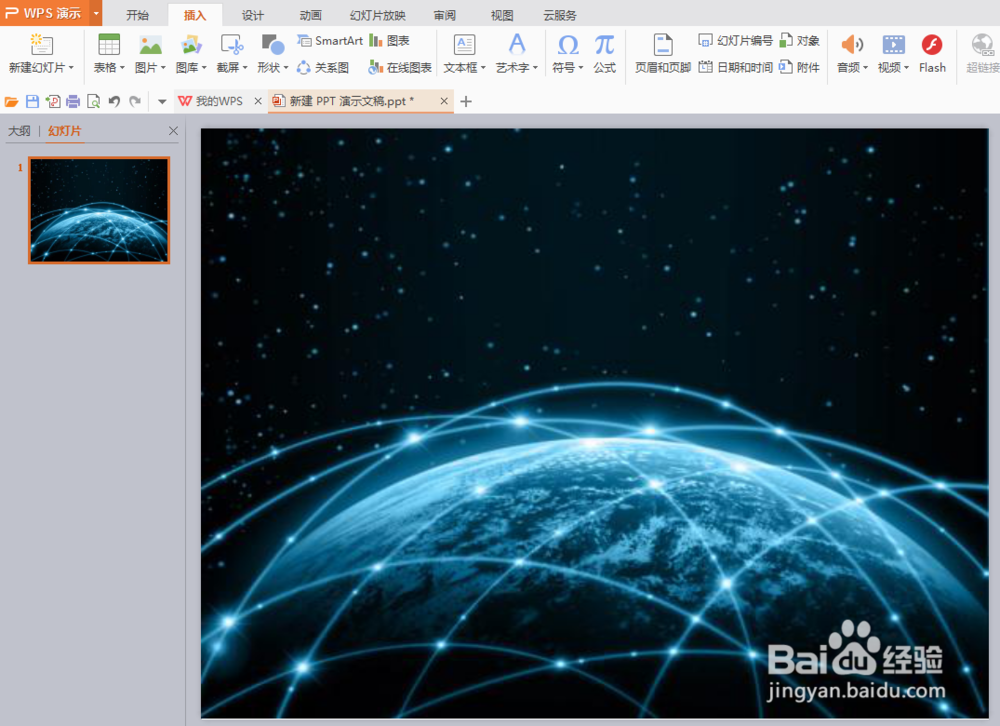
3、然后在ppt中插入一个文字,也就是我们想要插入的文字,如下图:

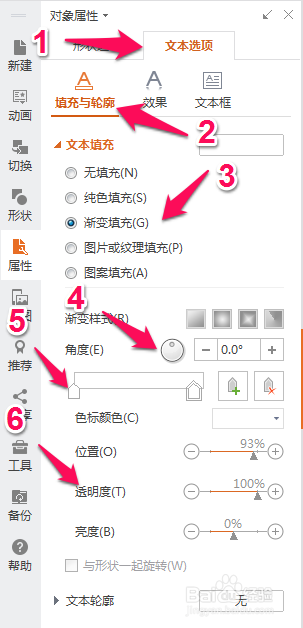
4、然后在ppt的右侧有对象属性面板,首先设置文本属性,按照下图中红色剪头指示步骤点击【文本选项】,然后选择【填充与轮廓】,然后点击【渐变填充】,设置角度为【0度】,设置两个色标颜色都为白色(因为我们是暗色的背景,所以白色字会比较醒目),设置第二个色标的透明度为【100%】,如下图:
5、然后继续设置【文本选项】的【效果】面板,给字体添加一个向左的阴影,然后设置阴影效果大小到合适大小,大家可以自己试试,小编这里设置的是116%,如下图:

6、然后复制设置的好的文本框,多复制几个填上对应的文字,这样一个轻3D文字效果就做好了,如下图 :