ps2019如何给图片做出云彩烟雾效果

 时间:2026-02-14 08:42:39

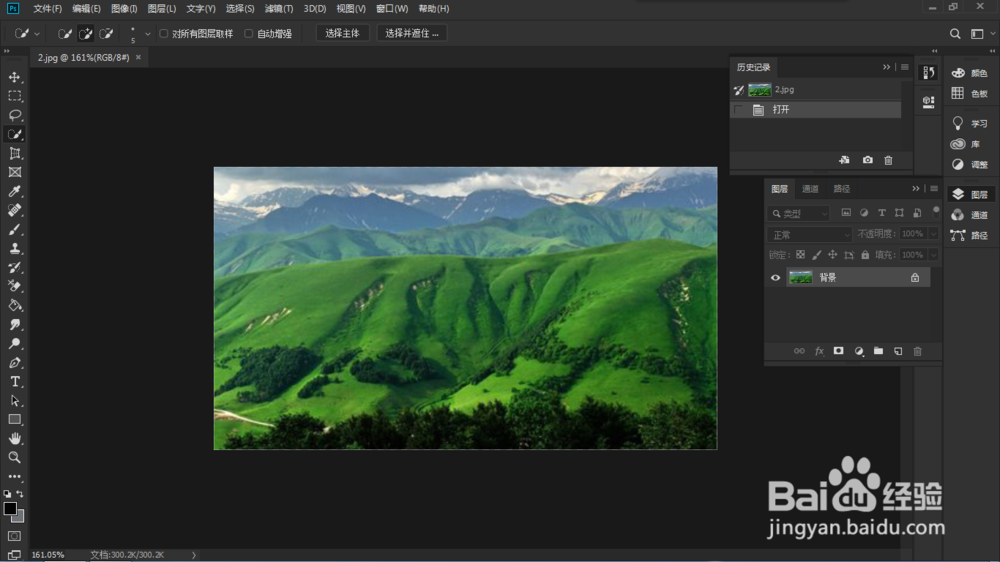
1、第一步:打开要处理的图片,调整好大小位子,如图
ps2019如何给图片做出云彩烟雾效果

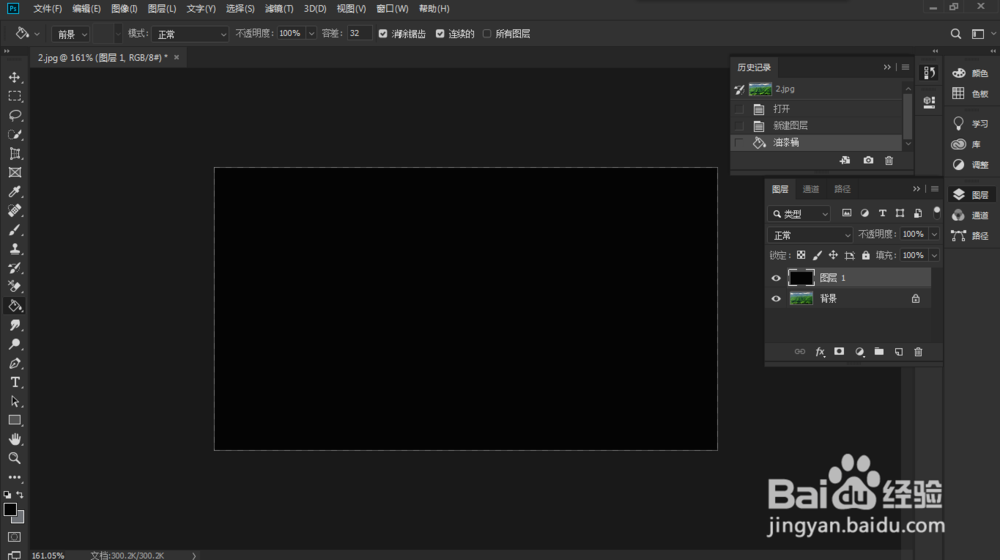
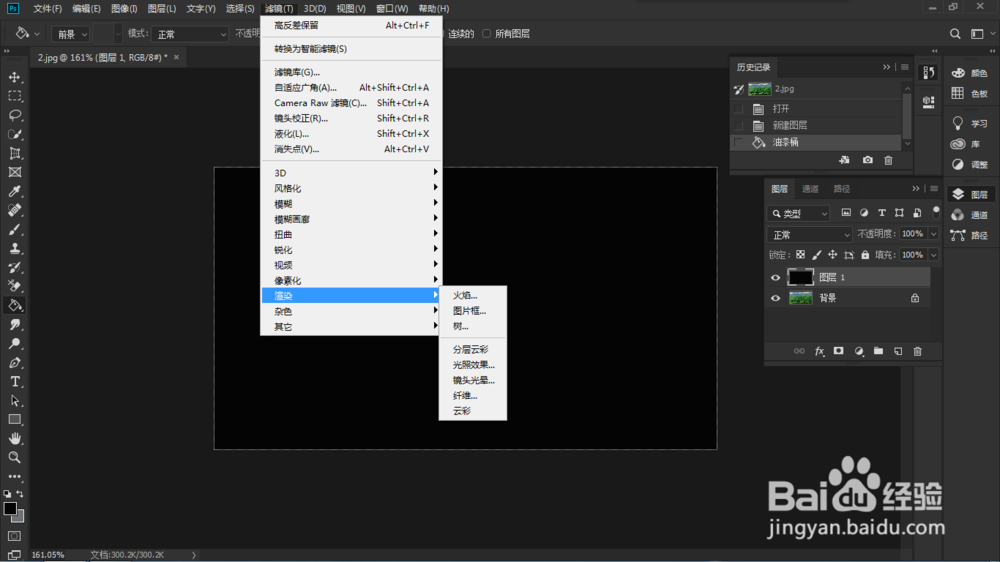
2、第二步:新建图层将其填充为黑色

ps2019如何给图片做出云彩烟雾效果

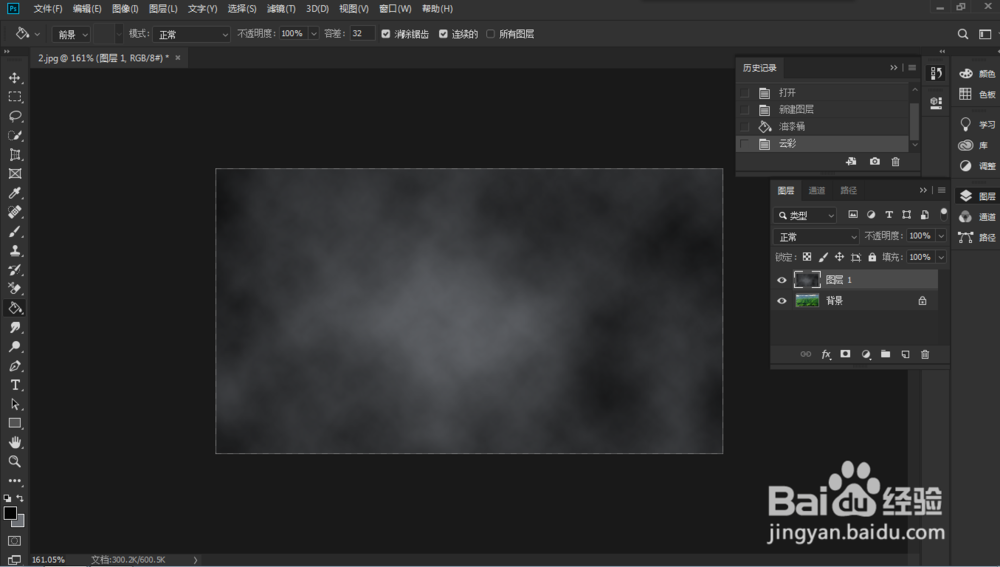
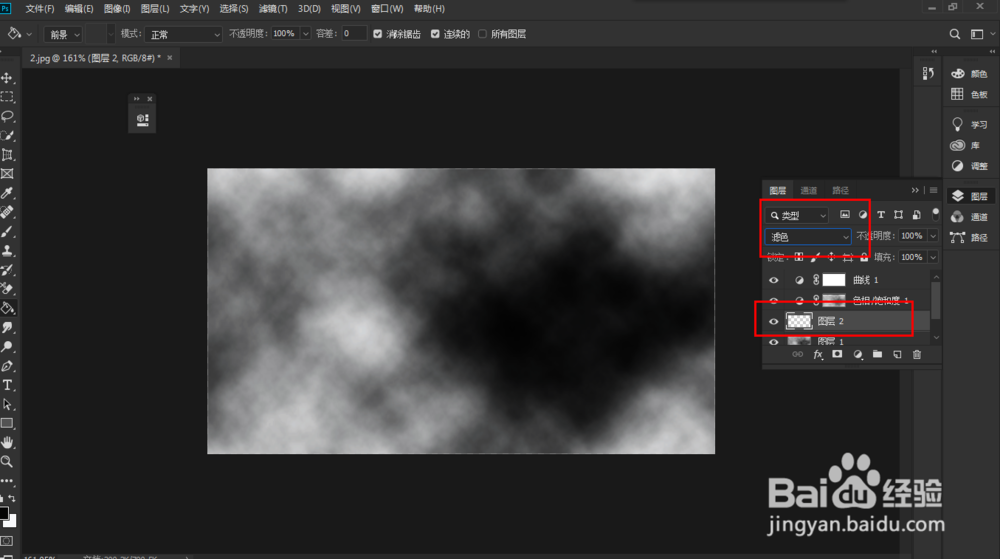
3、第三步:选择ps滤镜——渲染——云彩,有时候会提示警告:像素不大于50%选区不显示,这个时候注意背景色选白色或者调整羽化值
ps2019如何给图片做出云彩烟雾效果

ps2019如何给图片做出云彩烟雾效果

ps2019如何给图片做出云彩烟雾效果

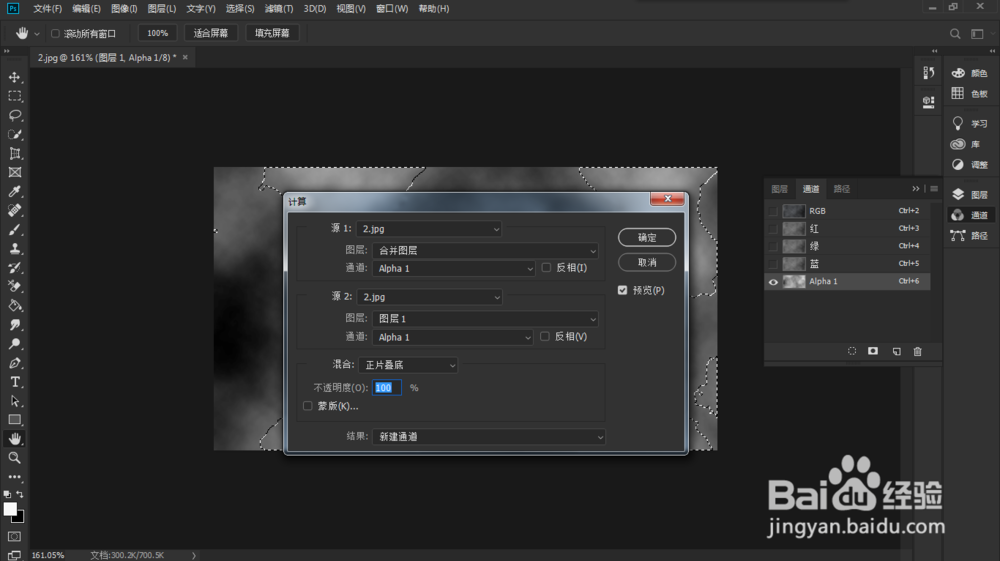
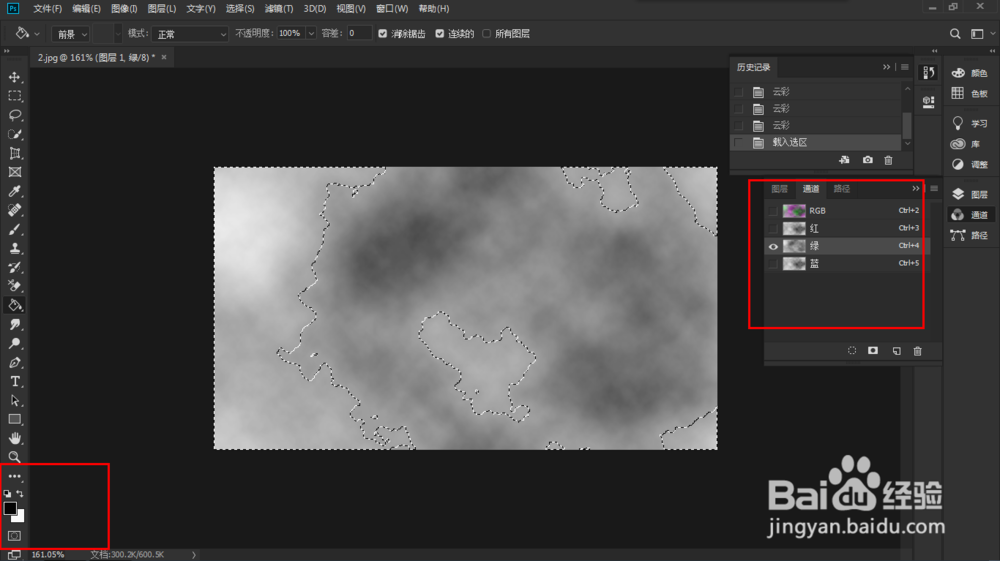
4、第四步:打开通道选择其中一个通道,ctrl+鼠标左键得到选区,再回到rgb图层
ps2019如何给图片做出云彩烟雾效果

ps2019如何给图片做出云彩烟雾效果

5、第五步:回到图层当中,ctrl+j复制图层,混合模式改为滤色

ps2019如何给图片做出云彩烟雾效果

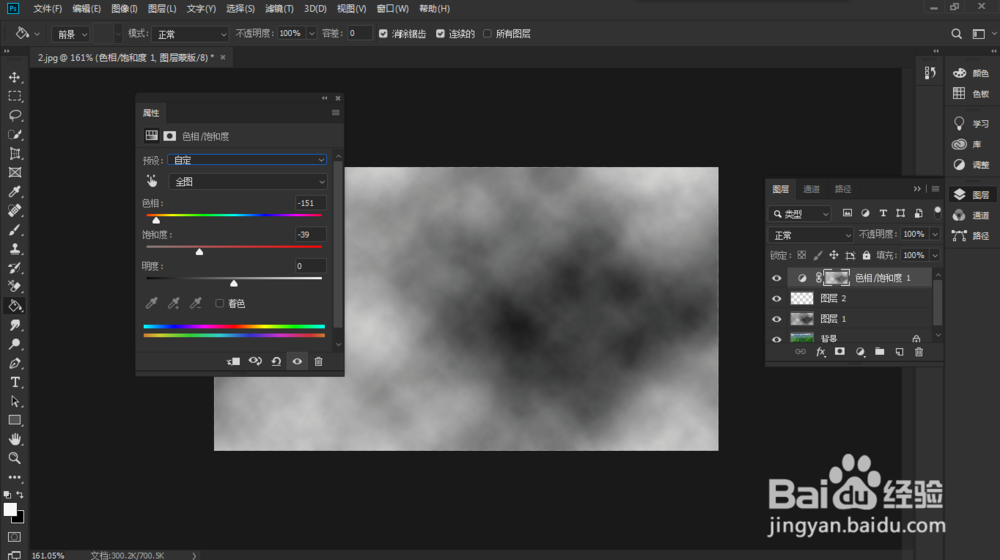
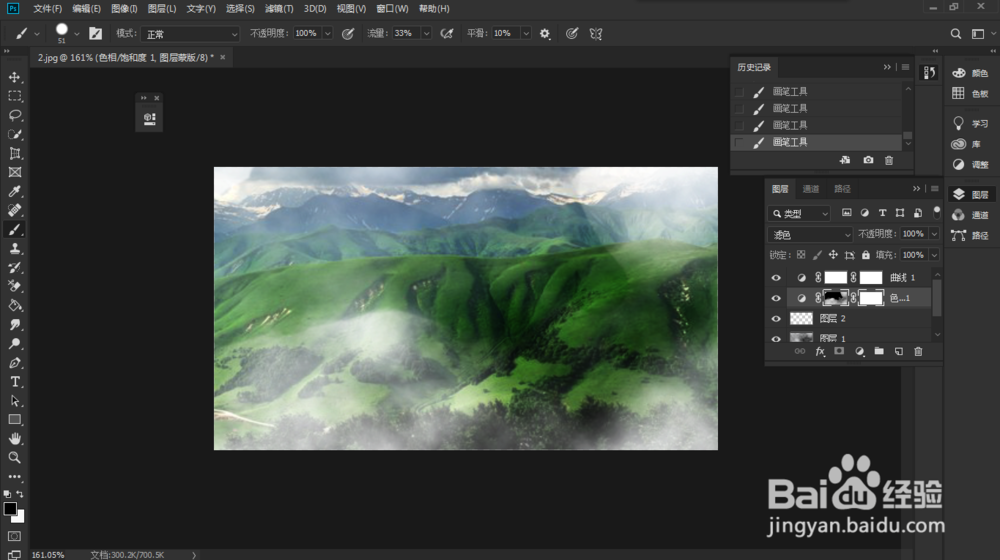
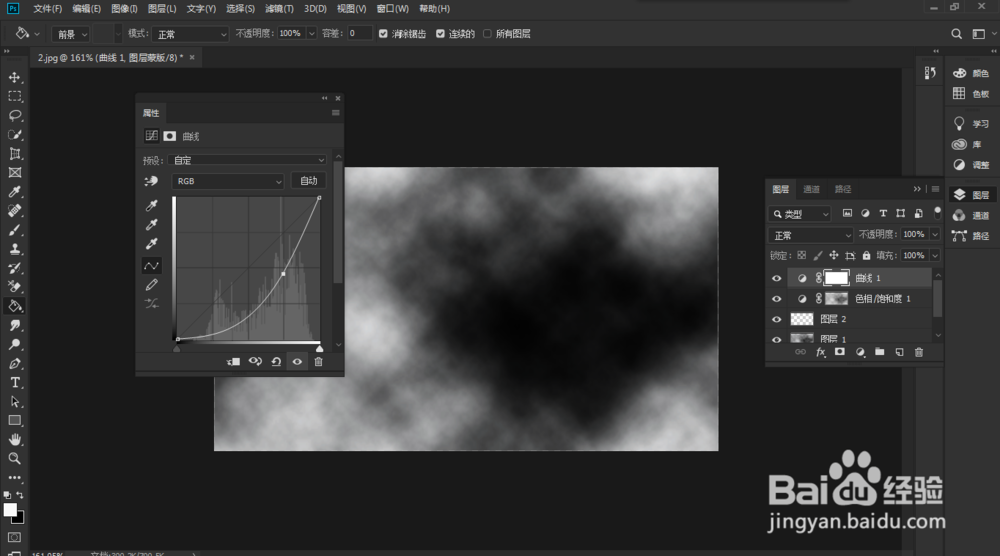
6、第六步:在工具栏里找到添加色相饱和度,然后调整颜色,调整好曲线增加明暗对比,然后用蒙版对多余的云彩进行擦除
ps2019如何给图片做出云彩烟雾效果

ps2019如何给图片做出云彩烟雾效果

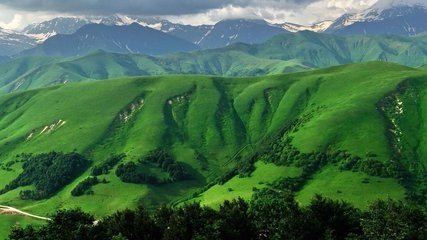
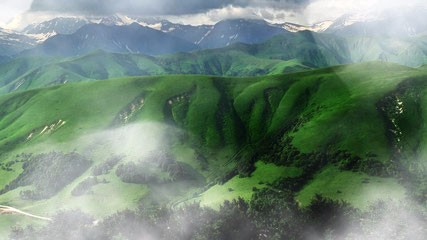
7、第七步:前后对比,效果图就完成了

ps2019如何给图片做出云彩烟雾效果

ps2019如何给图片做出云彩烟雾效果

  • CorelDraw教程:文字怎么转曲
  • 月薪6千怎样投资理财
  • 廉江安铺水晶饺
  • 如何制作一碗正宗的过桥米线?桂婆婆来告诉你
  • 这些意想不到的事情竟会加速你的死亡。
  • 热门搜索
    董卿怎么了 玻璃贴膜怎么贴 打印机墨盒怎么装 尿道炎怎么治 儿菜怎么做好吃 江苏师范大学怎么样 手机漏电怎么办 生脉饮怎么样 我的世界船怎么开 尿素氮偏低是怎么回事