Illustrator CS5基础教程:图形样式的使用

 时间:2026-04-22 12:01:09

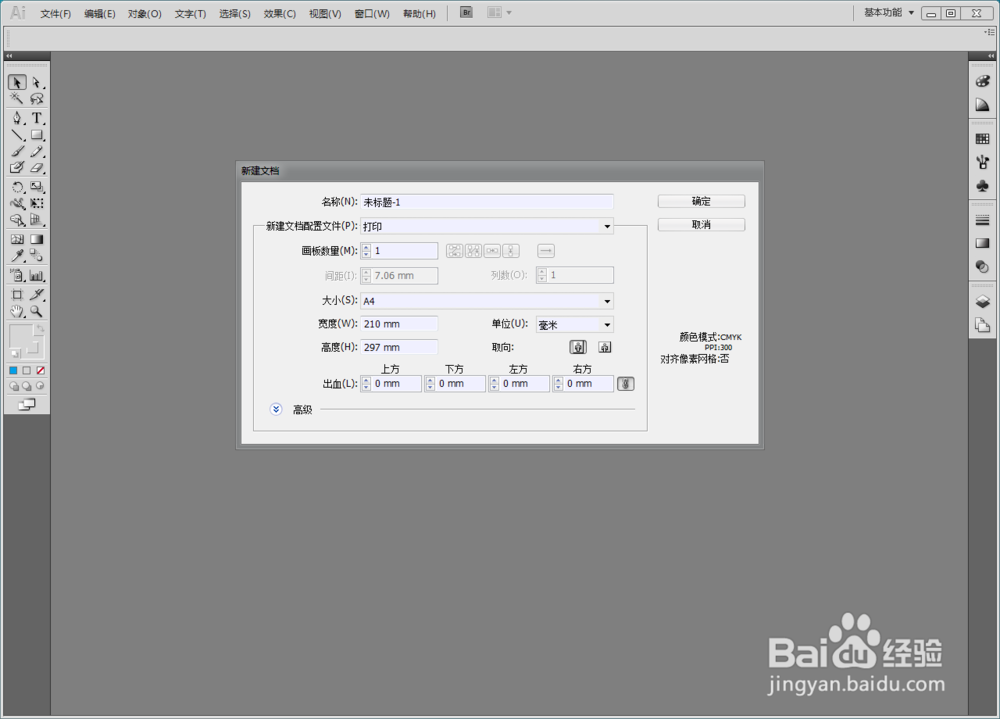
1、打开Adobe Illustrator CS5。
Illustrator CS5基础教程:图形样式的使用

2、新建一个文档,设置为A4大小,其他参数保持默认设置。

Illustrator CS5基础教程:图形样式的使用

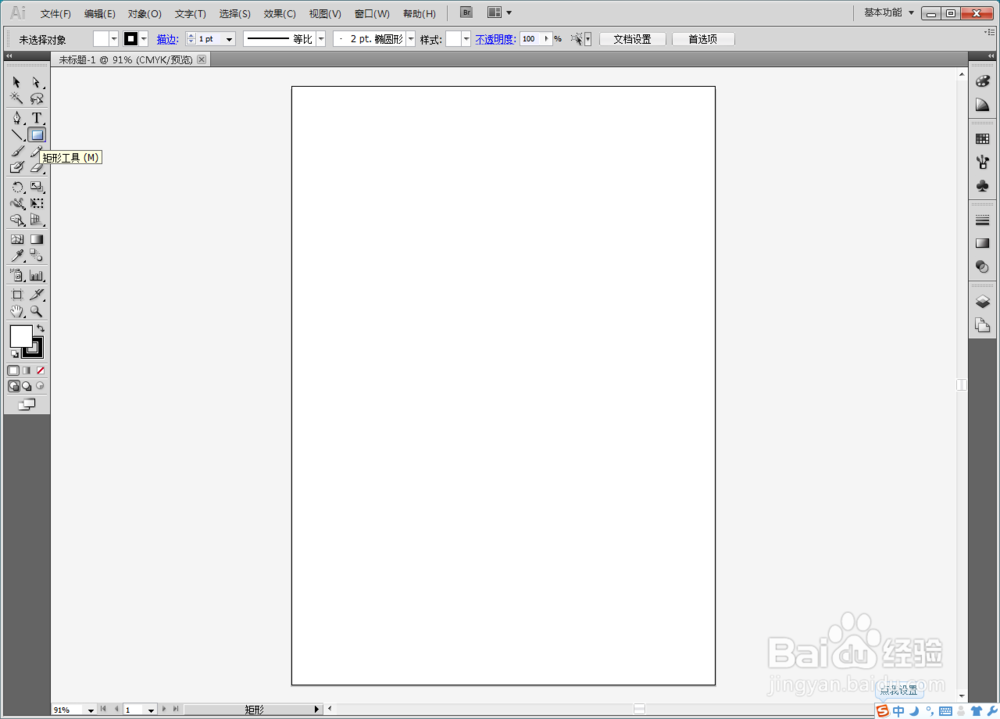
3、使用往央矩形工具,将填充色设为黑色,描边色设置为无。

Illustrator CS5基础教程:图形样式的使用

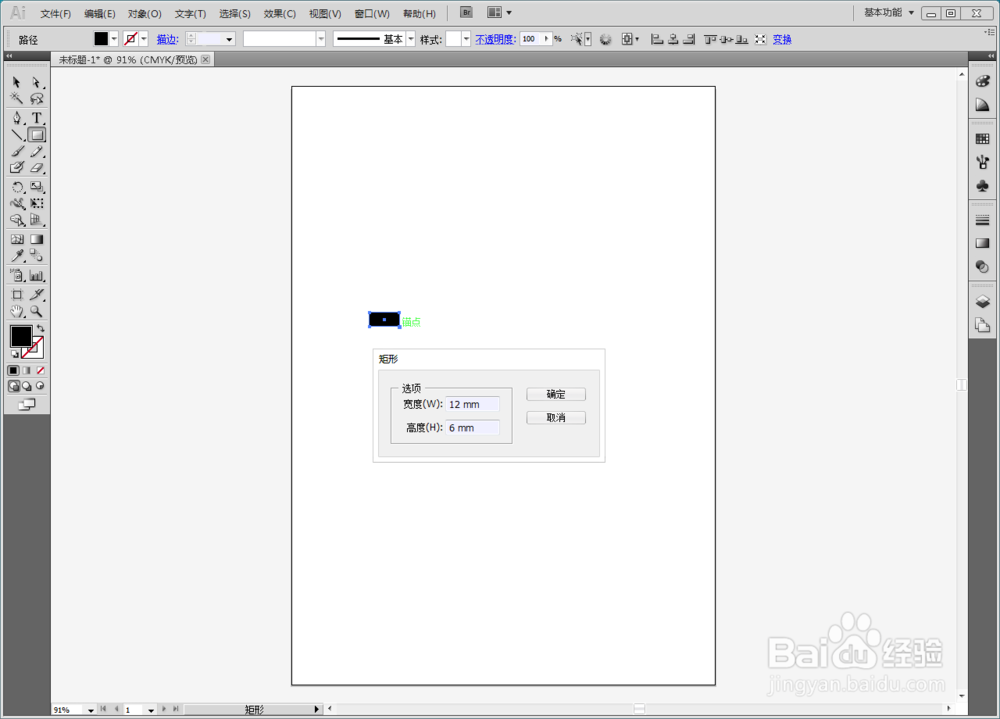
4、点击画布,在弹出的窗口中设置宽度为12mm,高度6mm,点击确定。

Illustrator CS5基础教程:图形样式的使用

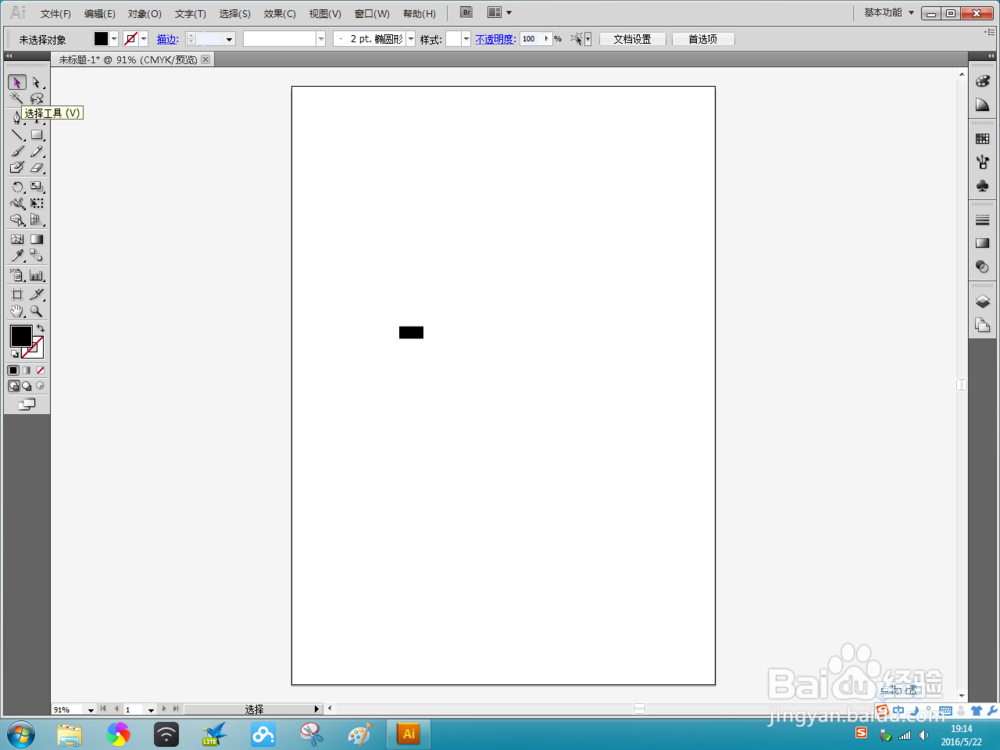
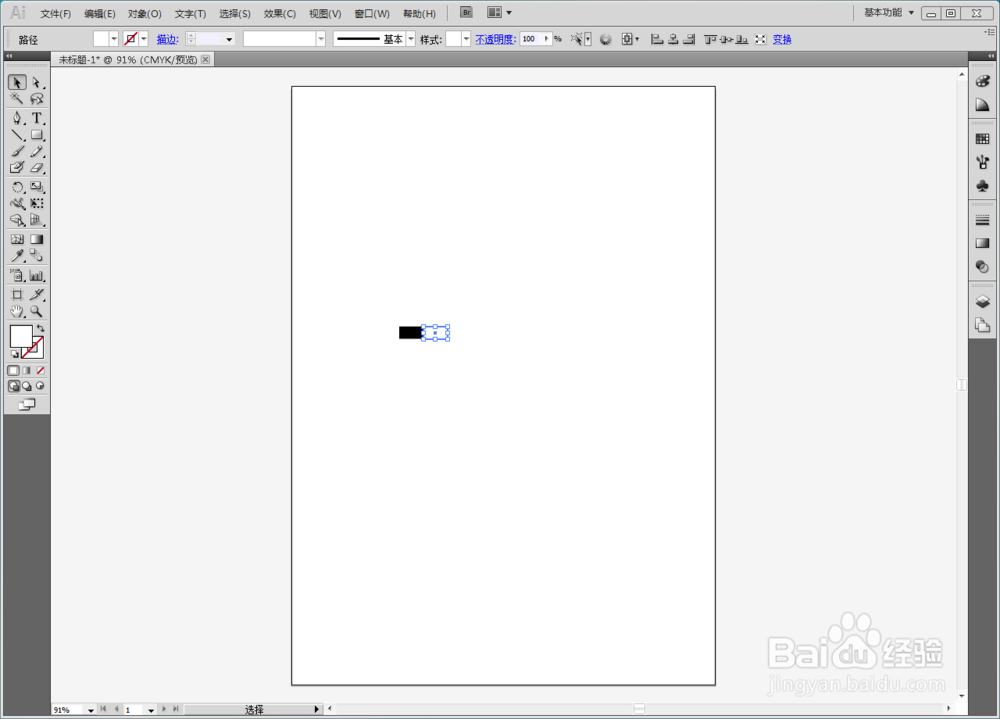
5、使用选择工具,按住讨往Alt和shift键水平拖动该黑色矩形。

Illustrator CS5基础教程:图形样式的使用

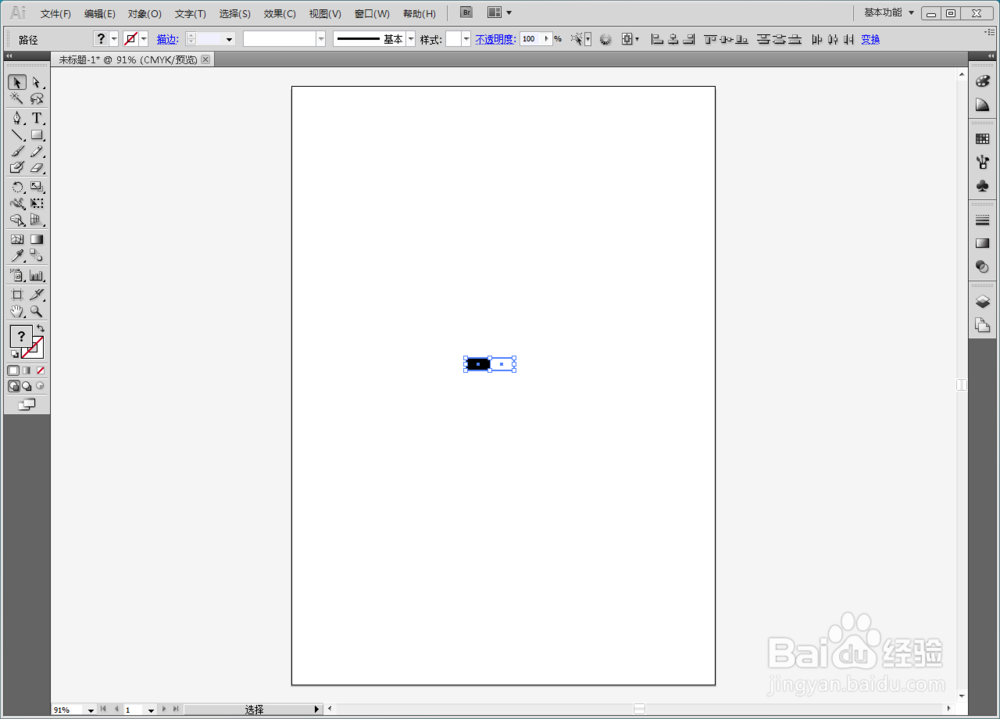
6、将复制的匠蕉肥黑色矩形颜色设置为白色。

Illustrator CS5基础教程:图形样式的使用

7、使用选择工具框选此两个矩形。

Illustrator CS5基础教程:图形样式的使用

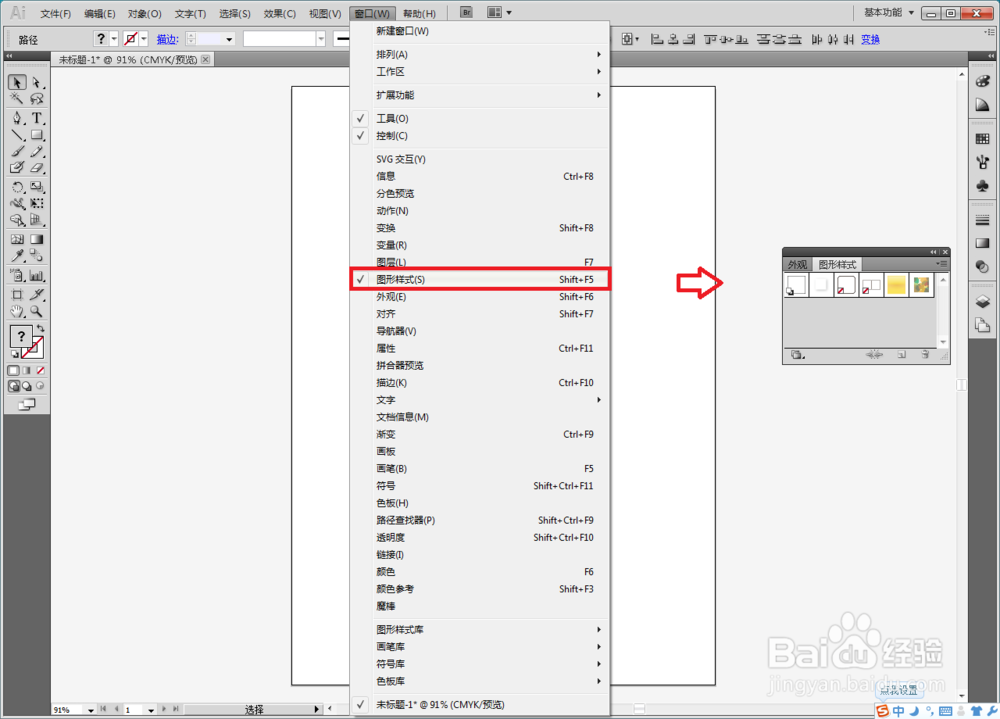
8、执行【窗口】-【图形样式】命令,打开图形样式面板。

Illustrator CS5基础教程:图形样式的使用

9、将两个矩形编组以后,使用选择工具将其拖拽至图像样式框内,由此而新建出一个图形样式。

Illustrator CS5基础教程:图形样式的使用

  • AI教程:[188]节点旋转怎么使用?
  • AI如何绘制吉他?
  • Illustrator怎么设置3D旋转
  • AI紧密如何使用?
  • 使用AI如何绘制创意鹅
  • 热门搜索
    指尖陀螺怎么玩 绿化率怎么算 长城宽带怎么样 怎么申请微信号 苹果怎么充值 钒怎么读 路由器怎么设置密码 苔藓怎么养 开塞露怎么使用 述职报告怎么写 范文