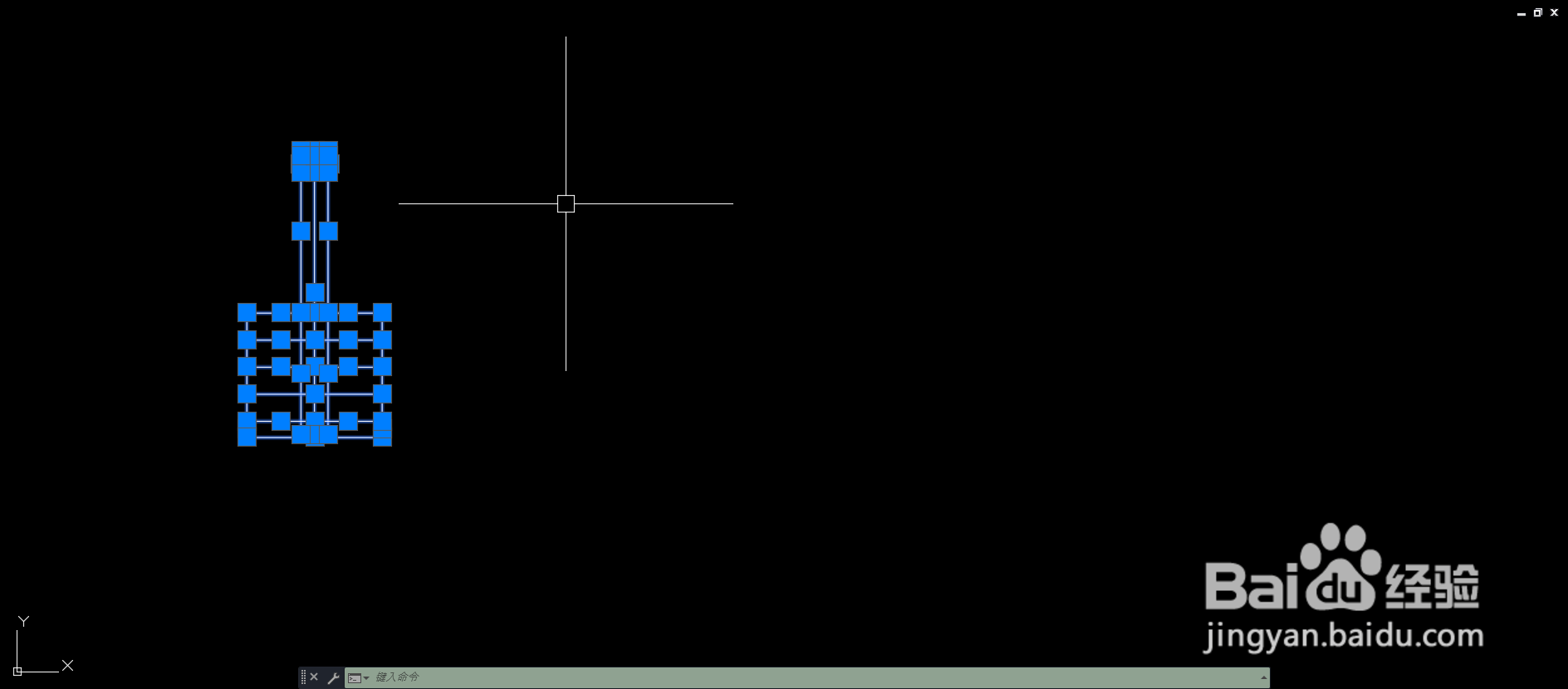
1、首先打开CAD2020,选中要创建块的图形。如图所示。
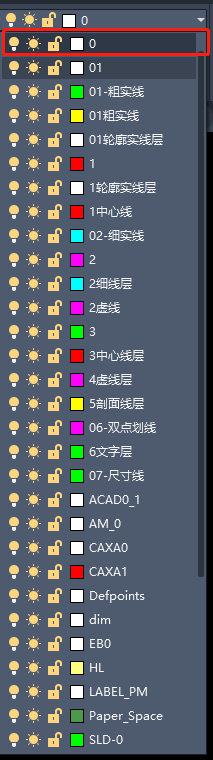
2、然后是重要的一步:打开图层,将选中图形的图层改为0层。
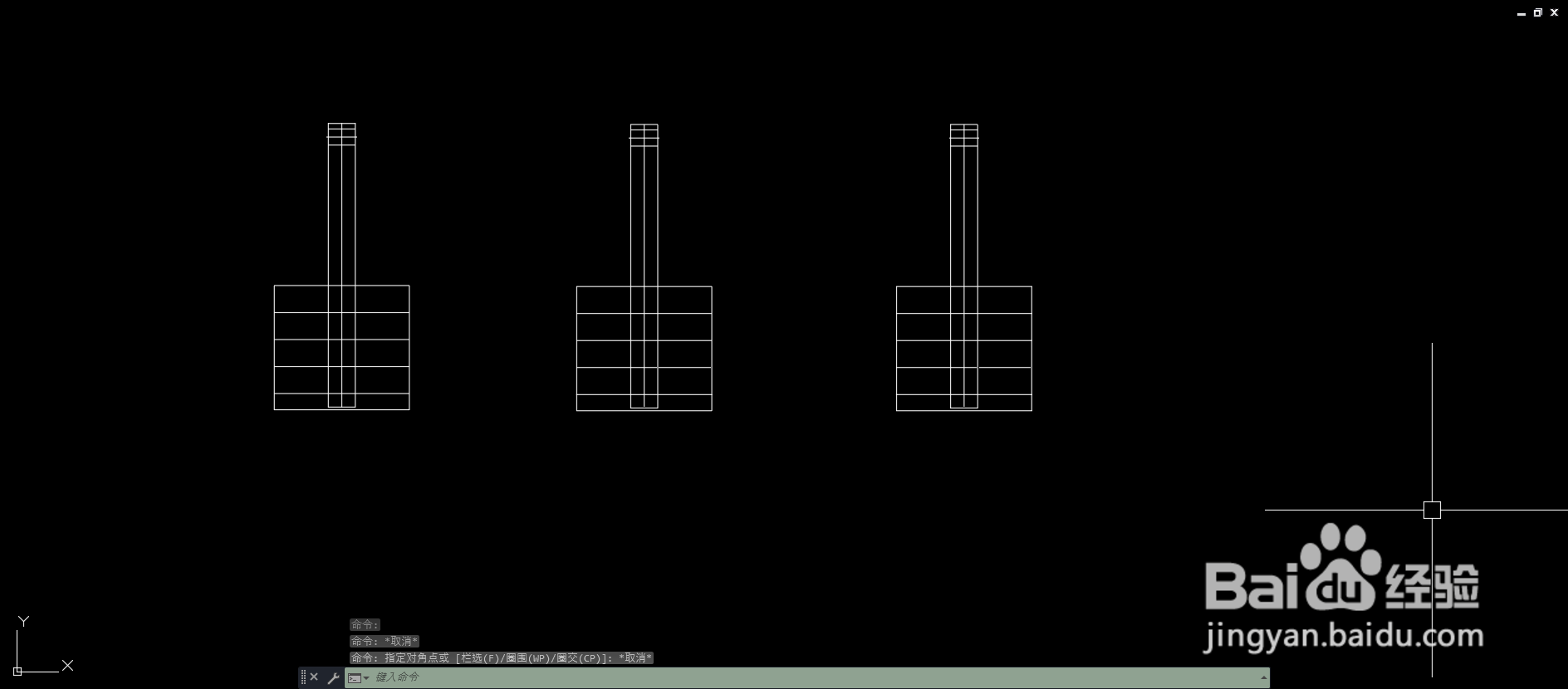
3、选中图形,使用crtl+c组合键复制图形,crtl+shift+v组合键创建为块。
再复制一个块,如图所示。
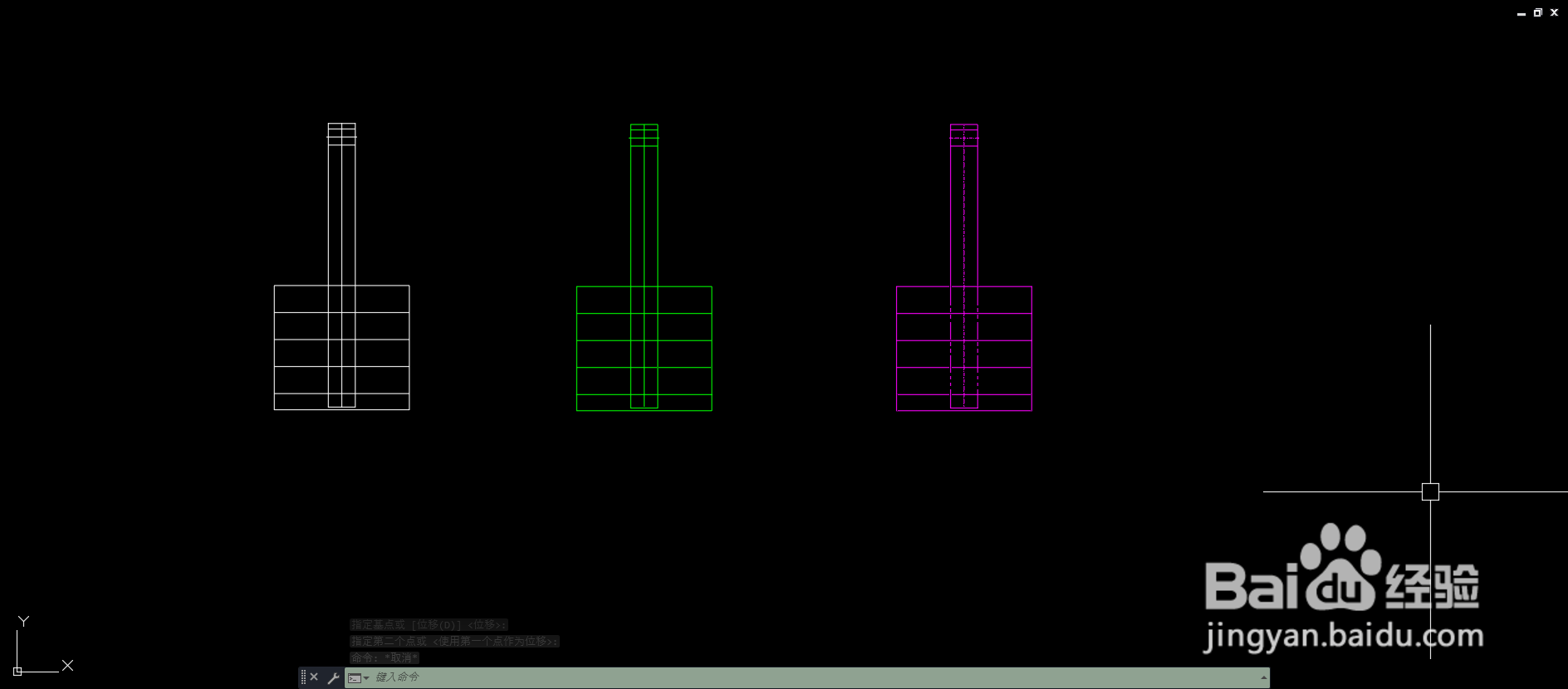
4、最后将第一个块图层改为绿色,第二个改为洋红色,可见块的颜色跟随所选图层变化。
时间:2026-04-26 08:32:16
1、首先打开CAD2020,选中要创建块的图形。如图所示。
2、然后是重要的一步:打开图层,将选中图形的图层改为0层。
3、选中图形,使用crtl+c组合键复制图形,crtl+shift+v组合键创建为块。
再复制一个块,如图所示。
4、最后将第一个块图层改为绿色,第二个改为洋红色,可见块的颜色跟随所选图层变化。
