美图秀秀怎么抠图放在另一个图

 时间:2026-02-14 20:57:00

1、第一步:在美图秀秀软件中,选择“美化图片”。

美图秀秀怎么抠图放在另一个图

2、第一步:在美化图片界面中,单击选择“打开一张图片”。

美图秀秀怎么抠图放在另一个图

3、第三步:在弹出的对话框中,选择一张图片,单击“打开”按钮。

美图秀秀怎么抠图放在另一个图

4、第四步:在左侧的画笔工具中,选择“抠图笔”。

美图秀秀怎么抠图放在另一个图

5、第五步:在弹出的抠图样式选择对话框中,选择“自动抠图”。

美图秀秀怎么抠图放在另一个图

6、第六步:在图片中要抠图的位置划线,单击下方“完成抠图”按钮。

美图秀秀怎么抠图放在另一个图

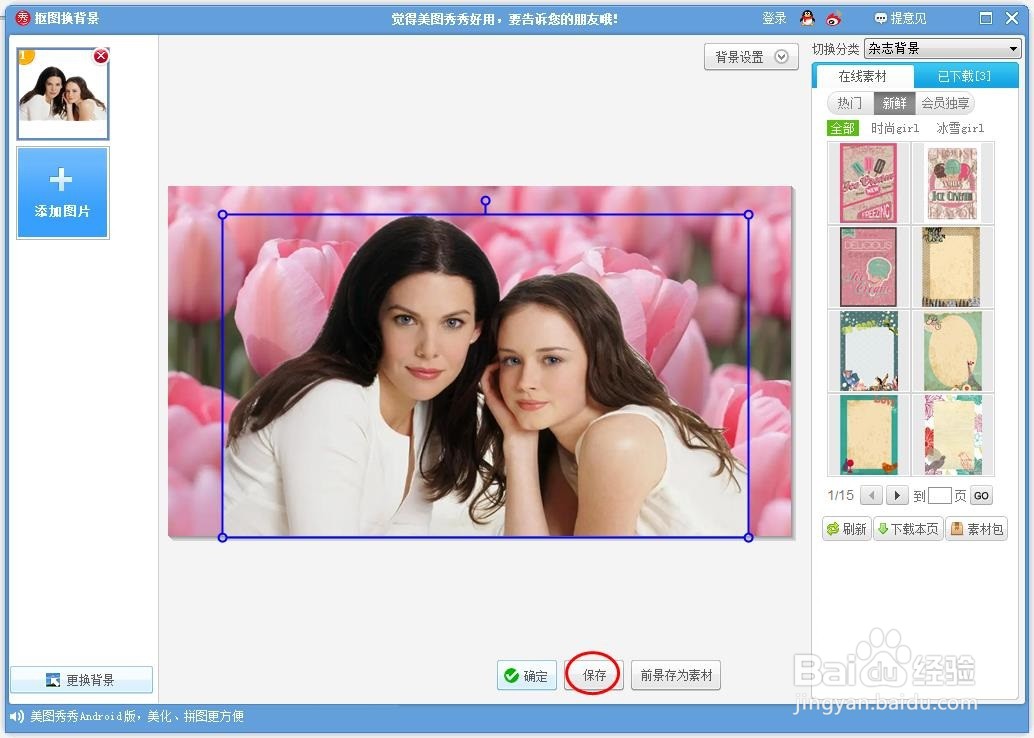
7、第七步:在“抠图换背景”界面中,单击左下角“更换背景”按钮。

美图秀秀怎么抠图放在另一个图

8、第八步:在弹出的对话框中,选择一张需要使用的图片,单击“打开”按钮。

美图秀秀怎么抠图放在另一个图

9、第九步:单击下方“保存”按钮,将操作完成的图片保存至合适的位置即可。

美图秀秀怎么抠图放在另一个图

美图秀秀怎么抠图放在另一个图

  • 美图秀秀怎么抠图到另一张照片?
  • 美图秀秀怎么抠图放在另一个图
  • 美图秀秀怎么抠图放在另一个图
  • 如何用美图秀秀移动图片中人物位置
  • 美图秀秀如何抠图放在另一个图攻略
  • 热门搜索
    白英的功效与作用 水杨酸的作用和危害 大学运动会入场词 梅花牌运动服 大山楂丸的功效与作用 知识产权 苦荞的功效和作用 吃海参的功效与作用 奶瓶什么材质好 宅男什么意思