WPS表格如何自定义多条件实现筛选数据操作

 时间:2026-02-12 04:03:35

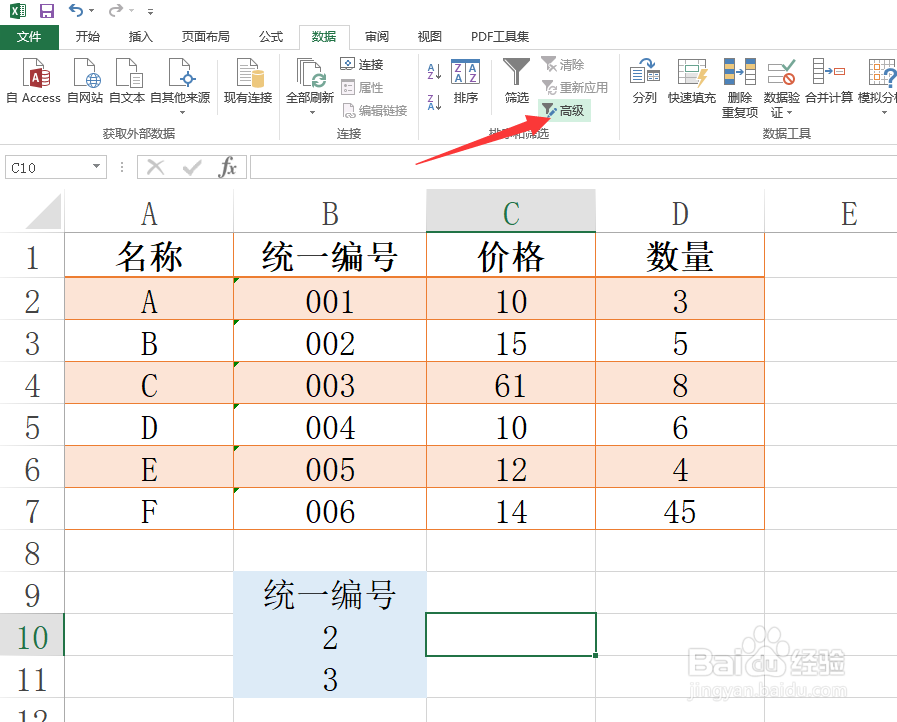
1、首先,我们在WPS文档中绘制如图所示的表格,在此,我们需要利用自定义条件,实现多数据的筛选功能。

WPS表格如何自定义多条件实现筛选数据操作

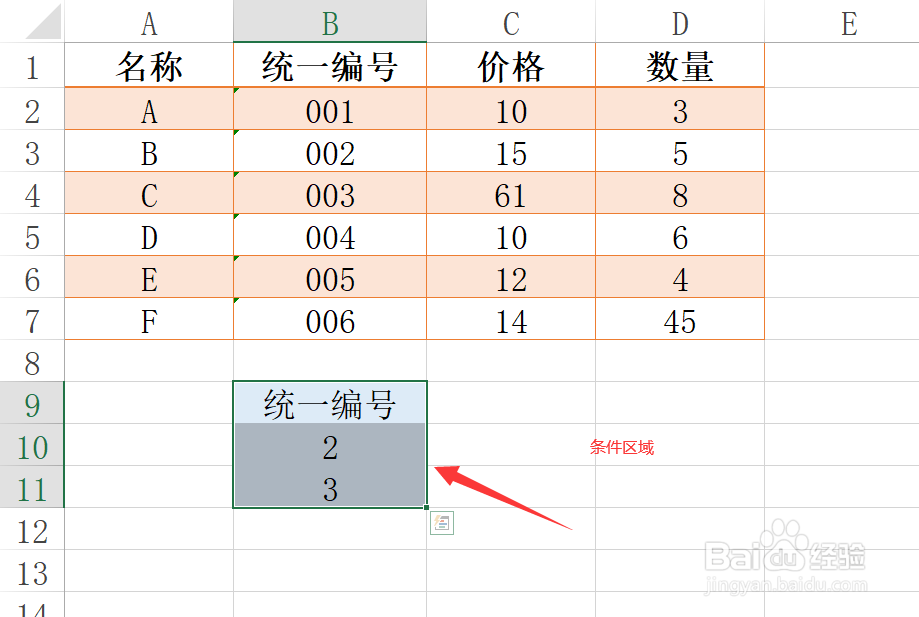
2、对此,我们在表格的下方某一个区域里面定义一个条件区域,在此,我们可以将多个条件分别输入到多个单元格中。
WPS表格如何自定义多条件实现筛选数据操作

3、接下来我们切换到数据选项卡,点击如图所示的高级筛选按钮。

WPS表格如何自定义多条件实现筛选数据操作

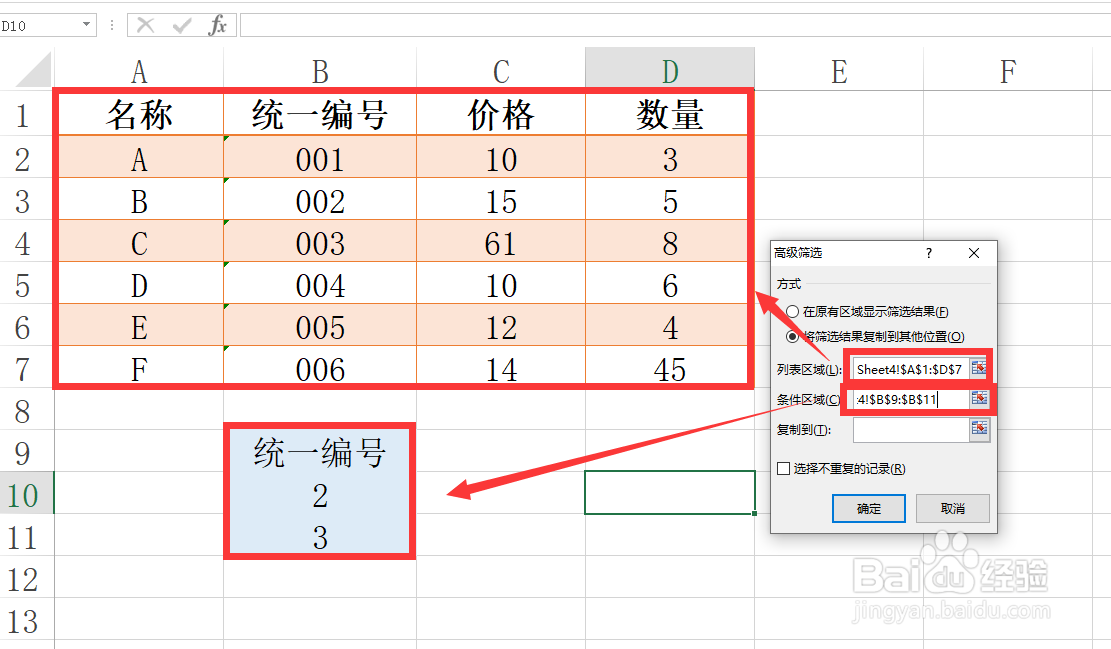
4、当打开高级筛选界面后,在此,我们分别根据如图所示进行操作,完成数据区域以及条件区域的选择操作。
WPS表格如何自定义多条件实现筛选数据操作

5、对于筛选结果,我们可以用原有数据区域进行替换,也可以将其放置到新的数据区域,对于新的数据区域的输出查询结果的操作,我们需要对目标单元格区域进行指定。

WPS表格如何自定义多条件实现筛选数据操作

6、最后,当我点击确定按钮之后,所查询的数据区域将在指定的位置显示出来,最终效果如图所示。

WPS表格如何自定义多条件实现筛选数据操作

  • WPS表格怎么筛选数据
  • wps表格怎么筛选内容
  • wps表格中怎么批量筛选指定一列中的多个数据?
  • wps表格怎么筛选数据?
  • wps怎么设置筛选条件 ?
  • 热门搜索
    安佳牛奶怎么样 黄盖怎么死的 我的世界怎么做飞机 血液粘稠怎么办 悟空理财怎么样 安徽歙县怎么读 老师评语怎么写 暗黑破坏神3怎么玩 窗帘怎么安装 苹果手机怎么制作铃声