Excel统计及格人数

 时间:2026-04-22 05:54:36

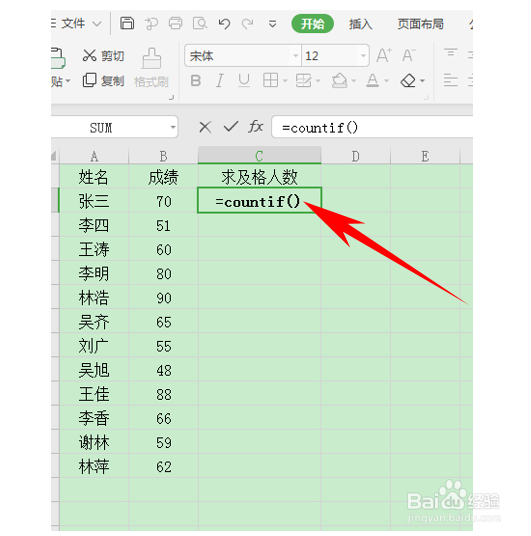
1、想要统计出本表格中的学员达到及格成绩的人数。
Excel统计及格人数

2、单击及格人数下方的单元格,直接输入等号和公式,也可以在工具栏中选择【公式】下的【插入函数】,在弹出的对话框里输入函数公式countif,会有一个对话框。

Excel统计及格人数

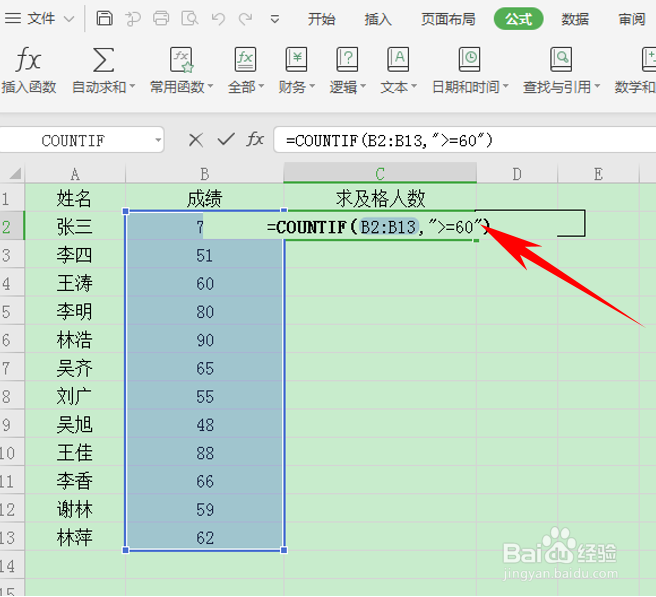
3、选择对应的公式后点“确定”,就会有一个公式的界面,在“区域”箭头处点击,选择要统计的数值列B2:13,条件”>=60”。

Excel统计及格人数

4、选择完毕,直接点击确定就可以,需要注意的是直接在单元格输入公式的话,双引号一定要在英文输入法状态输入,不然公式就不成立。
Excel统计及格人数

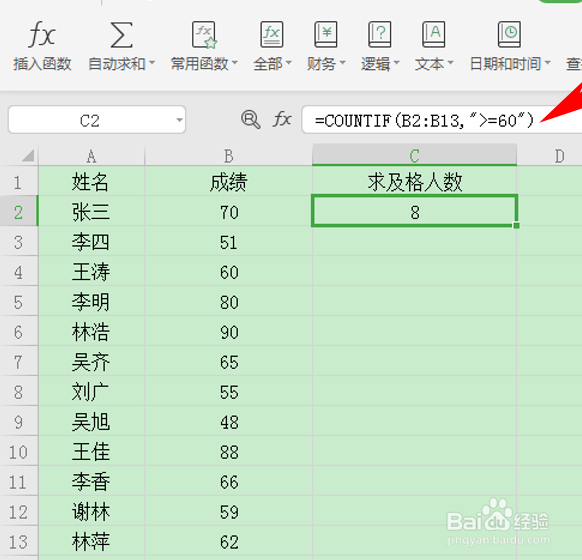
5、确定完可以得出统计的结果,显示的结果是“8”,但在单元格信息里,可以看到公式的明细。
Excel统计及格人数

  • Excel怎么快速统计及格人数?
  • Excel怎么计算及格率?
  • excel最高分和最低分怎么算
  • Excel及格人数怎么算
  • Excel最高分怎么求
  • 热门搜索
    营销方案怎么写 电脑声卡怎么安装 被蜜蜂蛰了怎么消肿 学习简历怎么写 腰酸背痛是怎么回事 长圆脸适合什么发型 非典怎么消失的 融资融券怎么操作 敏捷的近义词是什么 暗示的近义词