Windows 8.1如何关机、重启、注销、睡眠

 时间:2026-02-17 08:57:04

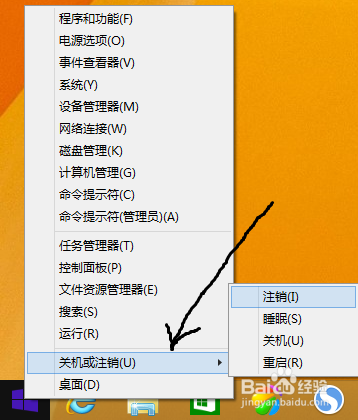
1、右键单击屏幕最左下角的开始键

Windows 8.1如何关机、重启、注销、睡眠

2、将鼠标箭头移动至“关机或注销”,接下来就会看到关机、重启、注销、睡眠等选项。

Windows 8.1如何关机、重启、注销、睡眠

3、将鼠标右移至需要操作的选项处,左键单击,完成。

Windows 8.1如何关机、重启、注销、睡眠

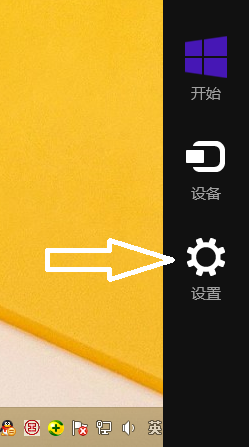
1、将鼠标箭头移动至屏幕的最右下方,如图所示位置。

Windows 8.1如何关机、重启、注销、睡眠

2、在出现的选项下中左键单击“设置”选项。

Windows 8.1如何关机、重启、注销、睡眠

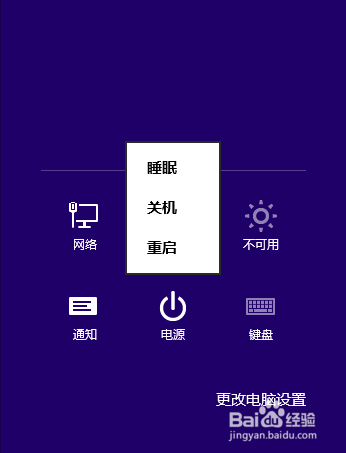
3、在菜单中左键单击“电源”选项,就会出现关机、重启、睡眠等选项,左键单击需要操作的选项即可。
Windows 8.1如何关机、重启、注销、睡眠

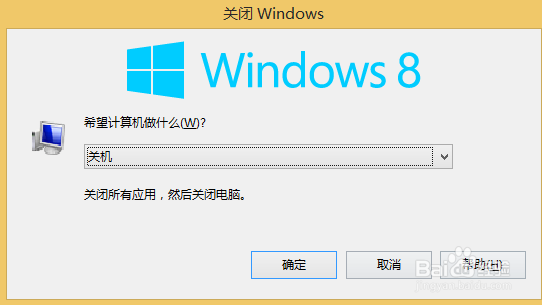
1、在键盘上按下“Alt+F4”,就会出现如下图所示的对话框。

Windows 8.1如何关机、重启、注销、睡眠

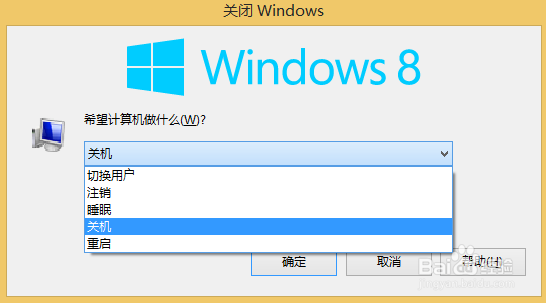
2、下拉菜单,就会看到关机、重启、注销、睡眠等选项

Windows 8.1如何关机、重启、注销、睡眠

3、选定需要的操作选项之后,左键单击“确定”按钮即可。

  • Windows 8.1 如何关机
  • Windows8.1电脑关机变重启如何解决?
  • Windows8系统的关机和重启
  • macbook 如何关机或重启或睡眠
  • windows快速关机和快速重启
  • 热门搜索
    福特锐界怎么样 北京电影学院怎么考 尿有异味是怎么回事 安贞医院怎么样 希利苏斯怎么去 络腮胡怎么办 灌肠怎么做 喘不上气是怎么回事 怎么可以长高 簪子怎么用