1、①双击空白处打开一张图片
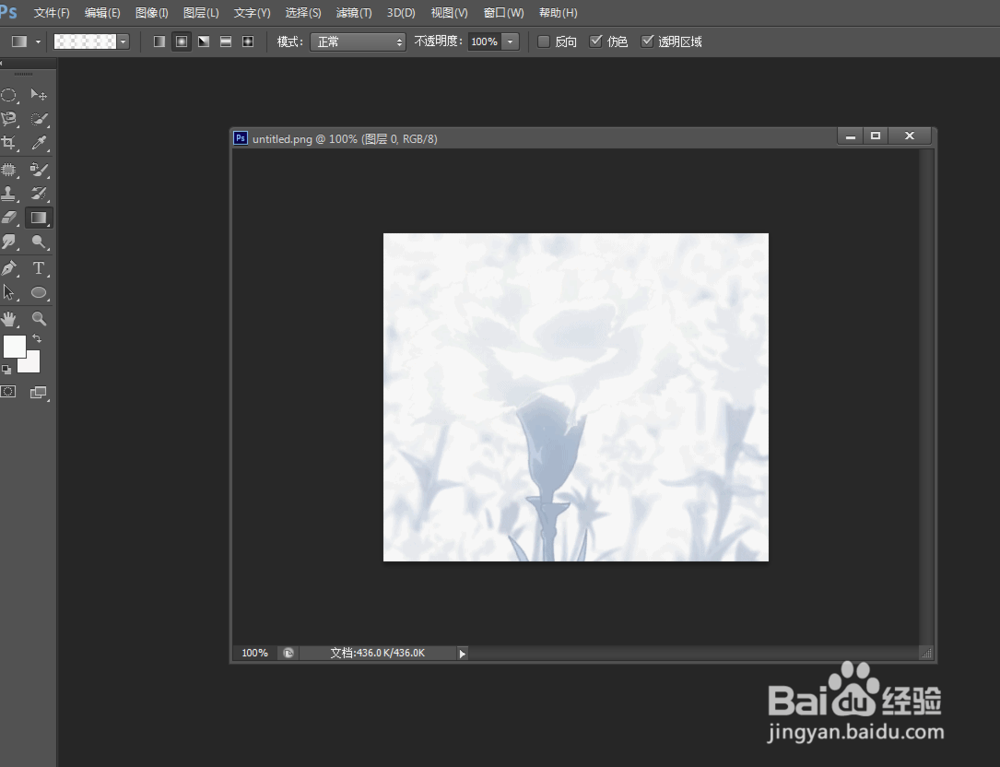
2、②用左边工具栏中的磁性套索工具(快捷键是shift+l),将索要渐变的部分勾画出来。使它变成选区
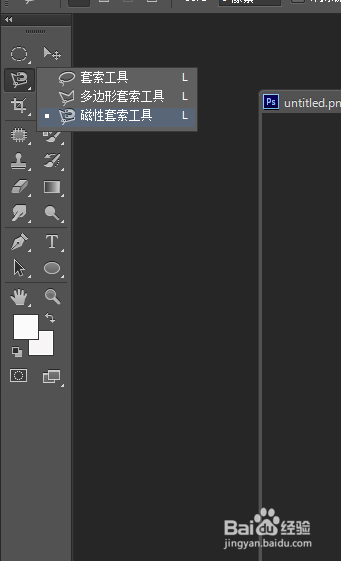
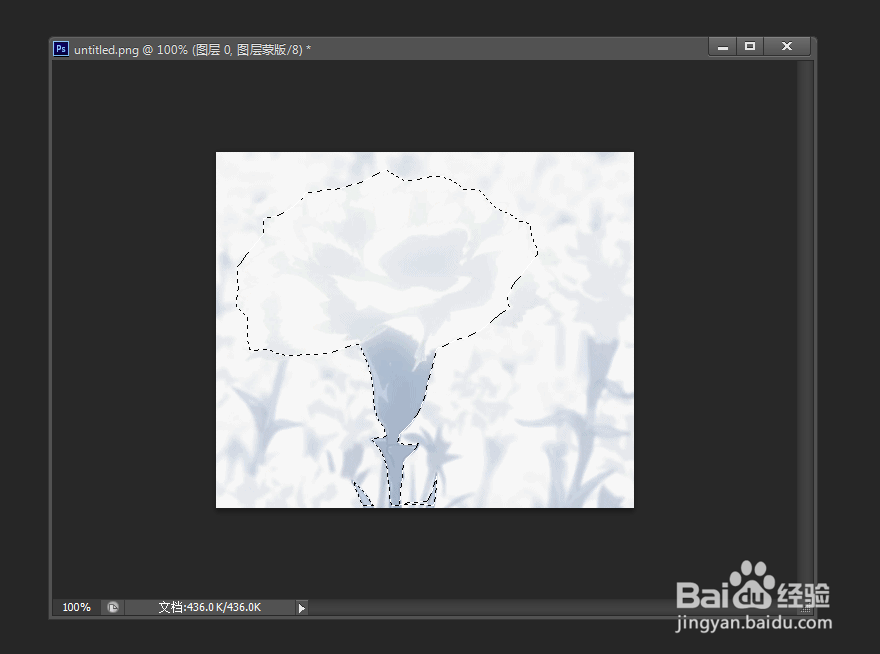
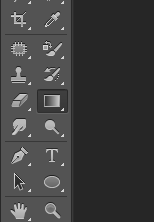
3、③将磁性套索工具切换为渐变工具(快捷键是shift+g)-----将前景色换为想要渐变的颜色(这里我换的是红色和粉色)
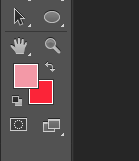
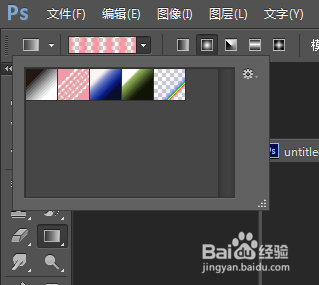
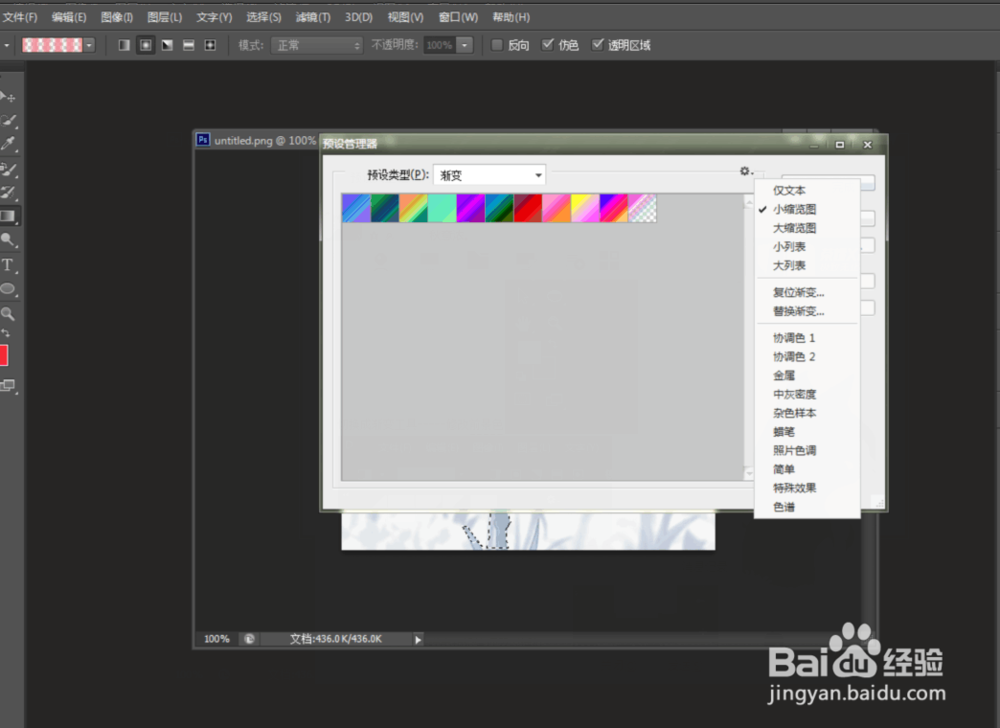
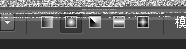
4、④改变渐变效果:点击预设管理器-----弹出预设管理器对话框-----选择复位渐变(这就是我们修改的前景色的渐变)------选择第二个-----在选择横列的渐变方式
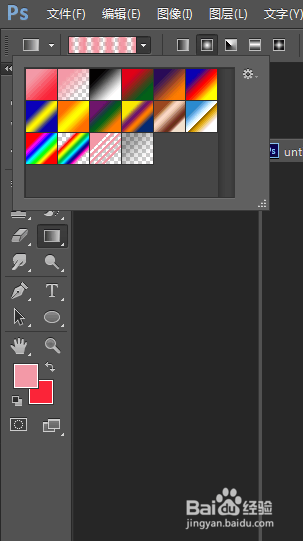
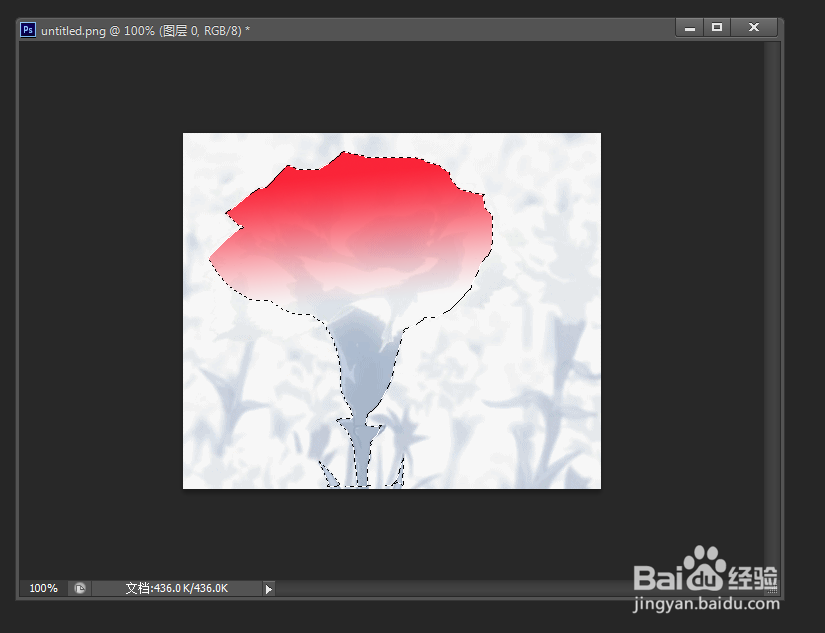
5、⑤在图像上进行渐变-----最终效果图。
时间:2026-04-22 19:56:37
1、①双击空白处打开一张图片
2、②用左边工具栏中的磁性套索工具(快捷键是shift+l),将索要渐变的部分勾画出来。使它变成选区
3、③将磁性套索工具切换为渐变工具(快捷键是shift+g)-----将前景色换为想要渐变的颜色(这里我换的是红色和粉色)
4、④改变渐变效果:点击预设管理器-----弹出预设管理器对话框-----选择复位渐变(这就是我们修改的前景色的渐变)------选择第二个-----在选择横列的渐变方式
5、⑤在图像上进行渐变-----最终效果图。
