1、首先全选我们的考勤表:

2、点击工具栏上的【开始】选项,在下拉菜单董兼中选择【查找】下方的倒三角形,二级菜单选择【定位】:

3、在瞧译秤弹出的定位对话框中,【选择】选项下勾选【空值】,点击确定:

4、此时所有的空格都标记出来:

5、我们在第一个标记的单元格中输入“缺勤称霸”:

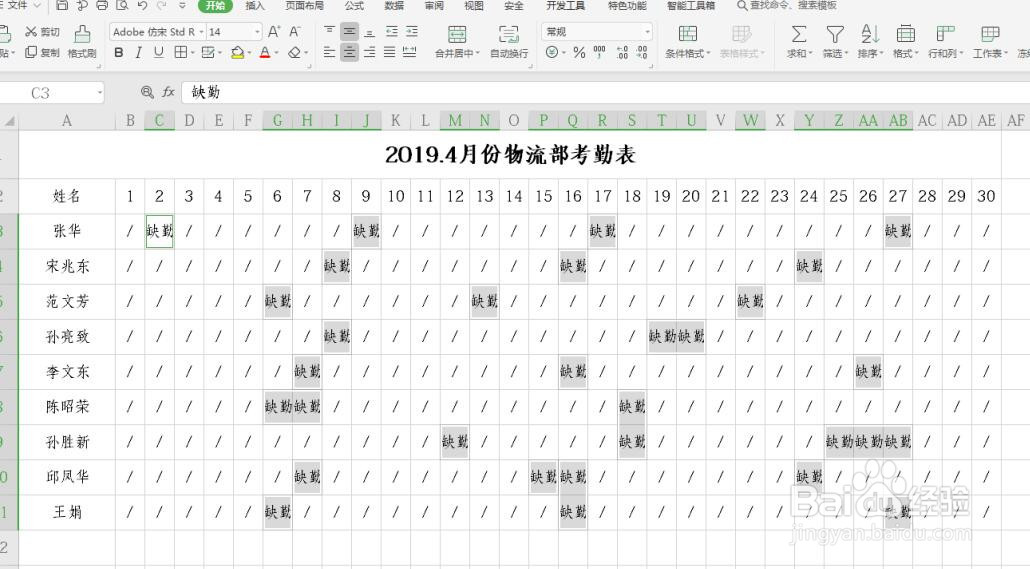
6、然后按上键盘的【CTRL】和【ENTER】,这样所有的空白单元格中全部出现了“缺勤”二字:
时间:2026-05-01 03:31:50
1、首先全选我们的考勤表:
2、点击工具栏上的【开始】选项,在下拉菜单董兼中选择【查找】下方的倒三角形,二级菜单选择【定位】:
3、在瞧译秤弹出的定位对话框中,【选择】选项下勾选【空值】,点击确定:
4、此时所有的空格都标记出来:
5、我们在第一个标记的单元格中输入“缺勤称霸”:
6、然后按上键盘的【CTRL】和【ENTER】,这样所有的空白单元格中全部出现了“缺勤”二字:
