如何用ps做一个渐变透明的图片

 时间:2026-04-22 03:57:36

1、打开ps,创建一个新的psd文件

如何用ps做一个渐变透明的图片

2、新建一个图层,这个图层用来放你需要渐变的图片(前景图)(如果你需要前景图渐变到后景图则最后还需一个图层,如果只是渐变透明请忽略后半句话)

如何用ps做一个渐变透明的图片

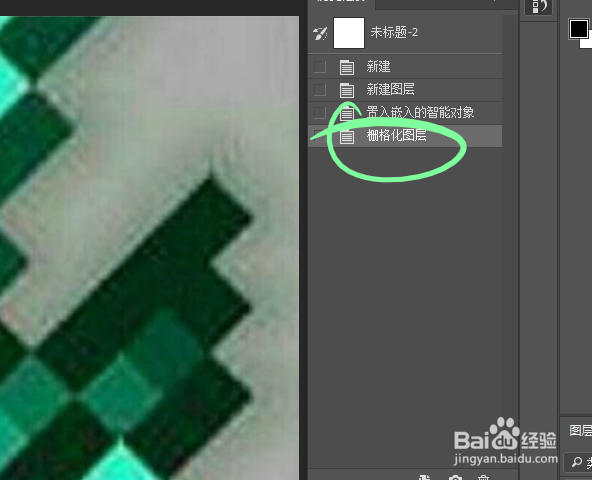
3、选中你新建的图层,将你的前景图拖入工作区域中,调整好位置后双击图片确定,历史记录弹出 ”置入嵌入的智能对象“则表示成功。栅格化此图层(用画笔左键即可弹出栅格化图层选项)

如何用ps做一个渐变透明的图片

如何用ps做一个渐变透明的图片

如何用ps做一个渐变透明的图片

4、选中前景图图层,点击图层栏第三个按钮

如何用ps做一个渐变透明的图片

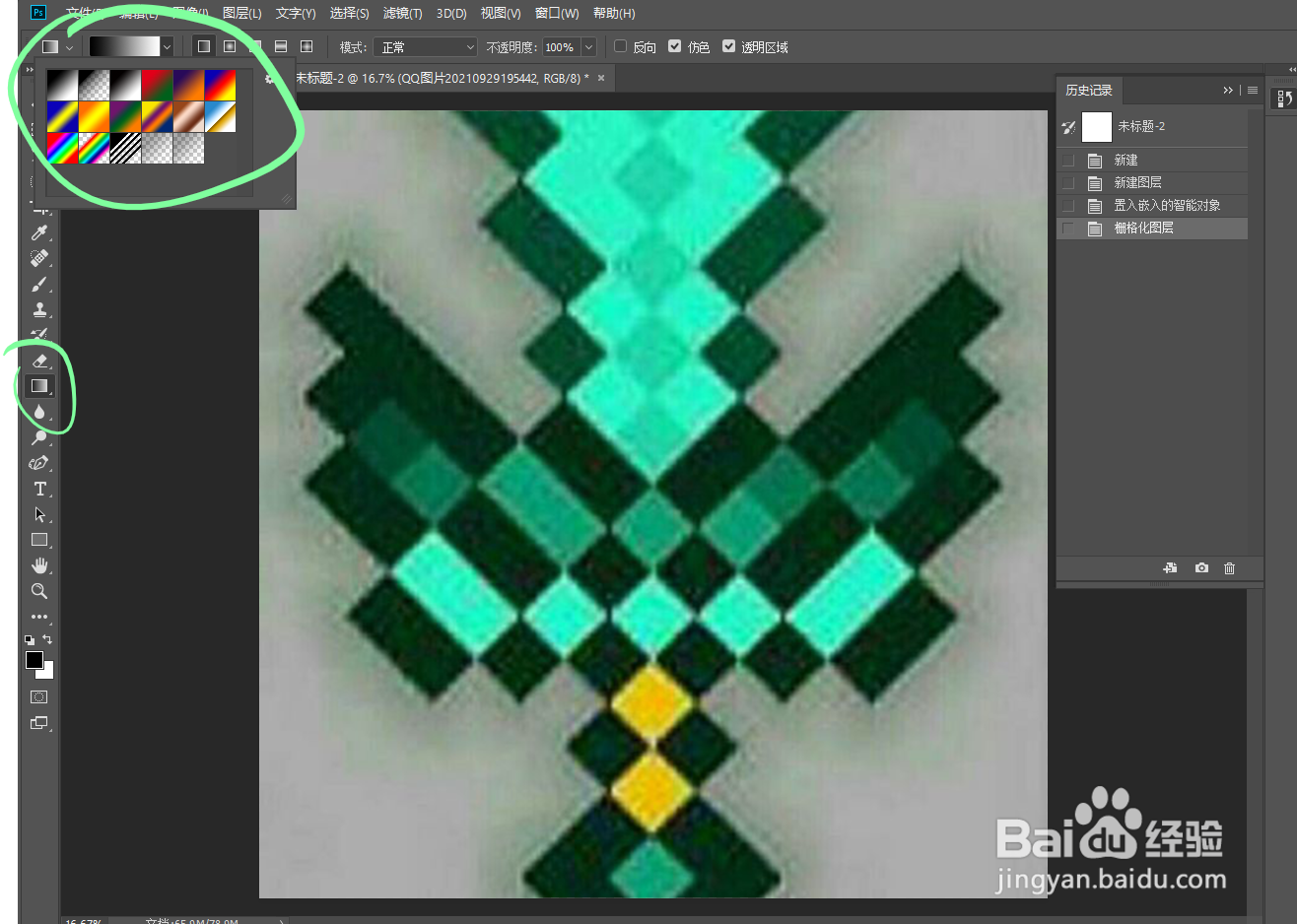
5、选中图层右边的选项,选择渐变工具,点击左上角选项,选择第一个“前景色到背景色渐变”
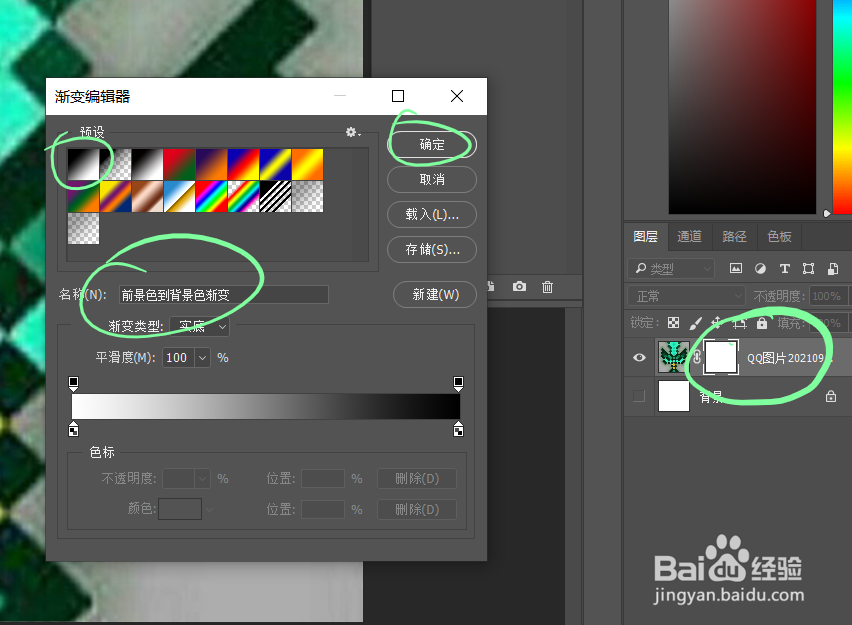
如何用ps做一个渐变透明的图片

如何用ps做一个渐变透明的图片

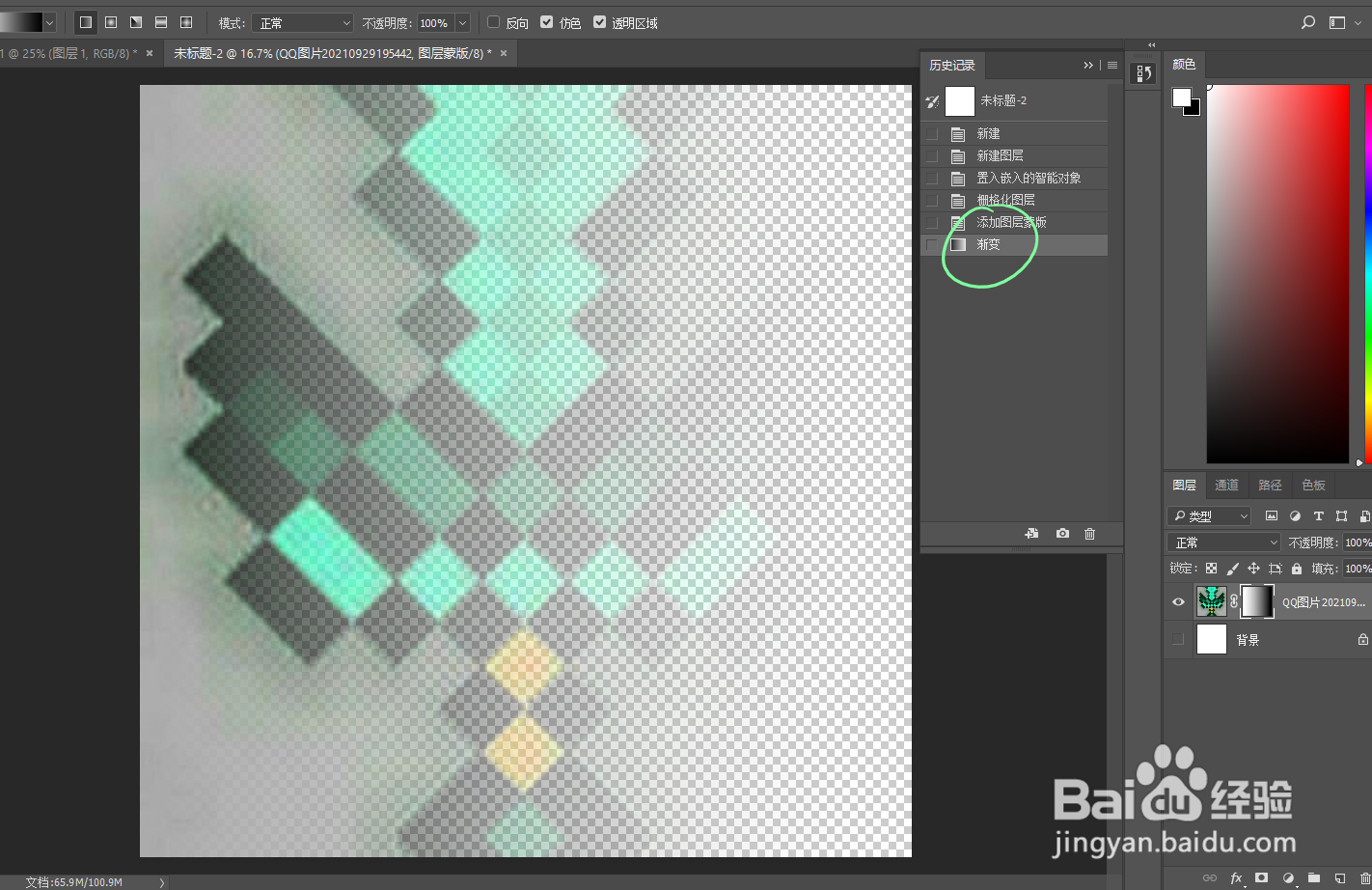
6、然后在图片上拖动渐变方向,注意:向哪个方向拖动就向哪个方向透明,多拖动几次即可达到想要的效果2
如何用ps做一个渐变透明的图片

如何用ps做一个渐变透明的图片

7、最后在刚刚的图层下创建一个图层,将底图(后景图)用方法3拖入图层,调整即可

如何用ps做一个渐变透明的图片

  • ps怎么让图片局部半透明
  • Photoshop如何把图片变成渐变半透明
  • ps怎么让图片一部分渐变
  • ps如何把选中的区域变透明
  • 怎样在ps中对一个图片设置局部渐变透明的效果
  • 热门搜索
    鸡蛋羹怎么做好吃 小学生安全常识 眼睛凹陷怎么办 参观博物馆作文 吃虾过敏怎么办 提防的近义词 假音怎么唱 杀马特发型 怎么看直播 抱歉的近义词