Windows 照片查看器不能翻看上、下张,怎么办

 时间:2024-10-12 16:11:54

Windows 10系统里的 Windows 照片查看器,每鸱远忡绑次只能看一张图片,上一张、下一张的按钮呈灰色,就是说,不能翻看上一燹唉侗墉张,也不能翻看下一张。怎么办? 注意:Windows 照片查看器,与 照片是不同的软件。

工具/原料

华硕电脑 P5G41T-M LX V2(ICH7)

Windows 10专业版

【烦恼】Windows 10电脑D盘文件夹里有多张图片,但Windows 照片查看器每次只能看一张

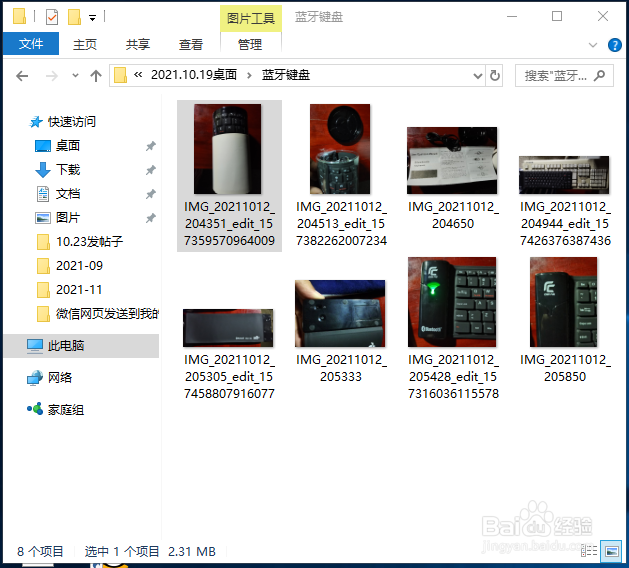
1、 文件夹里有多张图片。

Windows 照片查看器不能翻看上、下张,怎么办

2、 文件夹在D盘,图片格式是jpg,默认打开方式是 Windows 照片查看器。
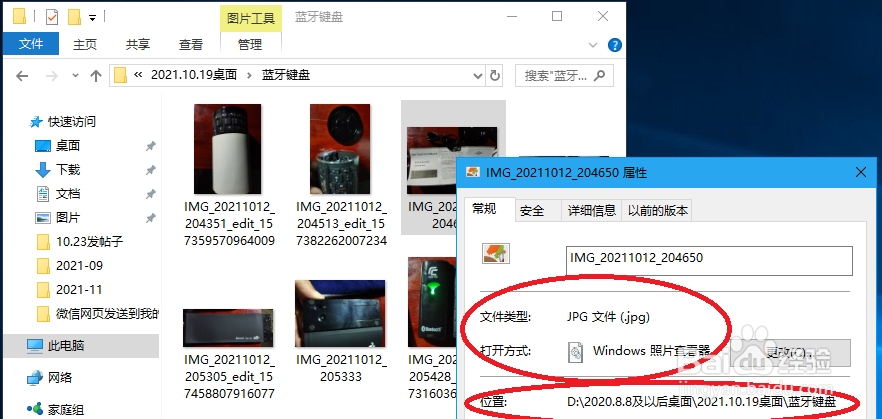
Windows 照片查看器不能翻看上、下张,怎么办

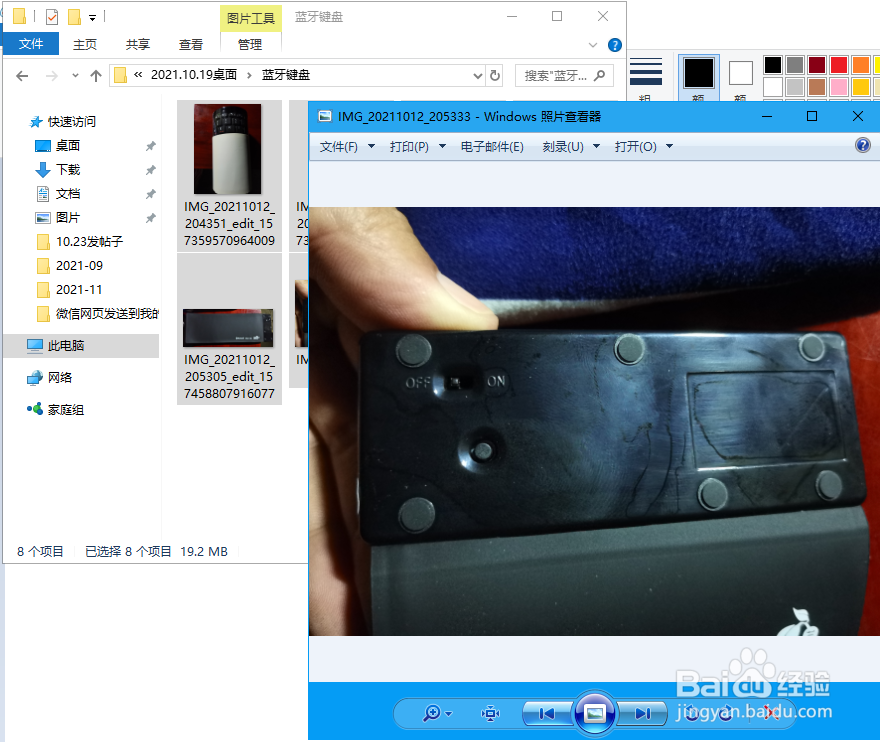
3、 但是,用Windows 照片查看器 打开一个图片后,前翻、后鲁饰蝮柙翻图片的按钮呈灰色,不能转到上一张,也不能转到下一张。

Windows 照片查看器不能翻看上、下张,怎么办

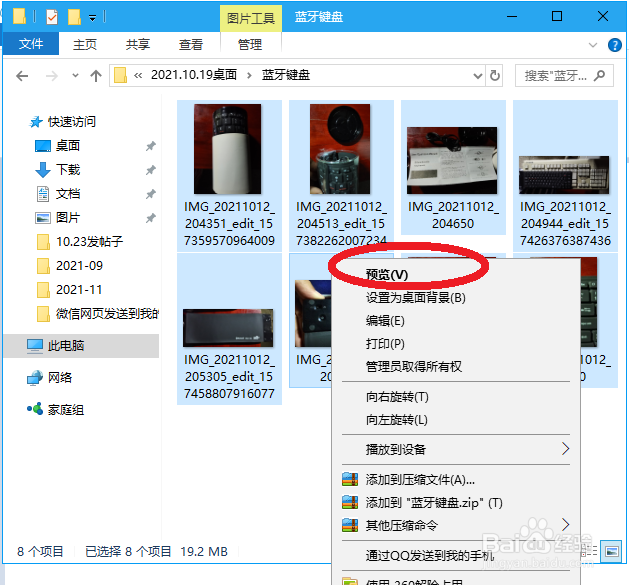
【解决】全选图片,右击——预览

1、 文件夹里的图片全部选中。

Windows 照片查看器不能翻看上、下张,怎么办

2、 在一张图片上右击,点击 预览

Windows 照片查看器不能翻看上、下张,怎么办

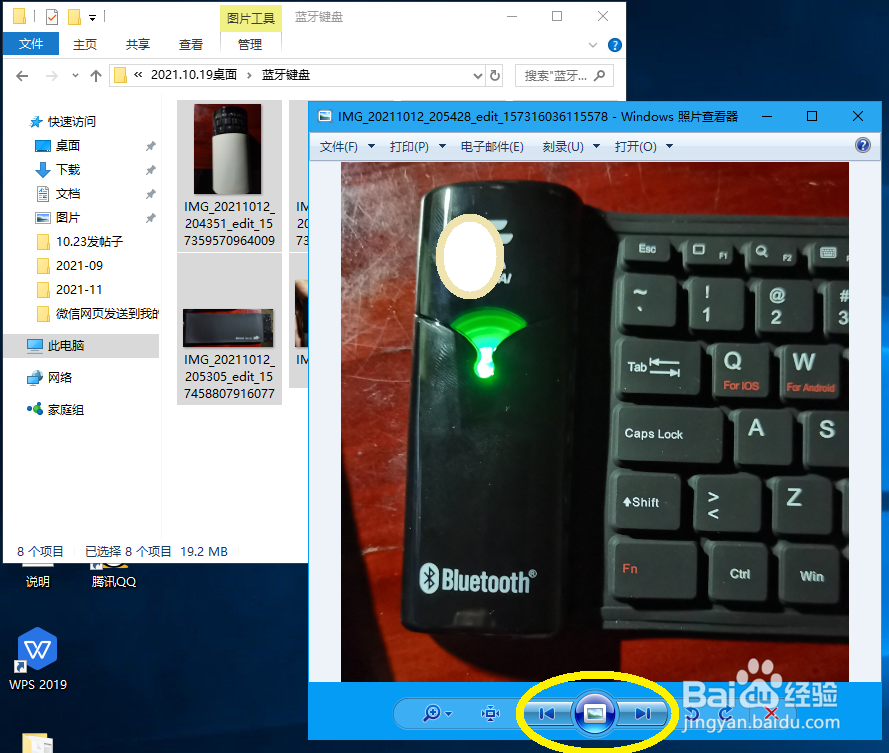
3、 前翻、后翻图片的按钮呈蓝色。

Windows 照片查看器不能翻看上、下张,怎么办

4、 点击按钮,能转到上一张,或转到下一张。

Windows 照片查看器不能翻看上、下张,怎么办
  • Windows11照片不能连续左右切换怎么办
  • 电脑照片不能连续翻看
  • Win10看图片怎么左右翻页
  • 电脑查看图片只能一张一张看
  • win10看图片怎么左右翻页,下一张翻页
  • 热门搜索
    该死用英语怎么说 宋词的特点 婴儿多大可以把尿 清远旅游景点大全 欧亨利式结尾的特点 顺产后多久可以同房 口香糖怎么洗 腿毛长怎么办 大姨妈推迟几天可以确定怀孕 无锡旅游地图