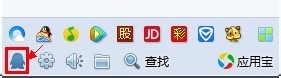
1、首先,登录账号,进来后在面板的下方找到企鹅图标,点击该图标。
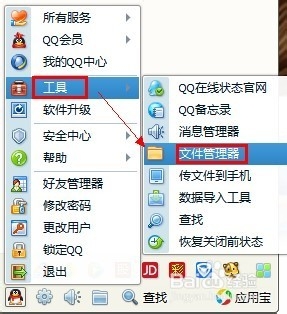
2、点击后,在弹出的菜单上选择“工具”→“文件管理器”。
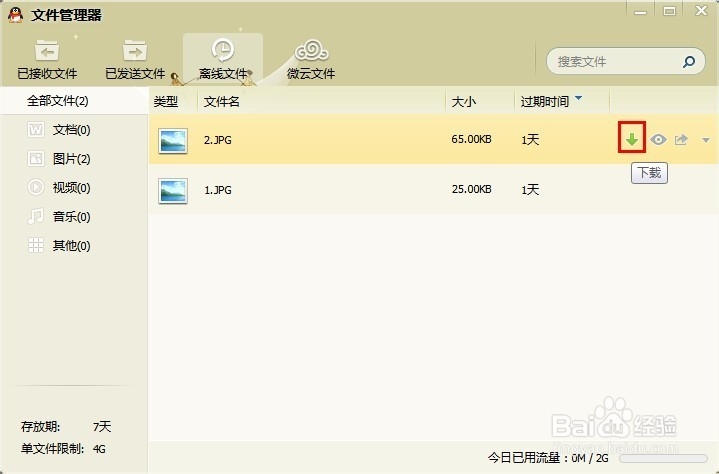
3、点击后弹出来一个“文件管理器”对话框。默认的界面为“已接收文件”界面。我们可以根据文件的属性,在对应的文件下找到该文件。

4、本例中是要下载“离线文件”里的图片。具体步骤是:在菜单栏右侧找到“离线文件”,点击后找到目标图片。

5、在该图片上点击,右侧会出现一系列的按钮图标。选择向下的箭头图标,会提示该图标的作用是“下载”,点击图标。
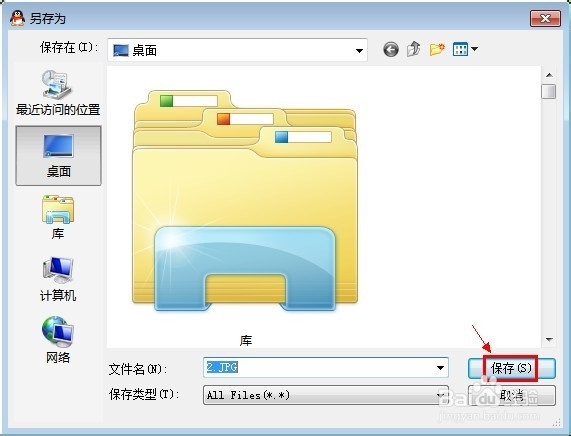
6、弹出来“另存为”对话框。选择要保存的路径,最后点击“保存”。本例中,选择保存到“桌面”。
7、之后,在桌面上可以查看该图片。鼠标放在图片上,会显示图片的属性,包括图片的拍摄日期等。

8、怎么样,如果觉得有用,请点击投票,小编会继续努力谢谢你的支持哦。
