1、先在d盘下新建文件夹mongodb,双击msi文件,安装mongodb,安装目录选择d:mongodb


2、安装过程截图


3、分别在d:\mongodb下创建数据库文件、日志文件、配置文件
数据库文件:d:\mongodb\data\db
日志文件:d:\mongodb\data\log
log文件夹下创建一个日志文件:d:\mongodb\data\log\MongoDB.log

4、启动mongodb,cmd打开命令工具,输入
> cd d:\mongodb\bin
> d:\mongodb\bin>mongod -dbpath "d:\mongodb\data\db"
出现下图所示,表示启动成功

5、每次启动很麻烦,把mongodb服务做成windows服务可以一劳永逸
进入mongo的bin文件夹,然后输入:mongod --dbpath "d:\mongodb\data\db" --logpath "d:\mongodb\data\log\MongoDB.log" --install --serviceName "MongoDB"
MongoDB.log是日志文件,--serviceName "MongoDB" 服务名为MongoDB
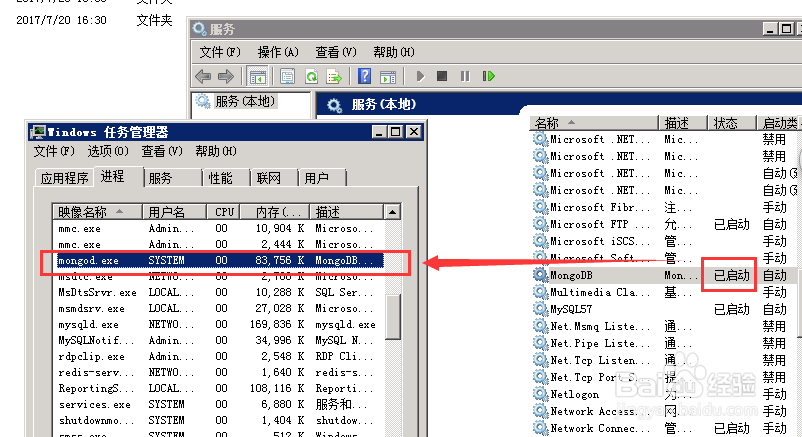
此时打开windows就可以找到,并启动,启动后就可以在进程中找到