PPT如何制作箭头环形图表

 时间:2026-04-22 23:41:33

1、首先点击打开ppt软件,点击选择“插入”选项卡,选择“形状”设置选项,并选择“基本形状”分类栏中的“同心圆”。

PPT如何制作箭头环形图表

2、按住Ctrl+shift键绘制一个空心圆,调节黄色按钮,调整形状的大小。

PPT如何制作箭头环形图表

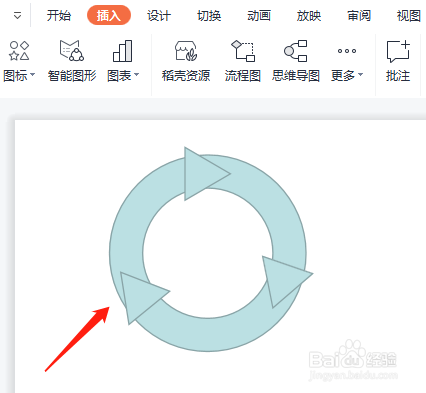
3、单击插入选项卡,选择形状,下拉菜单中选择等腰三角形。

PPT如何制作箭头环形图表

4、拖动鼠标绘制三个三角形,排列方式如图所示。

PPT如何制作箭头环形图表

5、再点击全部图形,点击选择“合并形状”设置选项中的“拆分”。

PPT如何制作箭头环形图表

6、再点击删除多余的图形,

PPT如何制作箭头环形图表

7、选中图中所示的形状部分,单击绘图工具,合并形状下拉菜单中选择组合。

PPT如何制作箭头环形图表

8、最后设置图形的填充颜色为绿色,紫色和黄色,轮廓设置为无轮廓,

PPT如何制作箭头环形图表

9、最后设置完成,如下图所示。

PPT如何制作箭头环形图表

  • 如何在PPT中制作环形图?
  • ppt中如何让箭头在周围绕着一个圆形转圈圈?
  • ppt中箭头怎么拐弯
  • PPT中如何绘制弧形箭头?
  • 如何在PPT里做出弧形的漂亮箭头?
  • 热门搜索
    荔浦芋头怎么蒸 甲沟炎自己怎么治疗 烤肉的腌制方法 无名指麻木是怎么回事 怎么做芭比娃娃的衣服 励志语录大全 矿泉水瓶手工制作大全 前列腺炎是怎么引起的 我的世界物品大全 六种退烧的好方法