1、如图所示,有一张图片,我们可以点击浏览器最下面的加减号来调整图片显示大小。

2、如,调整放大倍率,效果如下。

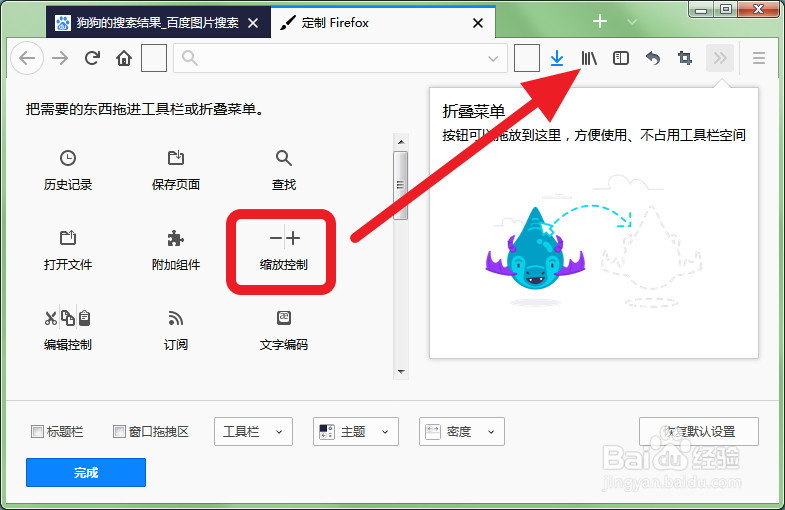
1、点击 浏览器右侧的三条横线按钮,点击 定制

2、找到加减控制后,拖动到工具栏
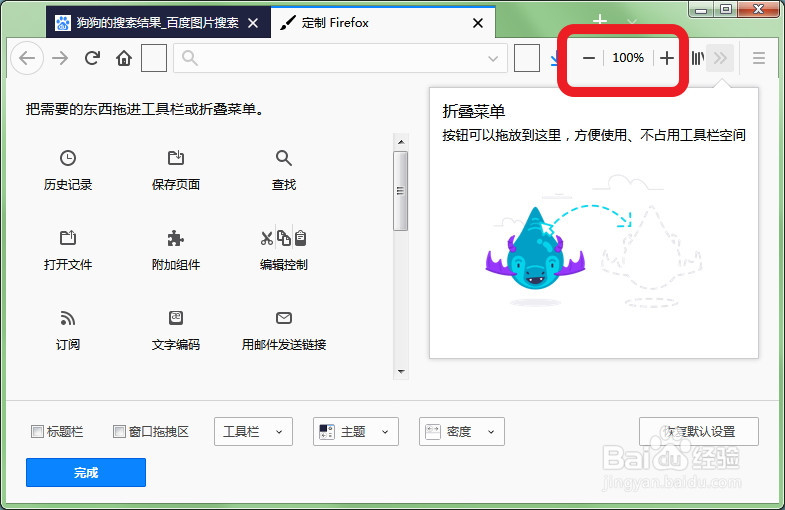
3、这是拖动后,在浏览器界面显示放大倍率的效果
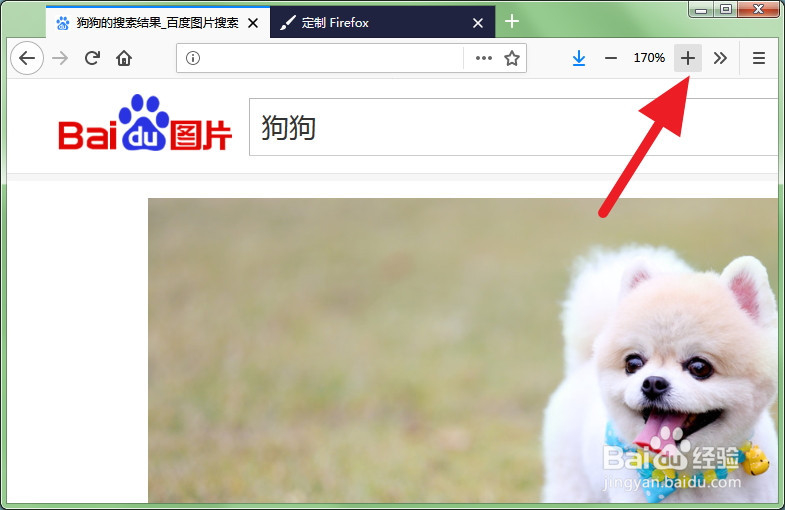
4、返回到上述图片地址,然后点击加号

5、效果如下,已经可以直接放大图片了。
时间:2026-05-06 15:06:38
1、如图所示,有一张图片,我们可以点击浏览器最下面的加减号来调整图片显示大小。
2、如,调整放大倍率,效果如下。
1、点击 浏览器右侧的三条横线按钮,点击 定制
2、找到加减控制后,拖动到工具栏
3、这是拖动后,在浏览器界面显示放大倍率的效果
4、返回到上述图片地址,然后点击加号
5、效果如下,已经可以直接放大图片了。
