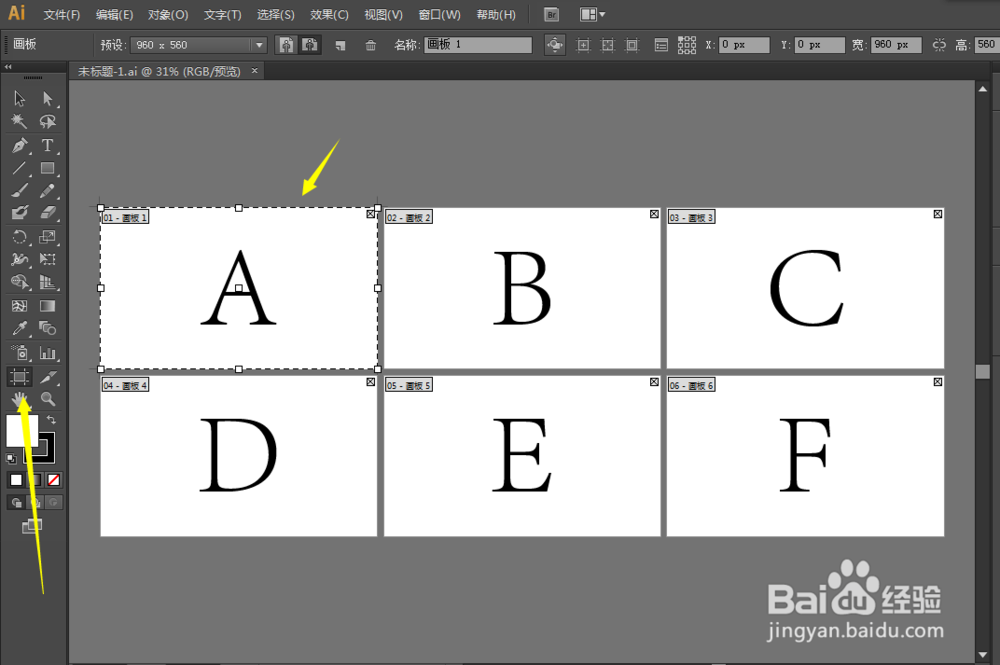
1、点击左边工具栏的画板工具,鼠标左键点击哪个画板,那么你就是选择哪个画板了。
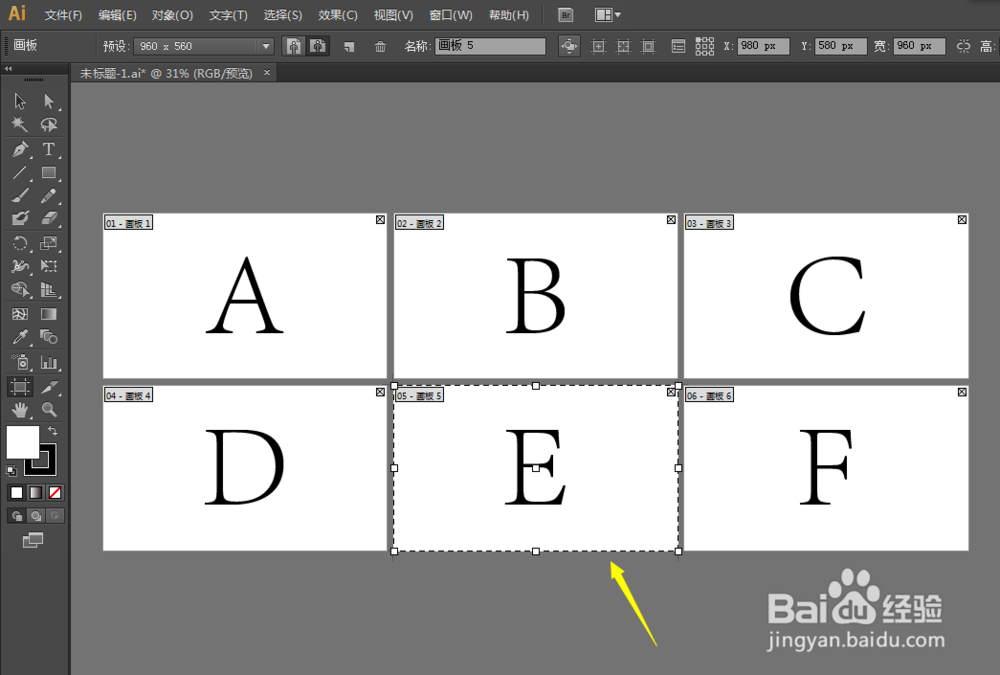
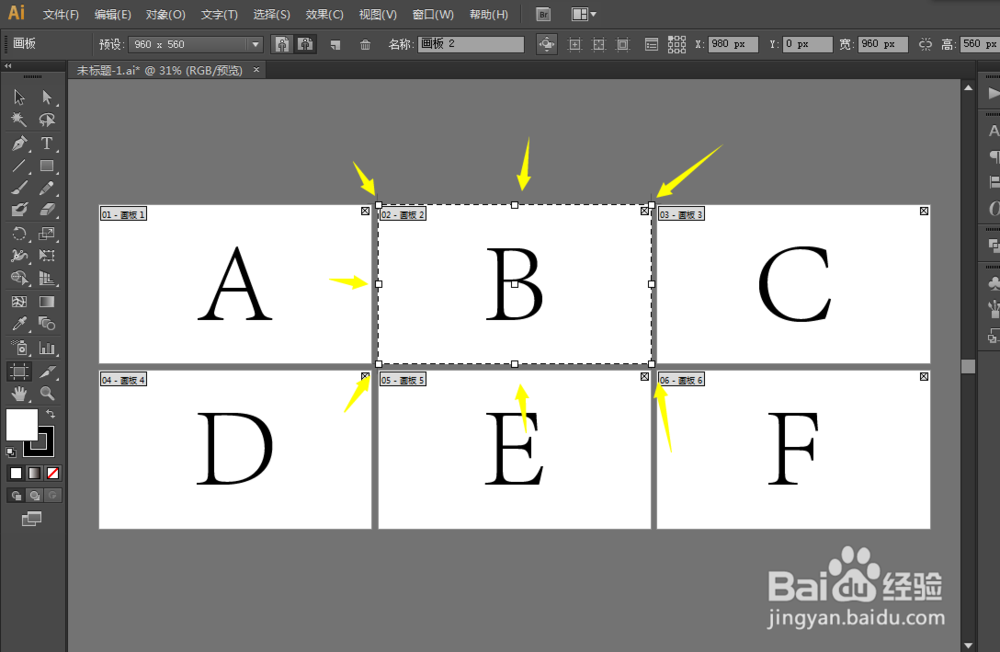
2、我们可以看到每个画板都有8个脚,拖动这些脚就可以任意改变画板的大小。
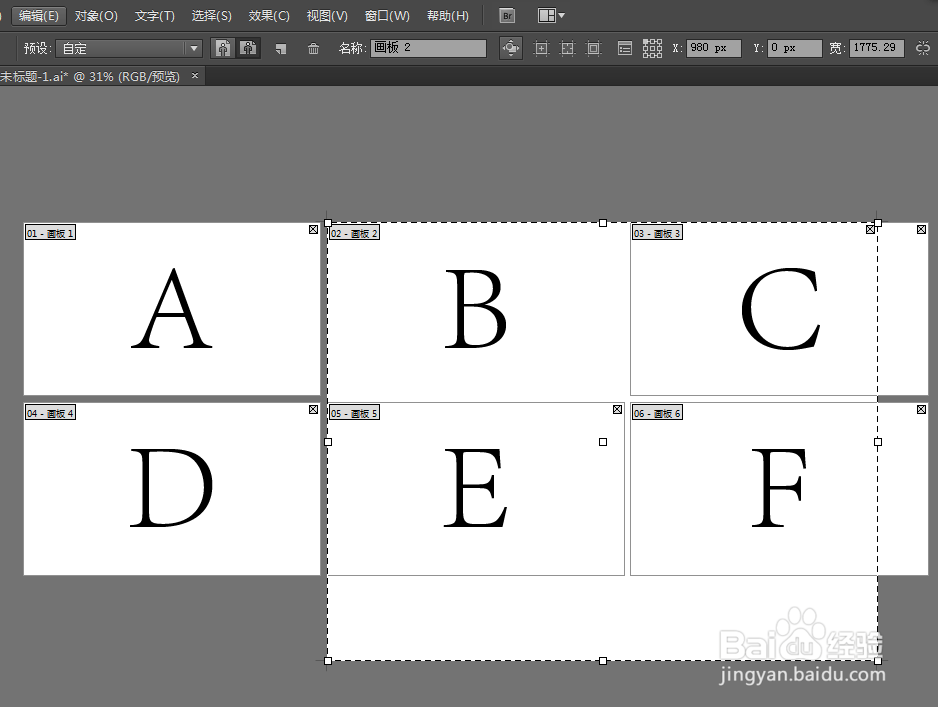
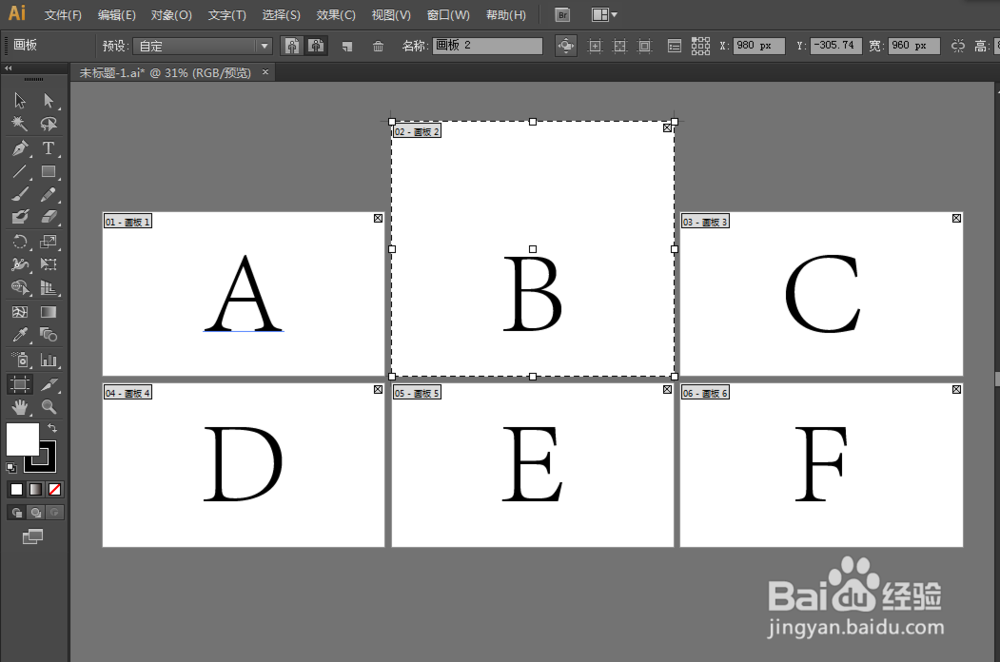
3、我们还可以选择纵向和横向来决定画板的走向。
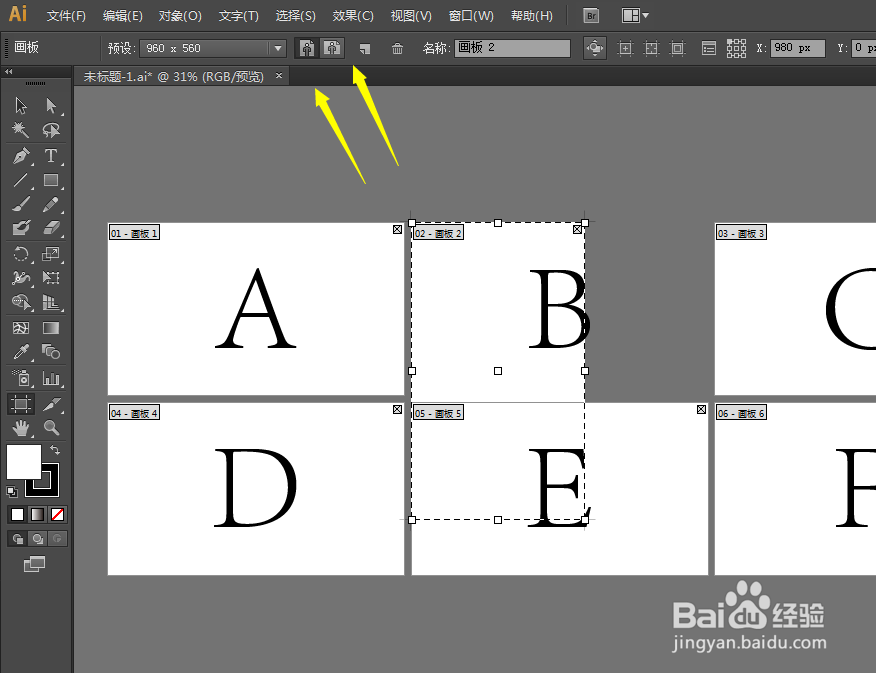
4、也可以在预设里面挑选自己要的尺寸,最知名的就是A4尺寸。
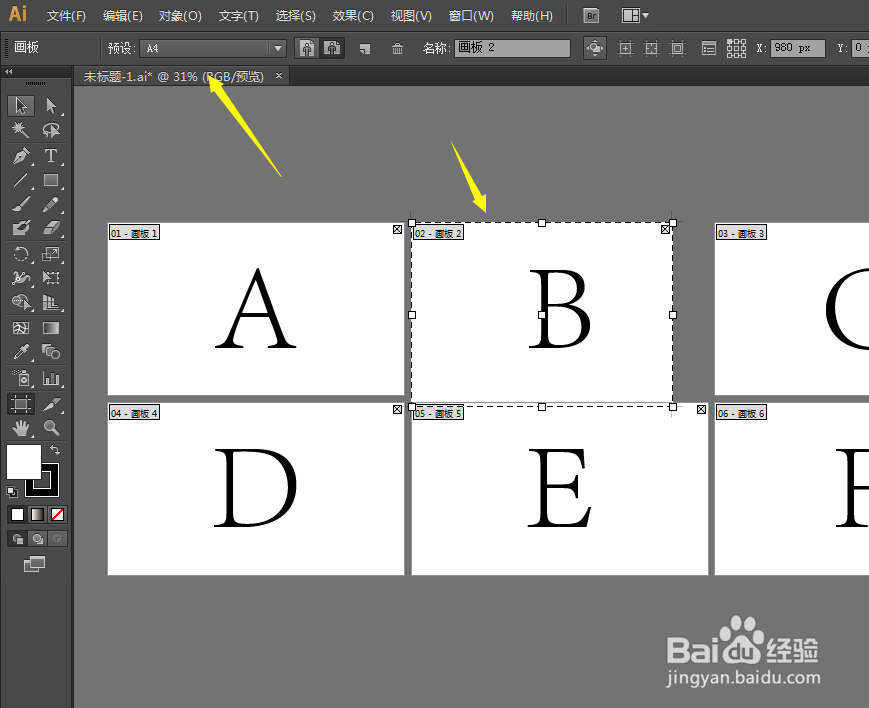
5、右上角有宽度和高度选择,数值可以自己输入,这样直接可以调整画板大小

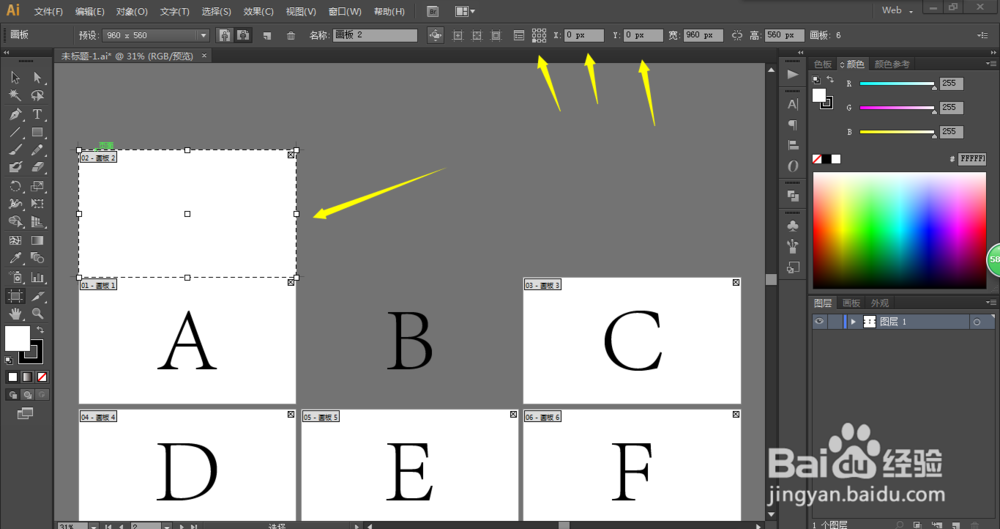
6、我们也可以选择参考点,然后设置X和Y的数值,这样就可以去到想要放置的地方。
时间:2026-04-24 19:44:27
1、点击左边工具栏的画板工具,鼠标左键点击哪个画板,那么你就是选择哪个画板了。
2、我们可以看到每个画板都有8个脚,拖动这些脚就可以任意改变画板的大小。
3、我们还可以选择纵向和横向来决定画板的走向。
4、也可以在预设里面挑选自己要的尺寸,最知名的就是A4尺寸。
5、右上角有宽度和高度选择,数值可以自己输入,这样直接可以调整画板大小
6、我们也可以选择参考点,然后设置X和Y的数值,这样就可以去到想要放置的地方。
