Word中表格行高和列宽数值设置的操作方法

 时间:2024-10-14 16:25:17

1、打开Word文档,在上方工具栏选项中找到插入选项,点击插入一个表格。表格的格式是可以进行自由选择的。

Word中表格行高和列宽数值设置的操作方法

2、插入表格完成后,按住鼠标左键不放手,拖动选中全部的表格。

Word中表格行高和列宽数值设置的操作方法

3、表格选中后,单击鼠标右键,出现操作选项窗口。

Word中表格行高和列宽数值设置的操作方法

4、下拉到最后面,点击选择“表格属性”

Word中表格行高和列宽数值设置的操作方法

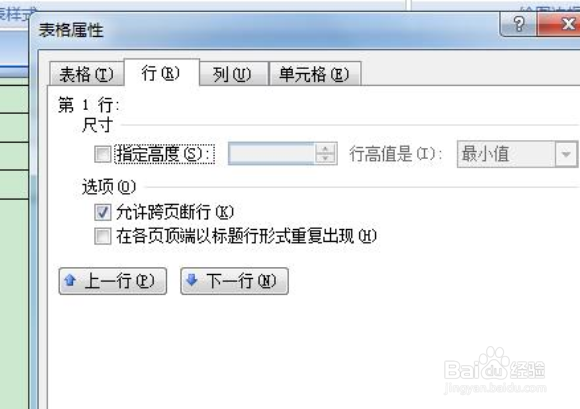
5、进入表格属性窗口,在对话框中选择“行”,一般情况是默认的高度。

Word中表格行高和列宽数值设置的操作方法

6、点击默认高度前面的小方框,勾选对勾,就可以根据需要在后面输入行高。然后点击“确定”。

Word中表格行高和列宽数值设置的操作方法

7、接下来设置“列”,一般情况是默认的宽度,根据需要在后面输入宽度。然后点击“确定”。

Word中表格行高和列宽数值设置的操作方法

8、上面的方法是对整个表格的列宽和行高进行设置,如果想要调整部分的行高和列宽,需要用同样的方法。

Word中表格行高和列宽数值设置的操作方法

9、但是在选择区域的时候,只需要在区域选择时选择部分。

Word中表格行高和列宽数值设置的操作方法
  • word表格怎么调整行高列宽
  • word中的表格上方添加一行的方法
  • 表格居中怎么弄正中间
  • word中插入的表格行高列宽怎么设置
  • word文档怎么合并表格单元格
  • 热门搜索
    什么叫爱 什么动物冬眠 知青是什么意思 怕什么天道轮回什么魄散魂飞 in是什么单位 12366是什么电话 9月3日是什么节日 5月24日是什么星座 九价疫苗是干什么的 ctn是什么意思