2017CAD如何进行对称公差标注

 时间:2026-04-26 12:49:31

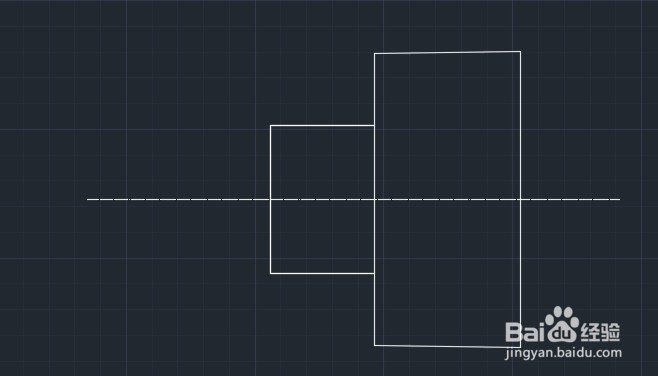
1、首先,所画的图形如图所示。

2017CAD如何进行对称公差标注

2、第一种方法是,选择线性标注或输入快捷键“dli”,选取两点之后拉出不动,输入“T”回车,进行文字标注,输入“%%c70%%p0.003”回车即可。

2017CAD如何进行对称公差标注

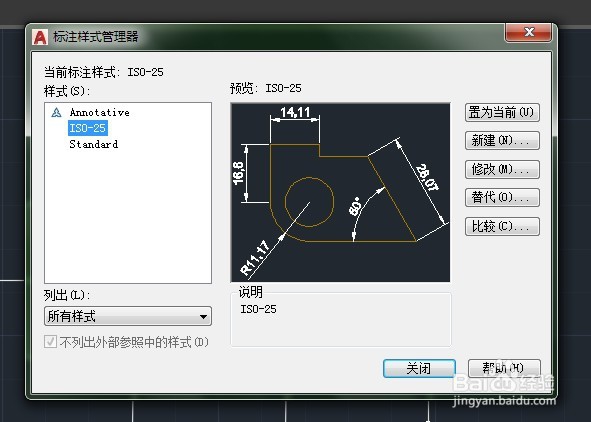
3、第二种方法是,选择线性标注后,按d快捷键进入标注样式管理器。

2017CAD如何进行对称公差标注

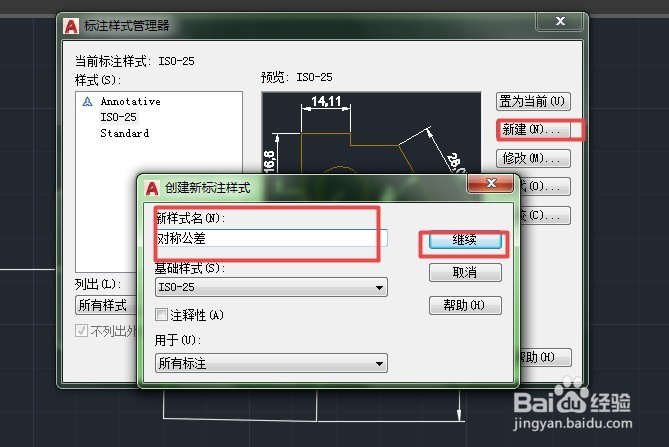
4、在标注样式管理器中选择新建。弹出“创建新标注样式”快捷键,输入样式名为“对称公差”后,选继续。
2017CAD如何进行对称公差标注

5、在“新建标注样式:对称公差”对话框,选择“公差”一栏,将“方式”改为“对称”,“精度”改为“0.000”,“上偏差”改为“0.003”。

2017CAD如何进行对称公差标注

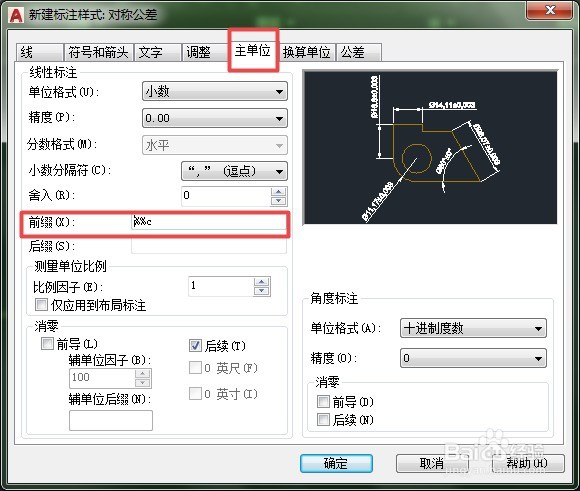
6、在“主单位”这一栏的“前缀”里填“%%c”。并按“确定”。

2017CAD如何进行对称公差标注

7、在“标注样式管理器”中选择“置为当前”,即可。

2017CAD如何进行对称公差标注

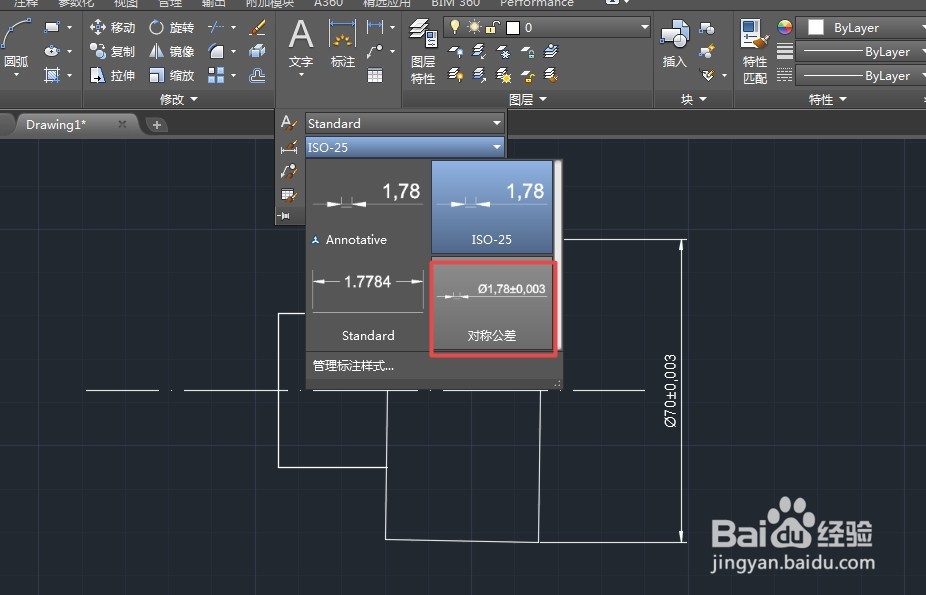
8、点击注释倒三角形,出现下拉菜单选择“对称公差”也一样。

2017CAD如何进行对称公差标注

  • cad画螺纹的方法
  • cad粗糙度怎么标注
  • 怎么在CAD中手动输入上下公差值?
  • cad公差怎么标注上下偏差
  • cad怎么标注公差
  • 热门搜索
    软件测试需要学什么 beat是什么意思 置业顾问是做什么的 史加一笔是什么字 square是什么意思 讳疾忌医什么意思 身上长红疙瘩很痒是什么原因 什么是公租房 b2驾照可以开什么车 什么是无理数