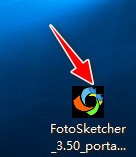
1、打开"FotoSketcher"工具软件。
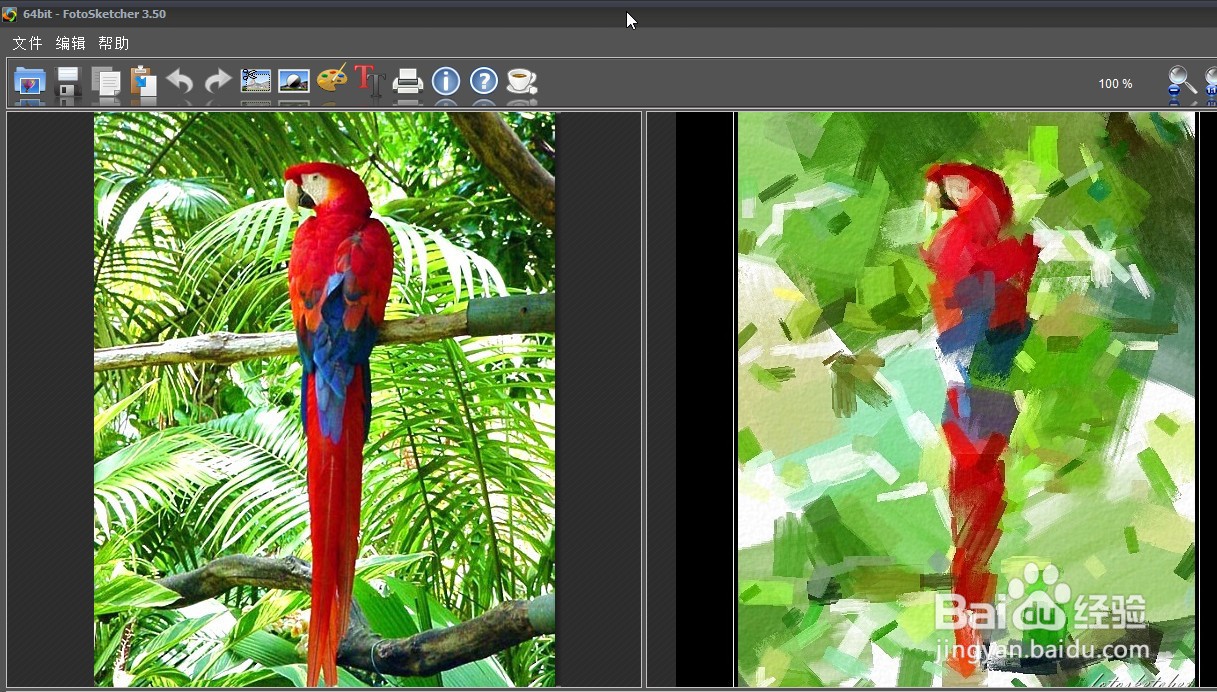
2、进入到软件的操作主界面。
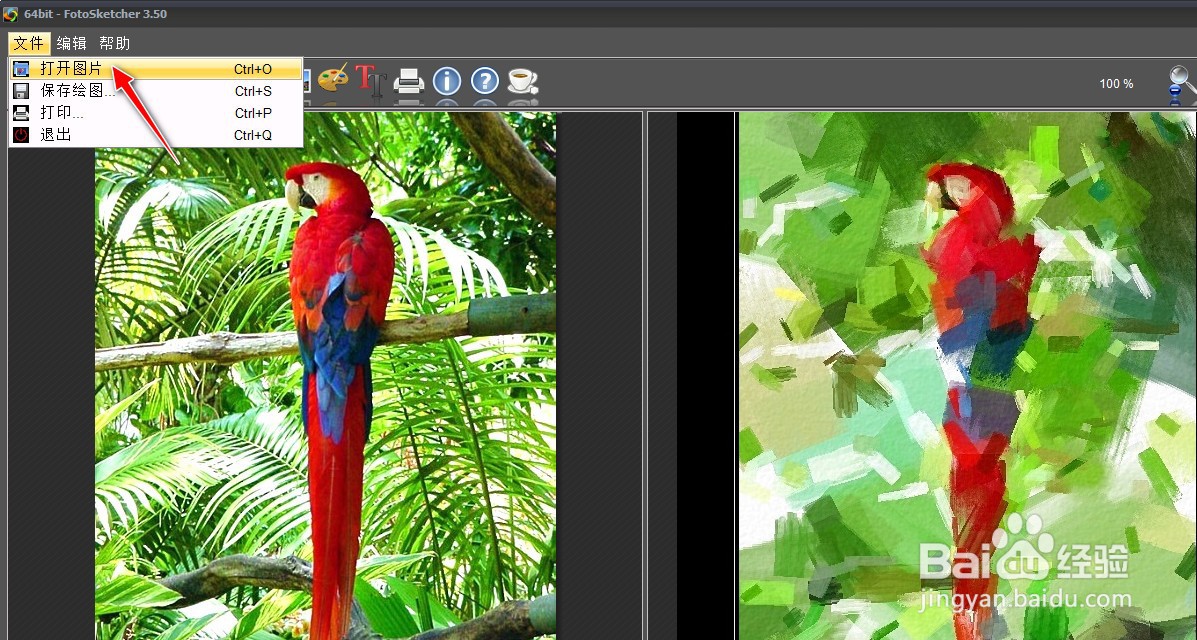
3、选择"文件"->"打开"菜单。
4、从电脑上选择并打开一张源图片素材加载到软件中。
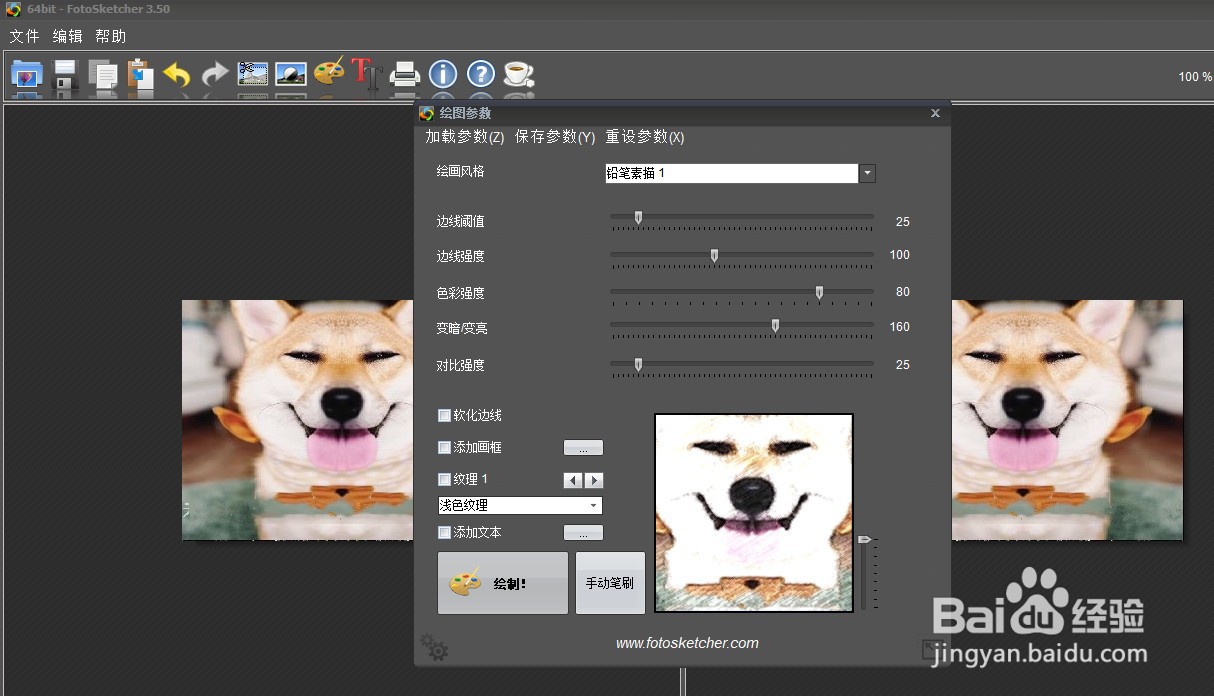
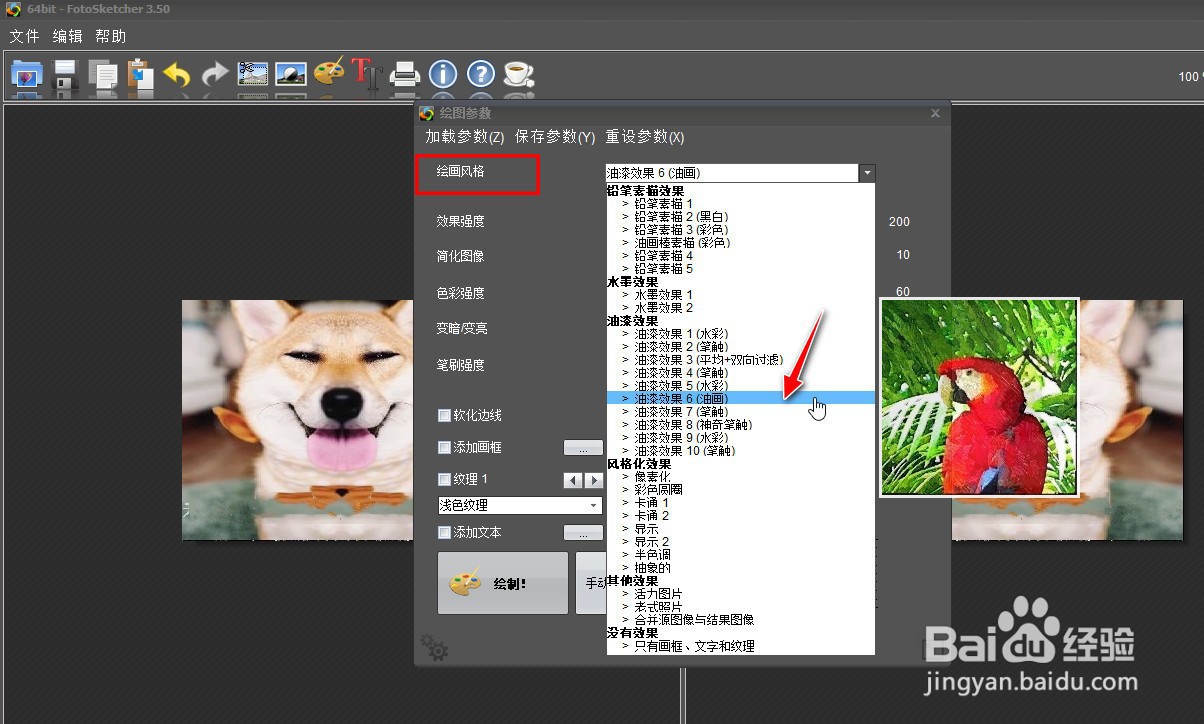
5、调整"绘画风格"为"油漆效果"的油画效果。
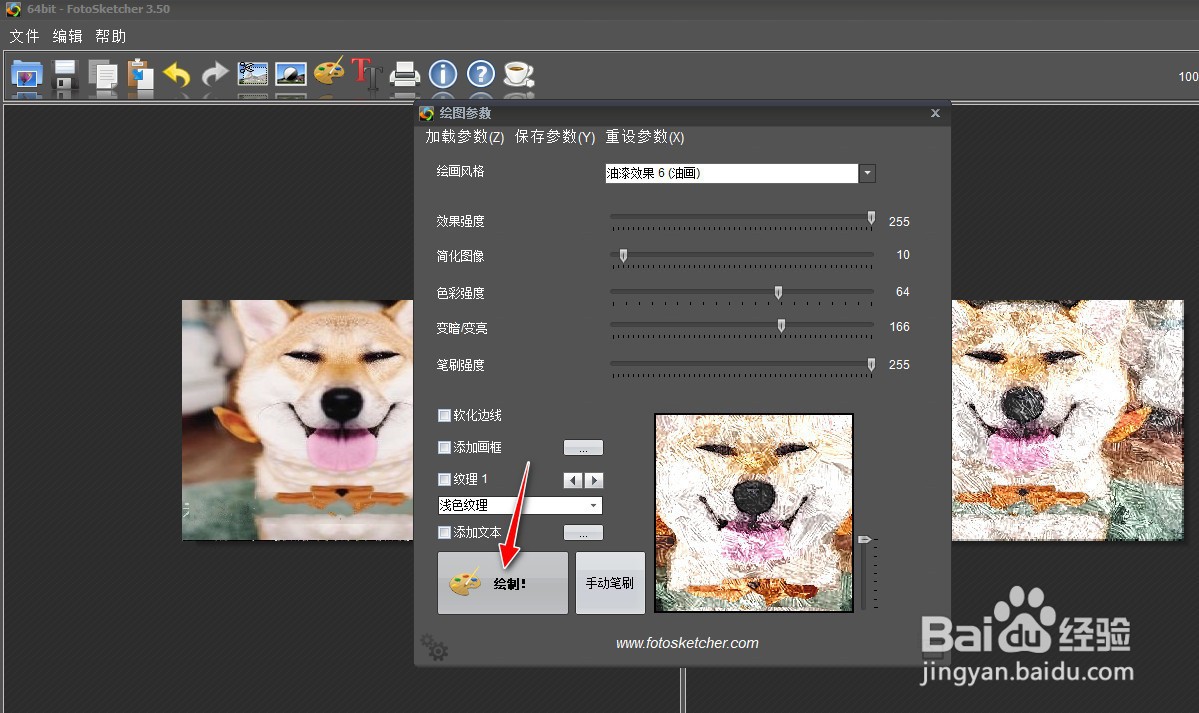
6、设置好"效果强度"、"色彩强度"和"笔刷强度"参数等,再点击"绘制"按钮。
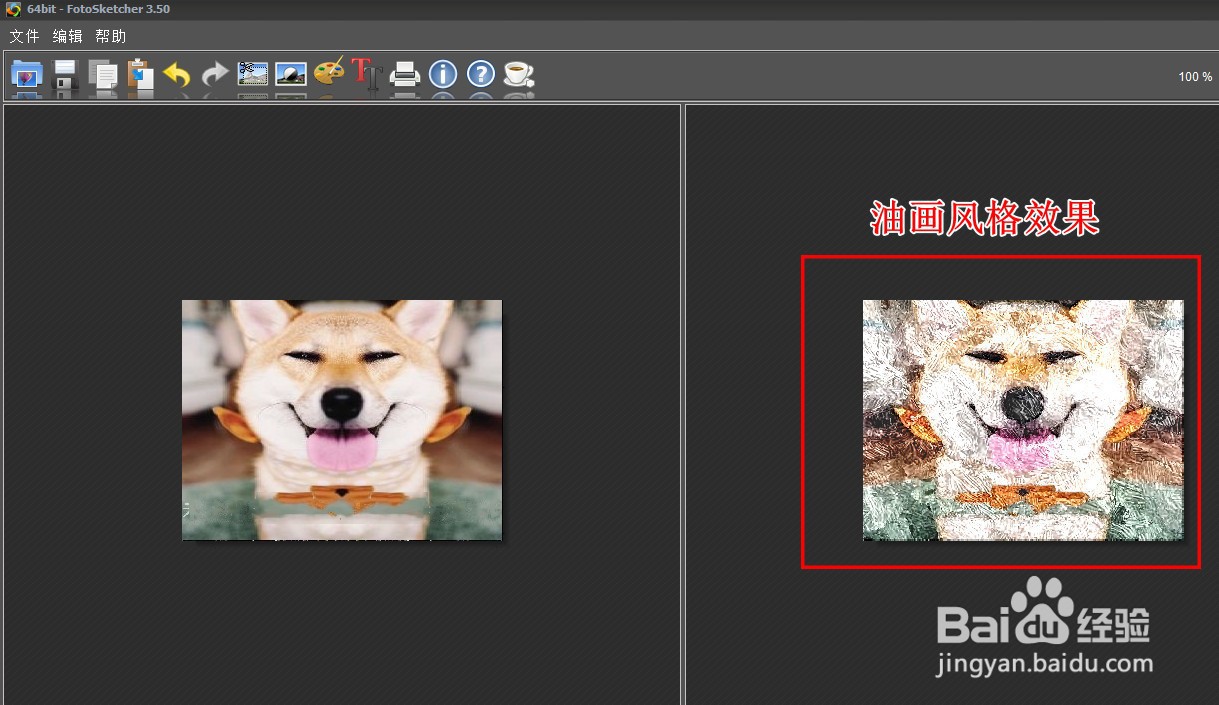
7、在右侧预览窗口可查看处理后的油画效果图。
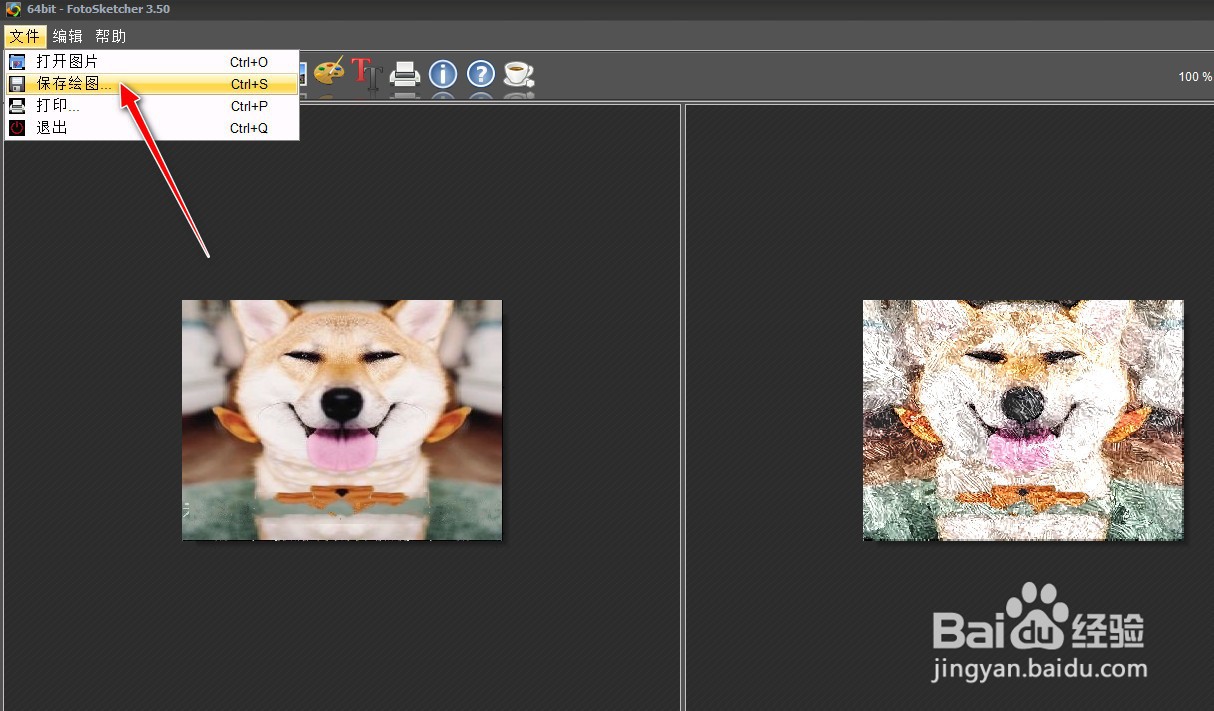
8、选择"文件"->"保存绘图"菜单,可将油画效果处理后的图片保存到电脑上。
1、打开"FotoSketcher"工具软件。
2、进入到软件的操作主界面。
3、选择"文件"->"打开"菜单。
4、从电脑上选择并打开一张源图片素材加载到软件中。
5、调整"绘画风格"为"油漆效果"的油画效果。
6、设置好"效果强度"、"色彩强度"和"笔刷强度"参数等,再点击"绘制"按钮。
7、在右侧预览窗口可查看处理后的油画效果图。
8、选择"文件"->"保存绘图"菜单,可将油画效果处理后的图片保存到电脑上。
