1、打开WPS表格,设定一个需要打印到a4纸的排版

2、选中已经排好版的的第一个空白单元格,输入:A101
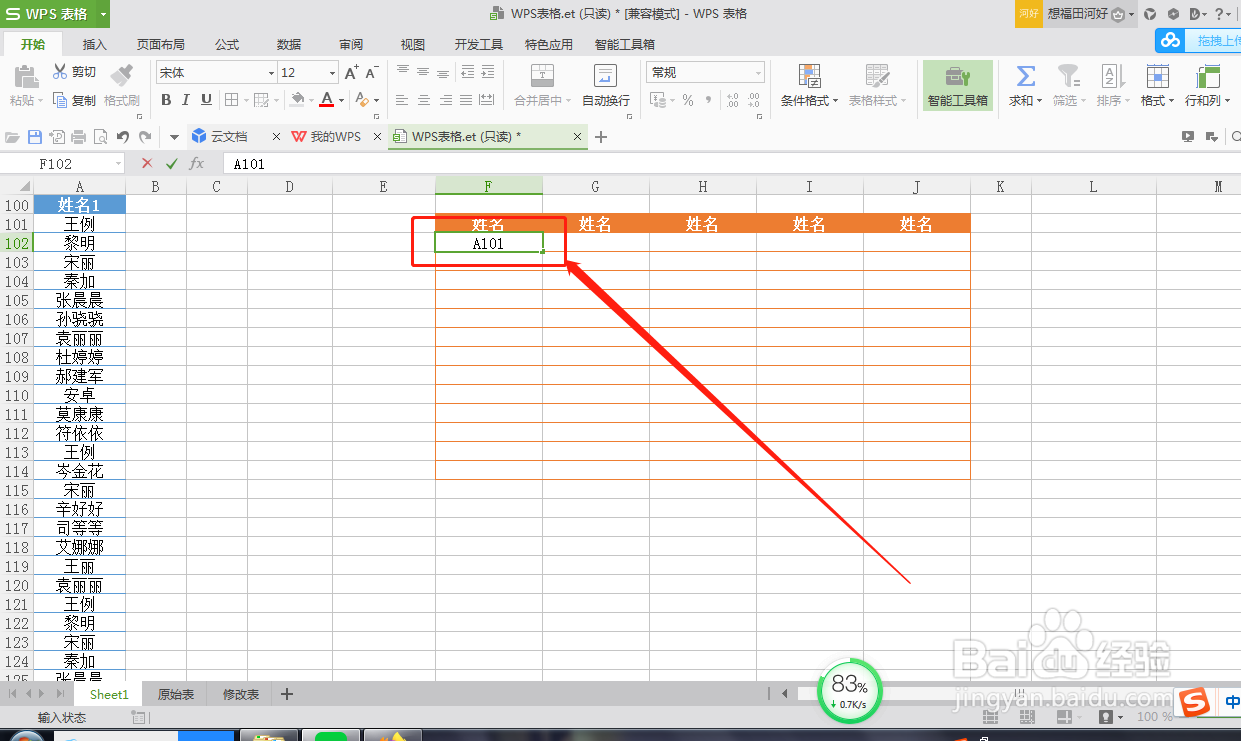
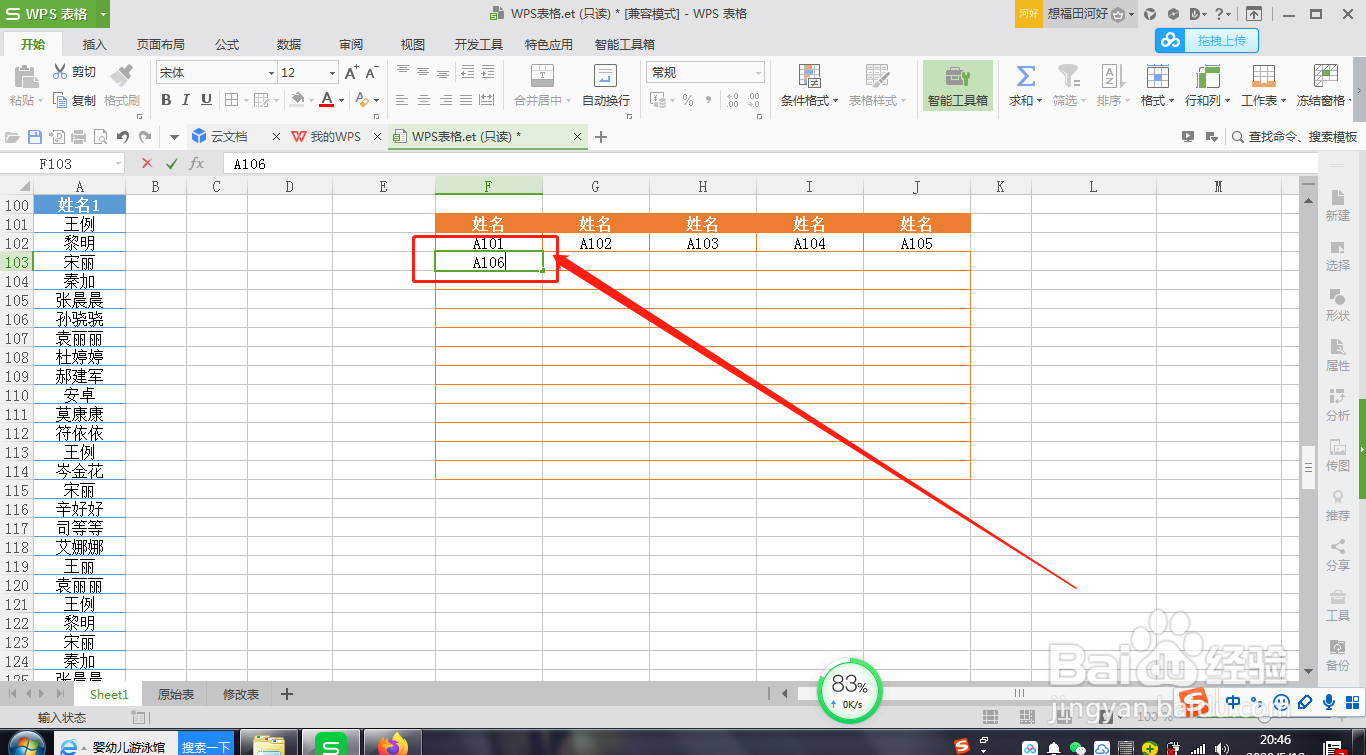
3、将光标放在该单元格的右下角,向右拉

4、然后在“A101”下面的单元格输入:A106,同样的办法向右拉

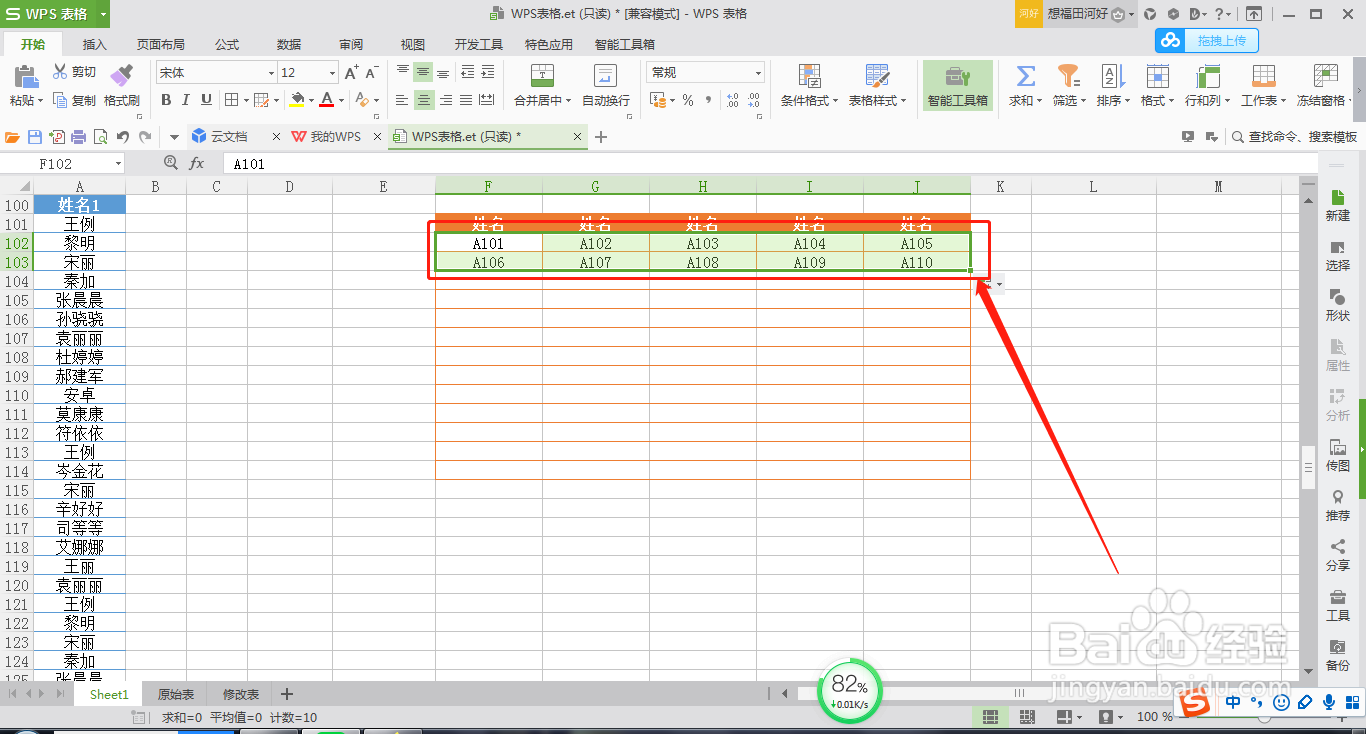
5、然后选中前面两行,将光标移至选中区域的右下方,向下拉
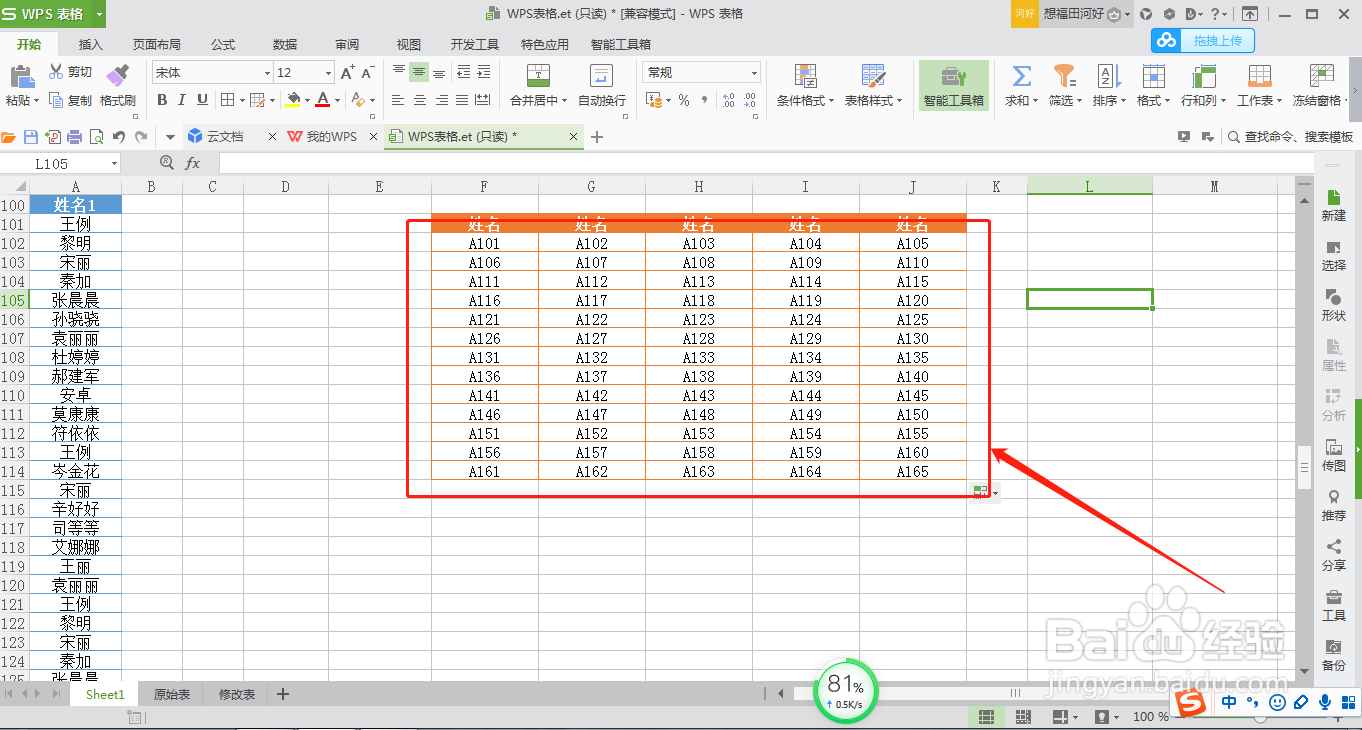
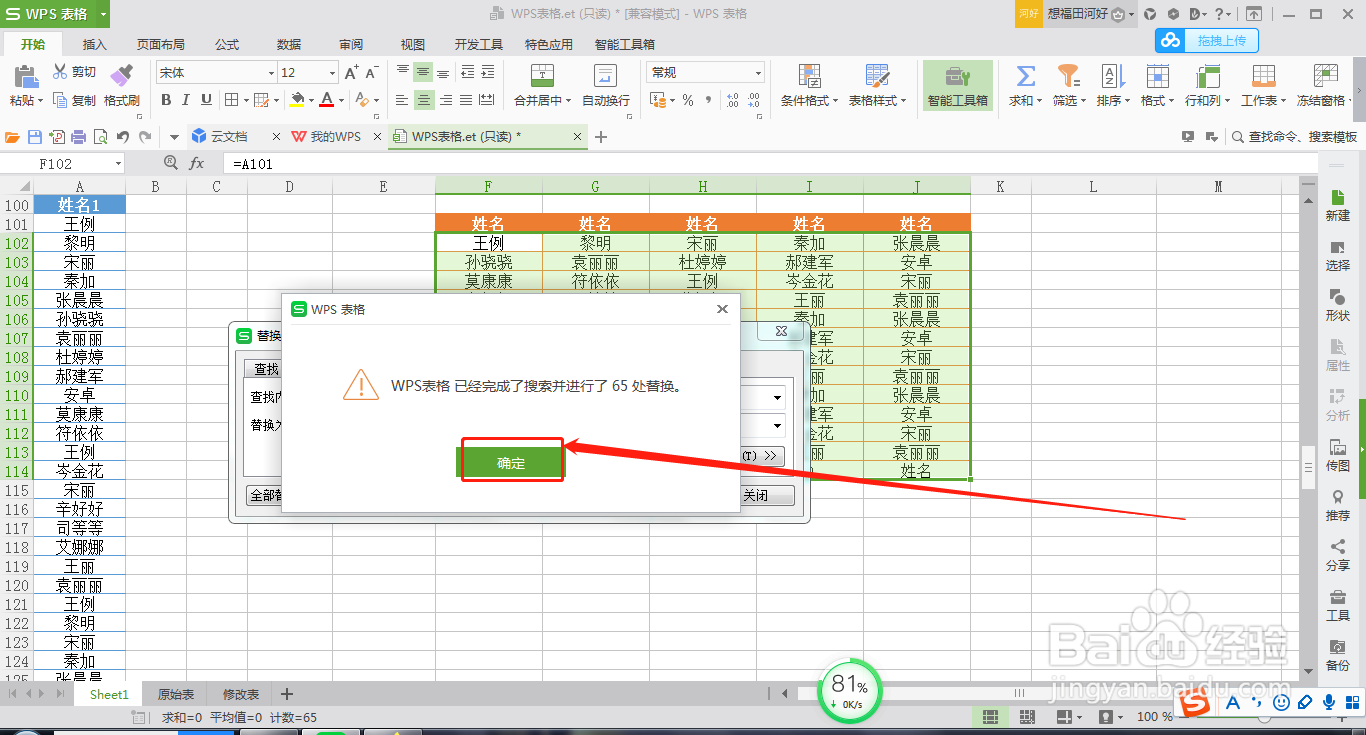
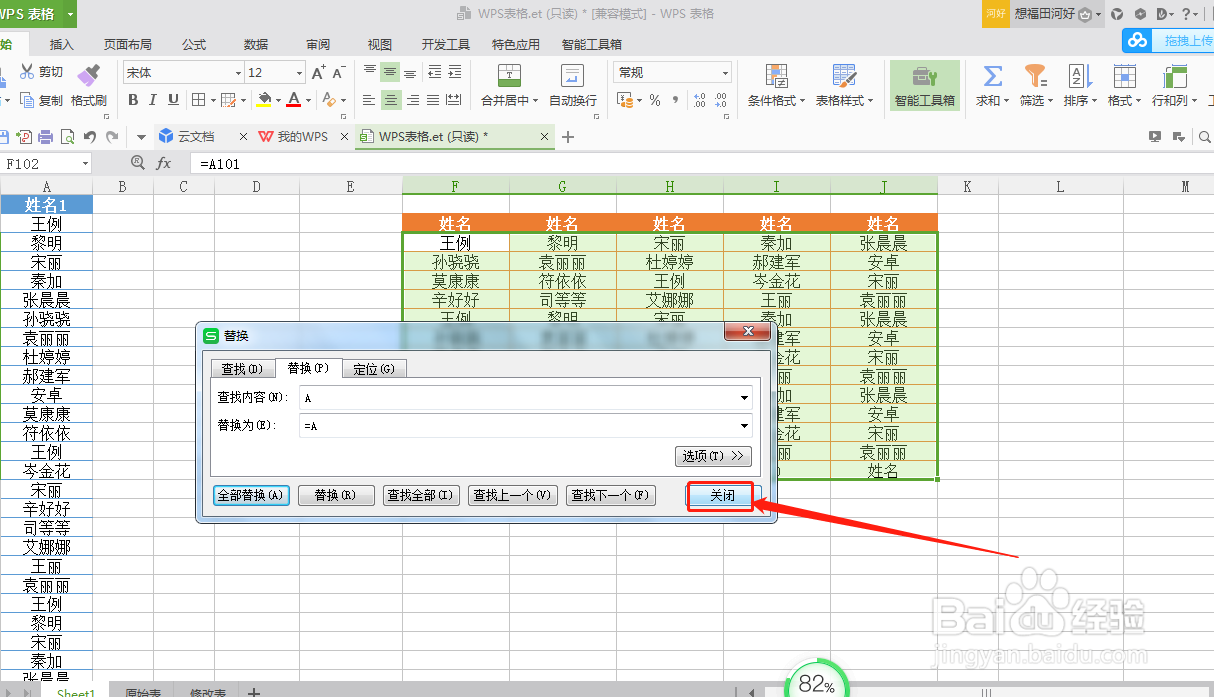
6、点击“Ctrl+H”,点击“替换”,在“查找内容”中输入:A,“替换为”中输入:=A,点击“全部替换”--“确定”--“关闭”

7、然后选中需要打印的区域,点击“页面布局”--“打印区域”--“设置打印区域”即可


时间:2026-05-02 23:00:23
1、打开WPS表格,设定一个需要打印到a4纸的排版
2、选中已经排好版的的第一个空白单元格,输入:A101
3、将光标放在该单元格的右下角,向右拉
4、然后在“A101”下面的单元格输入:A106,同样的办法向右拉
5、然后选中前面两行,将光标移至选中区域的右下方,向下拉
6、点击“Ctrl+H”,点击“替换”,在“查找内容”中输入:A,“替换为”中输入:=A,点击“全部替换”--“确定”--“关闭”
7、然后选中需要打印的区域,点击“页面布局”--“打印区域”--“设置打印区域”即可
