甩手多多上货助理上传拼多多商品主图视频教程

 时间:2026-04-22 05:26:00

1、在电脑上安装并双击打开甩手多多上货助理软件

甩手多多上货助理上传拼多多商品主图视频教程

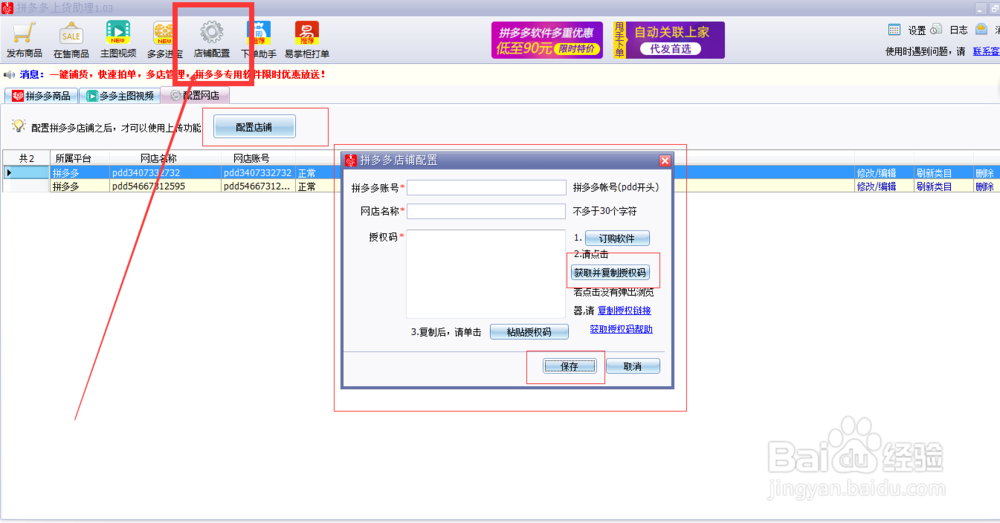
2、打开甩手多多上货助理后,进入到上货助理主页面,点击左上方的店铺配置按钮配置拼多多店铺。获取店铺授权码,保存店铺信息。
甩手多多上货助理上传拼多多商品主图视频教程

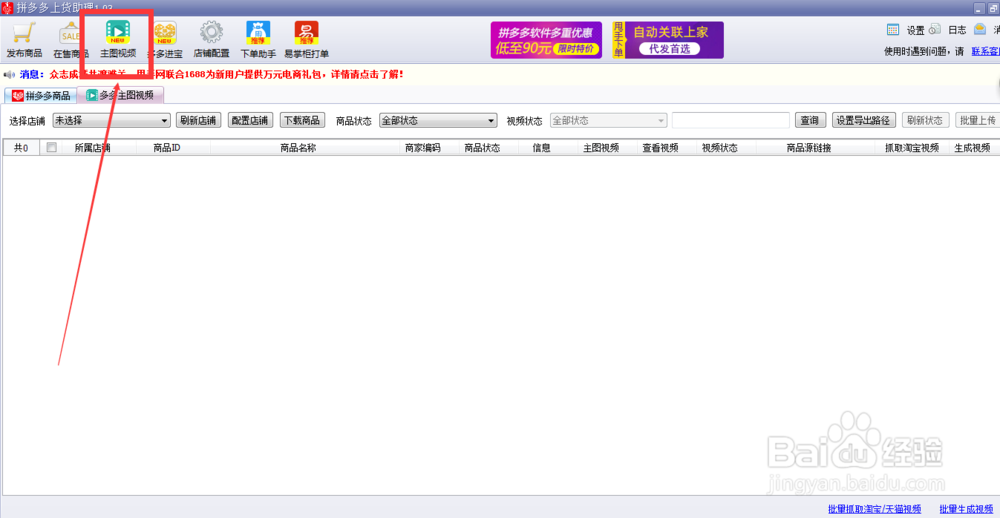
3、配置好拼多多店铺后,点击左上方的“主图视频”,进入主图视频功能界面

甩手多多上货助理上传拼多多商品主图视频教程

4、在主图视频节目,选择好要上传主图视频商品的店铺,点击“下载商品”

甩手多多上货助理上传拼多多商品主图视频教程

5、“下载商品”按钮将店铺商品下载下来

甩手多多上货助理上传拼多多商品主图视频教程

6、选择商品状态和视频状态

甩手多多上货助理上传拼多多商品主图视频教程

7、从店铺下载下来的商品可以抓取淘宝视频,或者自动生成主图视频

甩手多多上货助理上传拼多多商品主图视频教程

8、抓取商品视频或生成主图视频后,勾选所有的商品,批量上传

甩手多多上货助理上传拼多多商品主图视频教程

  • 拼多多店铺关注券怎么取消
  • 拼多多商家如何取消买家订单
  • 拼多多商家版在哪里进行店铺装修
  • 拼多多如何设置自动回复
  • 拼多多商家如何给买家设置免拼?
  • 热门搜索
    汽车雨刮器怎么换 痔疮发了怎么办 增肌粉怎么吃 成语典故大全 怎么唱歌不跑调 手相大全 早点大全 海带丝怎么凉拌 怎么更改桌面图标 名人故事大全300字