PS利用画笔及图层样式制作方格子艺术纹理背景

 时间:2026-04-23 07:38:02

1、最终效果

PS利用画笔及图层样式制作方格子艺术纹理背景

2、打开下图所示的背景素材。

PS利用画笔及图层样式制作方格子艺术纹理背景

3、选择“画笔”工具,选择“方头画笔”画笔库。

PS利用画笔及图层样式制作方格子艺术纹理背景

4、指定画笔,切换到画笔面板进行设置。

PS利用画笔及图层样式制作方格子艺术纹理背景

PS利用画笔及图层样式制作方格子艺术纹理背景

PS利用画笔及图层样式制作方格子艺术纹理背景

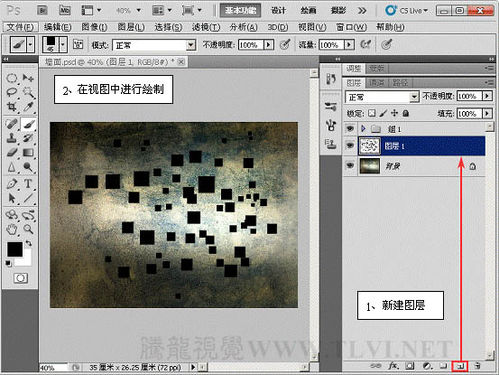
5、新建“图层1”,使用画笔进行绘制。颜色设置为黑色。

PS利用画笔及图层样式制作方格子艺术纹理背景

6、复制“图层1”和“背景”图层,为“背景 副本”图层创建剪贴蒙版。

PS利用画笔及图层样式制作方格子艺术纹理背景

PS利用画笔及图层样式制作方格子艺术纹理背景

7、为“图层1 副本”添加图层样式。

PS利用画笔及图层样式制作方格子艺术纹理背景

PS利用画笔及图层样式制作方格子艺术纹理背景

PS利用画笔及图层样式制作方格子艺术纹理背景

PS利用画笔及图层样式制作方格子艺术纹理背景

8、将“图层1副本”向下移动。

PS利用画笔及图层样式制作方格子艺术纹理背景

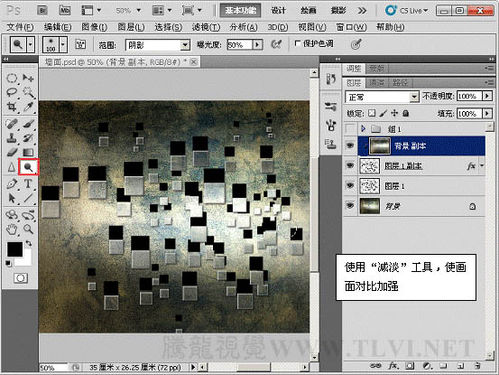
9、选择“减淡”工具在“背景 副本”图层上进行“减淡”操作。

PS利用画笔及图层样式制作方格子艺术纹理背景

10、新建“图层2”,使用“画笔”工具进行绘制。

PS利用画笔及图层样式制作方格子艺术纹理背景

11、将“背景”图层复制,为“背景 副本 2”创建剪贴蒙版,为“图层2”添加图层样式。

PS利用画笔及图层样式制作方格子艺术纹理背景

12、复制“图层2”和“背景副本2”图层。

PS利用画笔及图层样式制作方格子艺术纹理背景

13、打开下图所示的人物素材,用魔术棒抠出来,拖进来,适当调整好大小和位置,并加上投影,完成最终效果。

PS利用画笔及图层样式制作方格子艺术纹理背景

PS利用画笔及图层样式制作方格子艺术纹理背景

14、最终效果:

PS利用画笔及图层样式制作方格子艺术纹理背景

  • ps怎么画圆
  • PS制作渐变矩形的j几种方法
  • ps画布大小怎么调整
  • ps怎么退出3d模式
  • ps怎么给选区添加描边
  • 热门搜索
    阳朔旅游攻略必去景点 163邮件怎么撤回 愤怒的小鸟攻略 大学生旅游 巴厘岛旅游 烟台旅游 韩国旅游攻略 合肥有什么旅游景点 卢本伟什么时候可以复出 苏州旅游景点大全