1、进入电脑管家,点击右边菜单栏的“垃圾清理”。

2、点击绿色的“扫描垃圾”。

3、随后系统会自动扫描电脑中的垃圾,等待扫描完成。

4、扫描完成后,点击旁边绿色的“立即清理”即可。

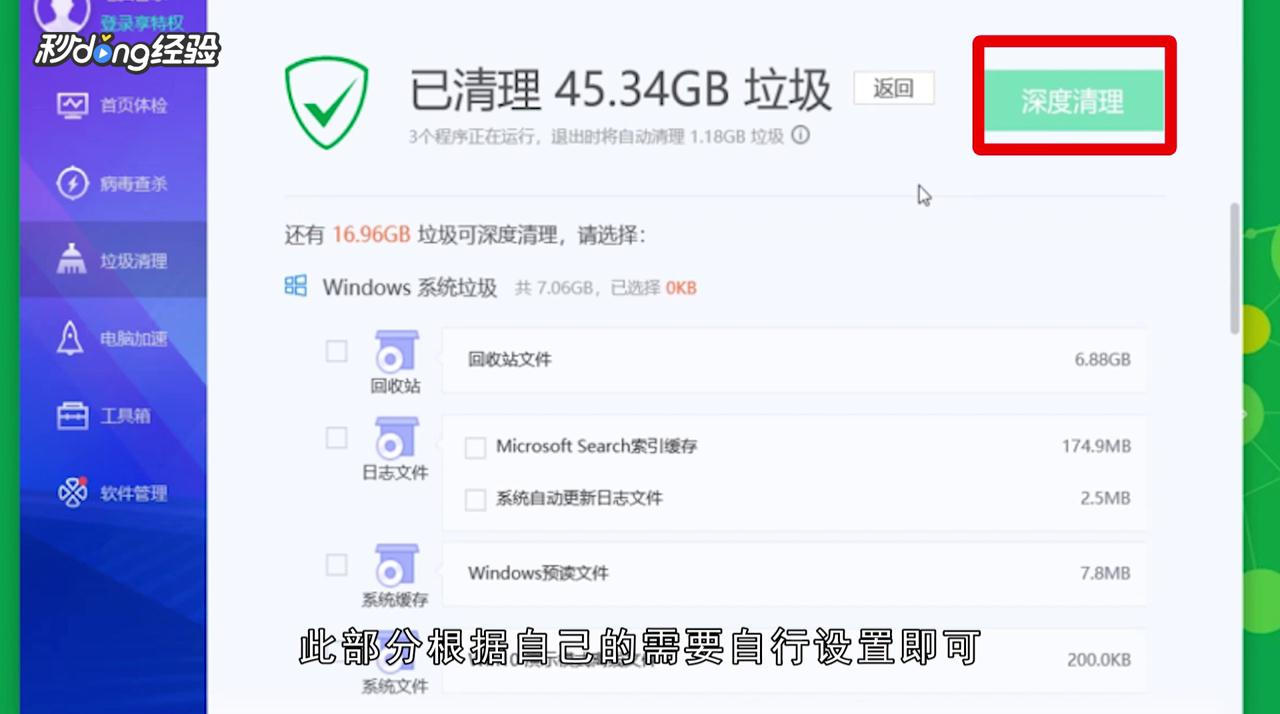
5、点击“深度清理”,还可以进行深度清理,此部分根据自己的需要自行设置即可。
6、总结如下。

时间:2026-04-23 22:03:38
1、进入电脑管家,点击右边菜单栏的“垃圾清理”。
2、点击绿色的“扫描垃圾”。
3、随后系统会自动扫描电脑中的垃圾,等待扫描完成。
4、扫描完成后,点击旁边绿色的“立即清理”即可。
5、点击“深度清理”,还可以进行深度清理,此部分根据自己的需要自行设置即可。
6、总结如下。
