1、准备好一篇文档,假设该文档有三个一级标题,先将这三个标题设置为一级标题。

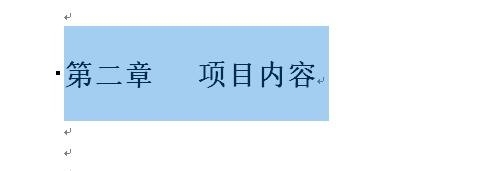
2、按住ctrl+选择标题,将需要分页的标题选中,只选择需要分页的标题,不需要分页的标题不要选。

3、开始菜单栏中找到段落,点击段落右下角的下拉三角。

4、在弹出的段落窗口中,将页签切换到“换行和分页”

5、选中“段前分页”前面的复选框,点确定

6、这样就很容易实现了根据标题进行分页的需求,效果如下图所示:

时间:2026-04-24 02:21:40
1、准备好一篇文档,假设该文档有三个一级标题,先将这三个标题设置为一级标题。
2、按住ctrl+选择标题,将需要分页的标题选中,只选择需要分页的标题,不需要分页的标题不要选。
3、开始菜单栏中找到段落,点击段落右下角的下拉三角。
4、在弹出的段落窗口中,将页签切换到“换行和分页”
5、选中“段前分页”前面的复选框,点确定
6、这样就很容易实现了根据标题进行分页的需求,效果如下图所示:
