1、以下面的这幅图像为例,刚刚我把歌亲山楂图层调整到了边框图层的下面,调整以后发现并不是我想要的效果,我希望图层没有被调整。这时我们有三种方法可以实现这一功能,方法一:重新拖拽图层回原来的位置。

2、方法二:利用“撤销”命令,单击“编辑”选择下面的“撤销图层顺序”或者“后退一步”都可以实现回到上一步
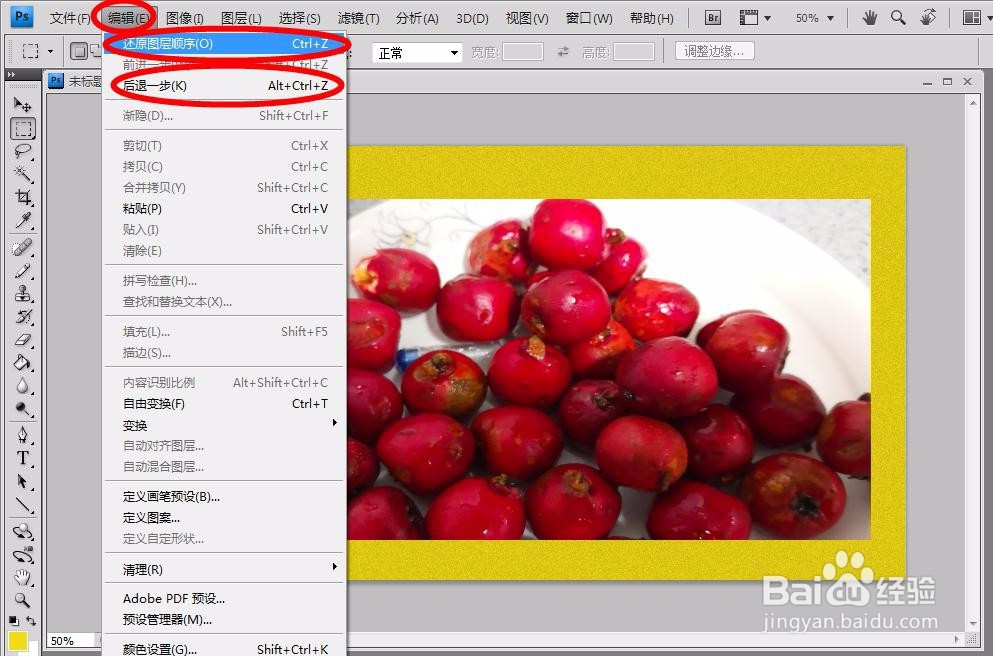
3、方法三:使用“历史记录”面板撤销
(1)单击“窗口”勾选下面的“历史记录”

4、(2)这时我讨仗们发现窗口的右下角出现“历史记录”面板
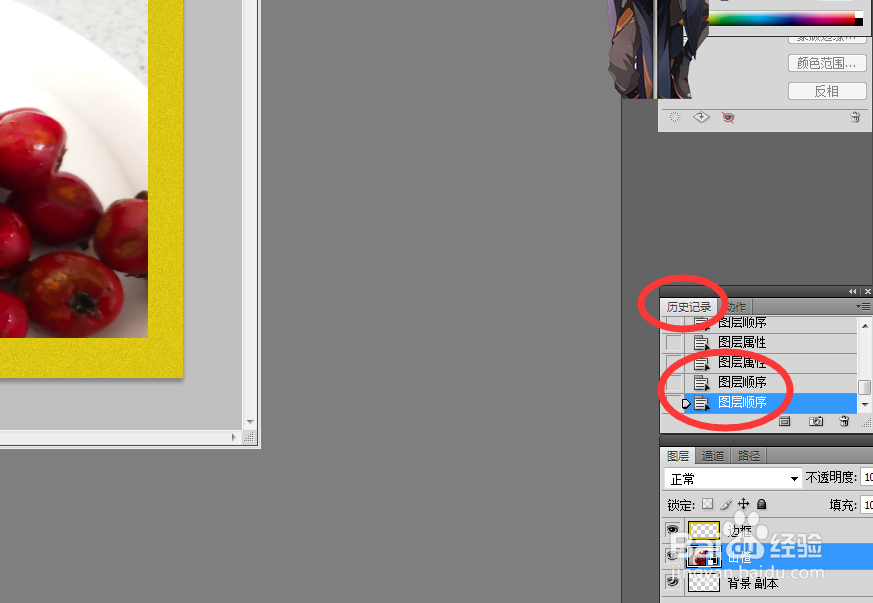
5、(3)观察“历史记录”我们会发现之前我们做过的操作都有记录,我们可以选择我们需要回到的状态图层,回到之前的操作爷蕉眠,选择后下面的操作记录变成了灰色

6、(4)我们不但可以回到之前的操作,还可以删除中间我们不需要的操作,选择我们不需要的操作,点鼠标右键,选择“删除”,我们即可以删除之前的错误操作,再回到我们目前的操作

