如何使用PS批处理图像文件?

 时间:2026-04-23 20:10:39

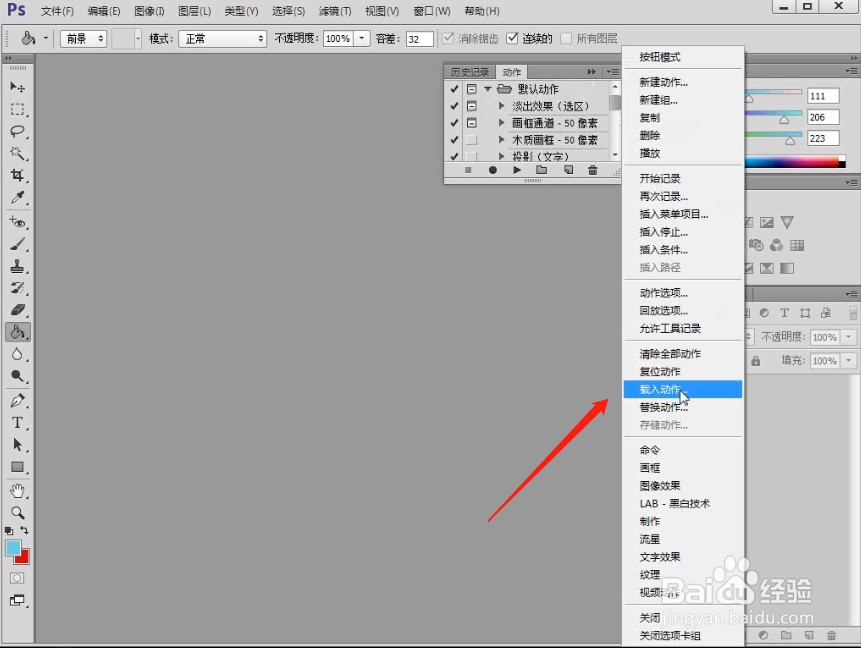
1、在“动作”面板的菜单中执行“载入动作”命令,然后在弹出的“载人”对话框中选择相关文件。

如何使用PS批处理图像文件?

如何使用PS批处理图像文件?

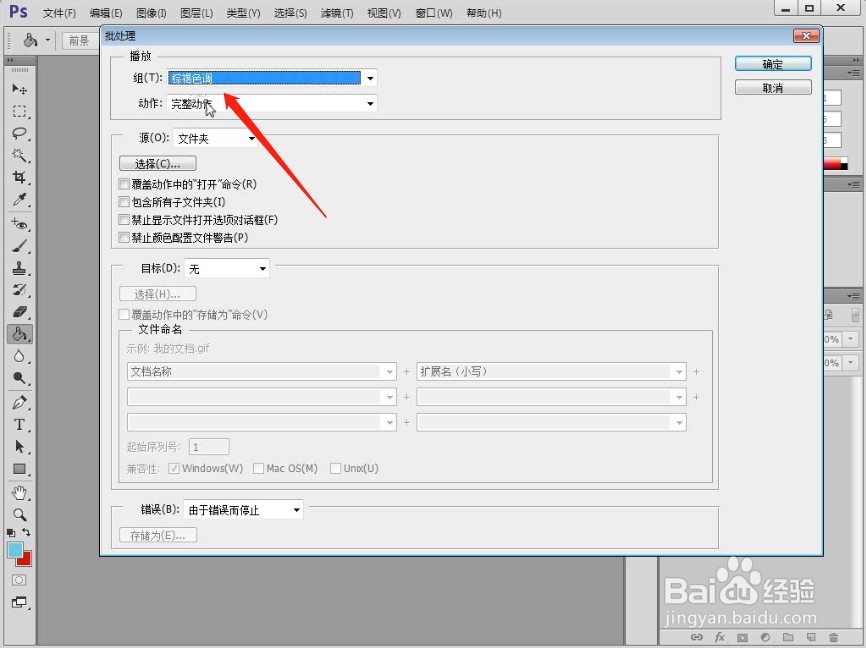
2、在菜单栏中中,执行文件-自动-批处理”菜单命令打开批处理”对话框,然后在“播放”选项组下选择上一步载入的“棕褐色调”动作,并设置“源”为“文件夹”,接着单击下面的“选择”按钮选择素材文件。

如何使用PS批处理图像文件?

如何使用PS批处理图像文件?

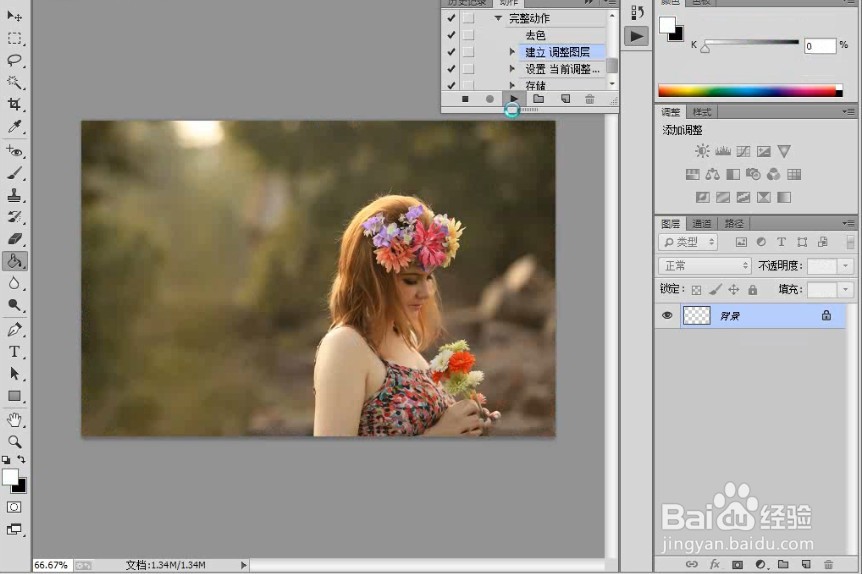
3、本例的原始素材是4张彩色图像,下面就用载入的“棕褐色调”动作将其批处理成棕褐色图像,如下图所示。
如何使用PS批处理图像文件?

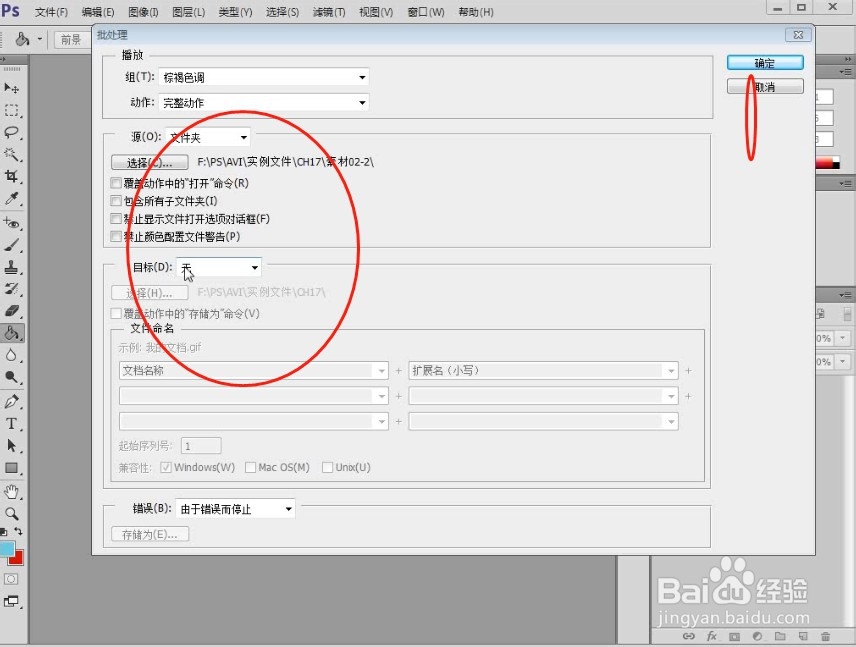
4、设置“目标”为“文件夹”,然后单击下面的“选择”按钮。逃出,接着设置好文件的保存路径,最后勾选“覆盖动作中的存储为命令”选项。

如何使用PS批处理图像文件?

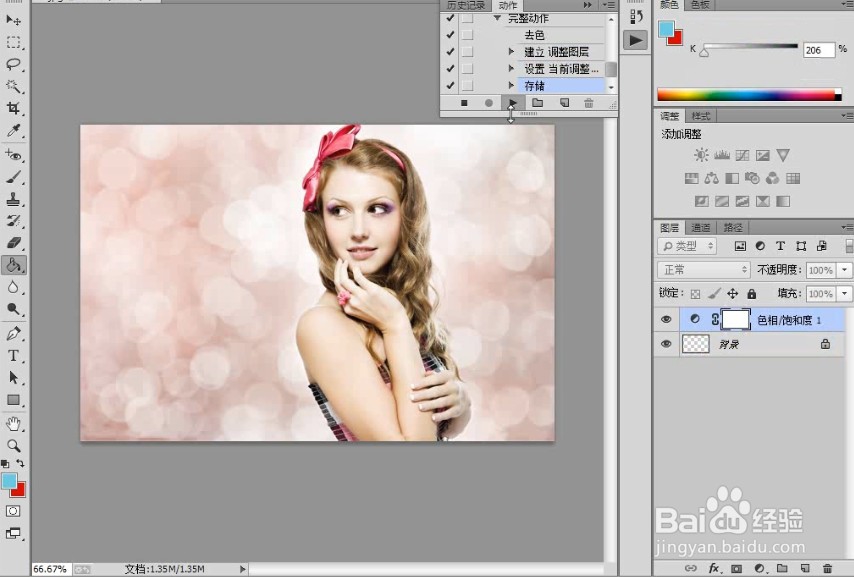
5、在“批处理”对话框中单击“确定”按钮, Photoshop会自动处理文件夹中的图像,并将其保存到设置好的文件夹中,最终效果如下图所示。
如何使用PS批处理图像文件?

如何使用PS批处理图像文件?

如何使用PS批处理图像文件?

如何使用PS批处理图像文件?

  • 如何用PS制作单色图像
  • 怎样用Photoshop制作黑白照片
  • Photoshop教程——水波的使用
  • 使用PS制作九宫图效果
  • CorelDRAW X7怎样绘制填充砖形图形
  • 热门搜索
    小学作文大全 和女生聊天话题大全 樊振东个人资料简介 怎么把pdf转成图片 爆笑笑话大全 小孩发烧不退怎么办 凉拌黄瓜的做法大全 哆啦a梦图片大全可爱 口袋妖怪游戏大全 帝豪怎么样