Win10电脑怎么样更改系统更新的使用时间段

 时间:2026-04-21 22:42:53

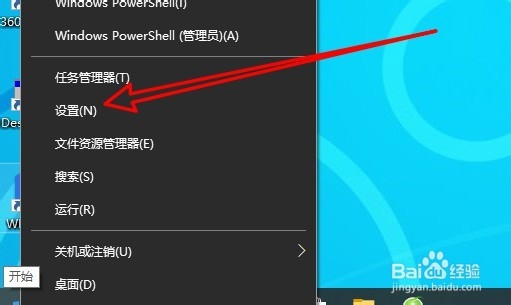
1、右键点击开始按钮,在弹出菜单中选择“设置”的菜单项。
Win10电脑怎么样更改系统更新的使用时间段

2、接着点击设置窗口中的“更新和安全”的图标。

Win10电脑怎么样更改系统更新的使用时间段

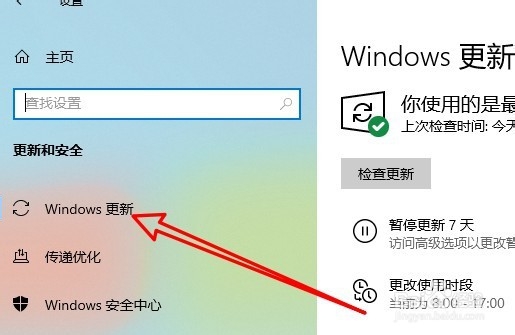
3、在打开的窗口中点击左侧的“Windows更新”菜单项。

Win10电脑怎么样更改系统更新的使用时间段

4、然后点击左侧的“Windows更新”的菜单。

Win10电脑怎么样更改系统更新的使用时间段

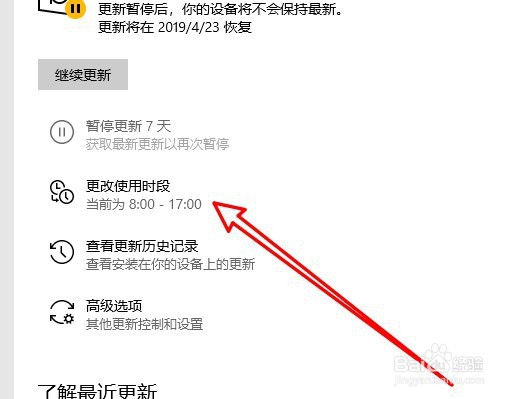
5、接下来点击右侧的“更改使用时段”的设置项。

Win10电脑怎么样更改系统更新的使用时间段

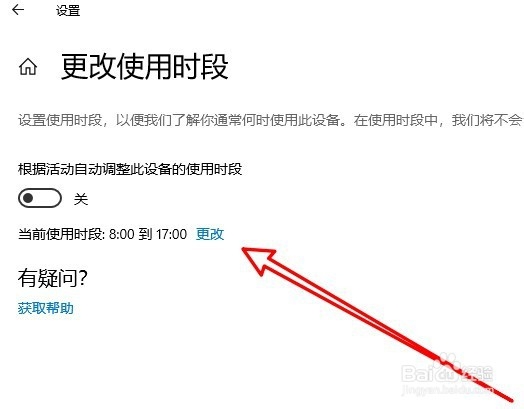
6、在打开的窗口中点击“更改”链接。

Win10电脑怎么样更改系统更新的使用时间段

7、接着在打开的窗口中设置使用时段就可以了。

Win10电脑怎么样更改系统更新的使用时间段

8、总结:

1右键点击开始按钮,在弹出菜单中选择“设置”的菜单项。

2接着点击设置窗口中的“更新和安全”的图标。

3在打开的窗口中点击左侧的“Windows更新”菜单项。

4然后点击左侧的“Windows更新”的菜单。

5接下来点击右侧的“更改使用时段”的设置项。

6在打开的窗口中点击“更改”链接。

7接着在打开的窗口中设置使用时段就可以了。

  • Unity 学习教程 之 LayerMask 的位运算及应用
  • 怎么修改photoshop cs6的启动界面
  • 在ps中给图片添加扩大颗粒效果的方法
  • 本地模式安装使用教程
  • unity分辨率和显示如何开启强制单实例
  • 热门搜索
    欧莱雅化妆品怎么样 手机qq怎么截图 怎么能让皮肤变好 如何选车 浙江经贸职业技术学院怎么样 如何祛斑有效 昆明到西双版纳旅游 如何摆地摊 如何评价一个人 十一月份适合去哪里旅游