1、首先将需要抠头发的照片素材放入ps中。

2、选择【快速选择工具】,接着选择【选择主体】。

3、接着选择【选择并遮住】,视图模式改为【叠加】。

4、将不透明度降低一点,勾选【智能半径】,设置半径为30像素。

5、选择左方菜单第二个工具,沿着头发位置擦拭,去除掉白色的部分。

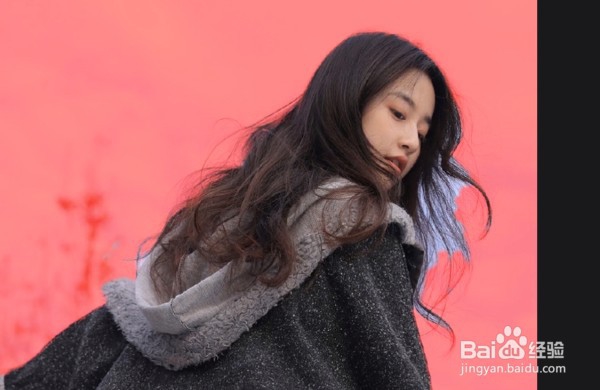
6、去除掉白色的东西后在界面右下方勾选【净化颜色】,输出到【带有图层蒙版的图层】。

7、点击确定后,这样头发就被完好无缺的框选出来啦!

时间:2026-04-23 11:45:31
1、首先将需要抠头发的照片素材放入ps中。
2、选择【快速选择工具】,接着选择【选择主体】。
3、接着选择【选择并遮住】,视图模式改为【叠加】。
4、将不透明度降低一点,勾选【智能半径】,设置半径为30像素。
5、选择左方菜单第二个工具,沿着头发位置擦拭,去除掉白色的部分。
6、去除掉白色的东西后在界面右下方勾选【净化颜色】,输出到【带有图层蒙版的图层】。
7、点击确定后,这样头发就被完好无缺的框选出来啦!
