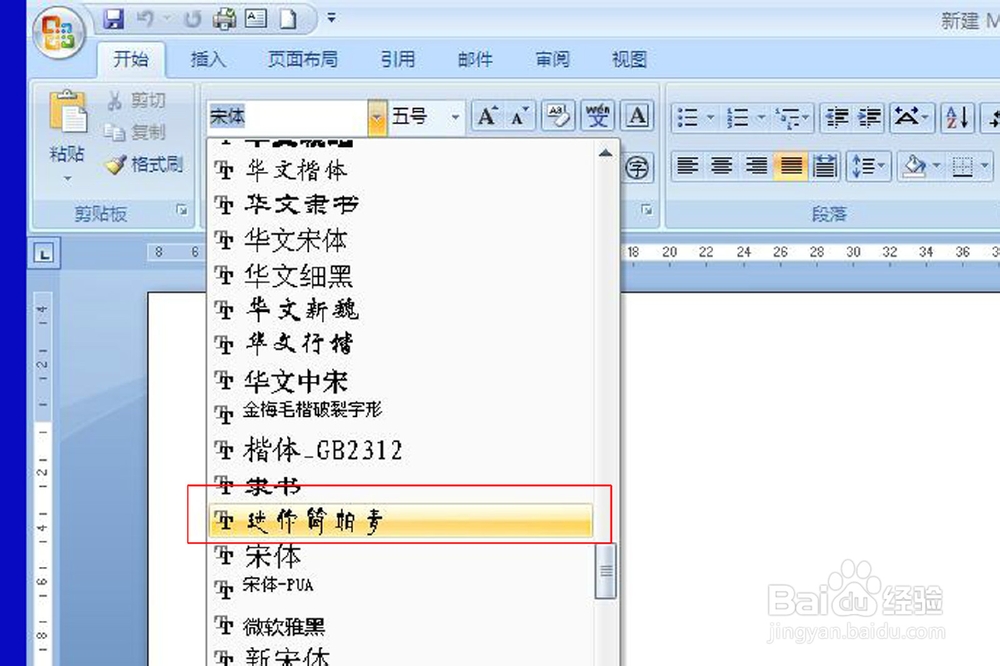
Windows系统怎么添加字体(XP系统添加字体)

 时间:2026-02-16 08:22:45

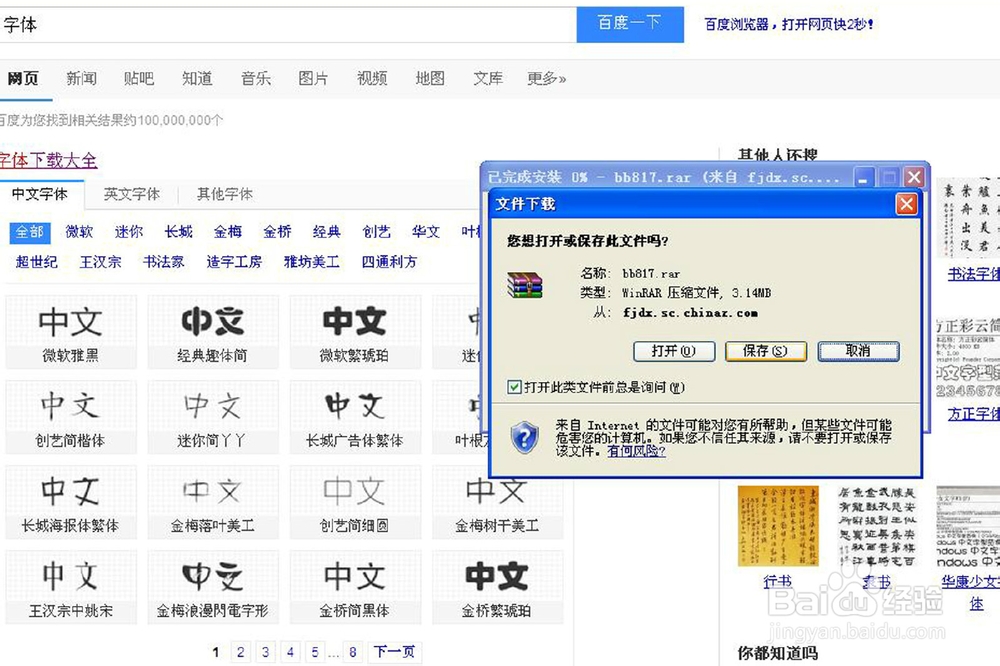
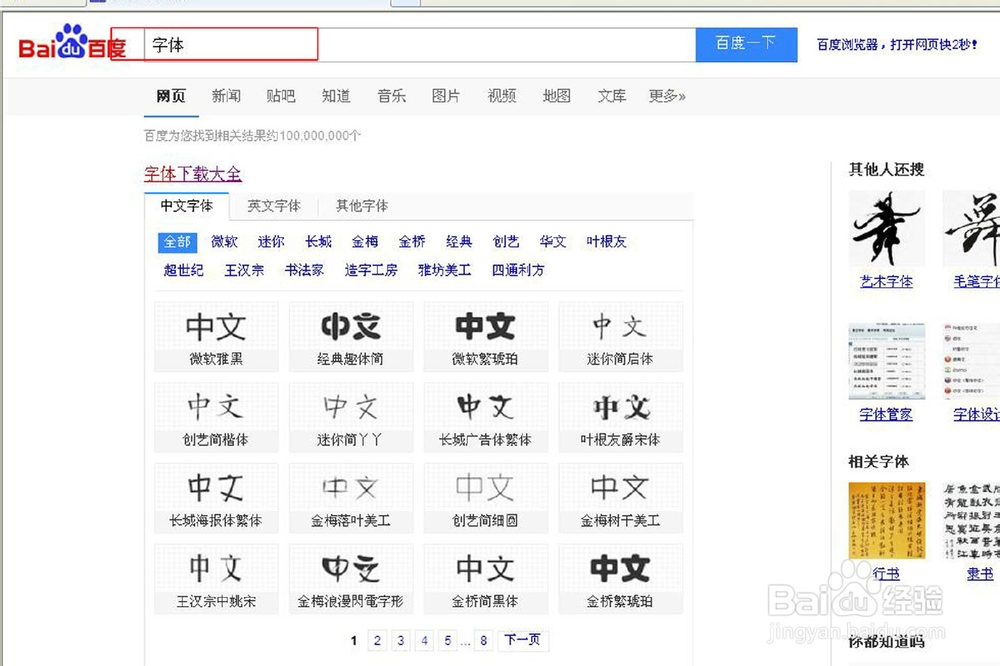
1、我们打开百度——在搜索栏中搜索“字体”:
 

Windows系统怎么添加字体(XP系统添加字体)

2、在搜索出来的结果中,我们点击下载按钮进行下载如下图:

Windows系统怎么添加字体(XP系统添加字体)

Windows系统怎么添加字体(XP系统添加字体)

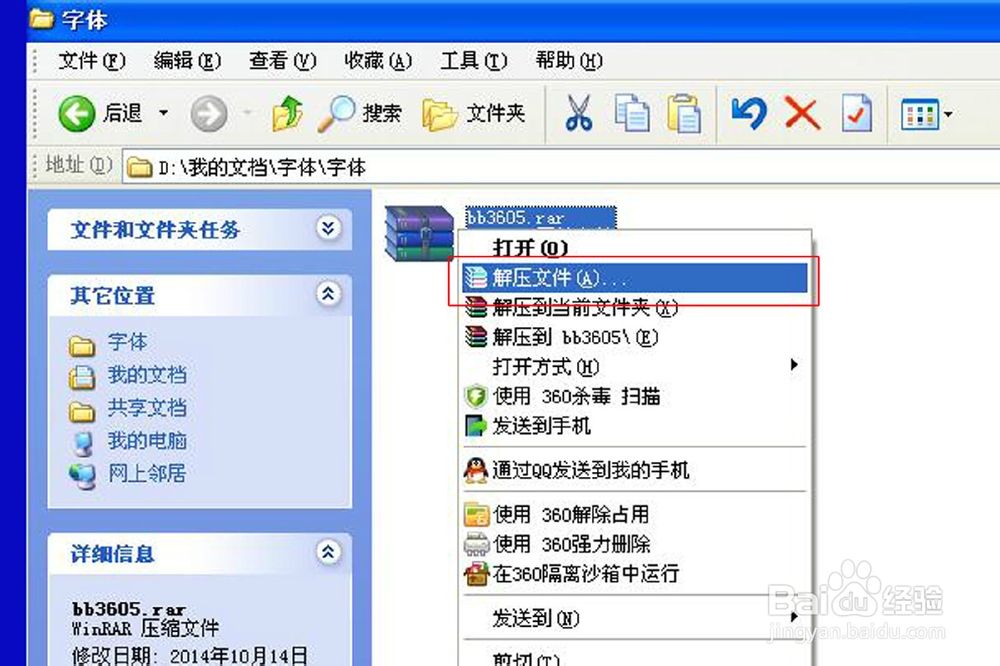
3、打开下载的字体文件,点击“右键”—“解压文件”

Windows系统怎么添加字体(XP系统添加字体)

Windows系统怎么添加字体(XP系统添加字体)

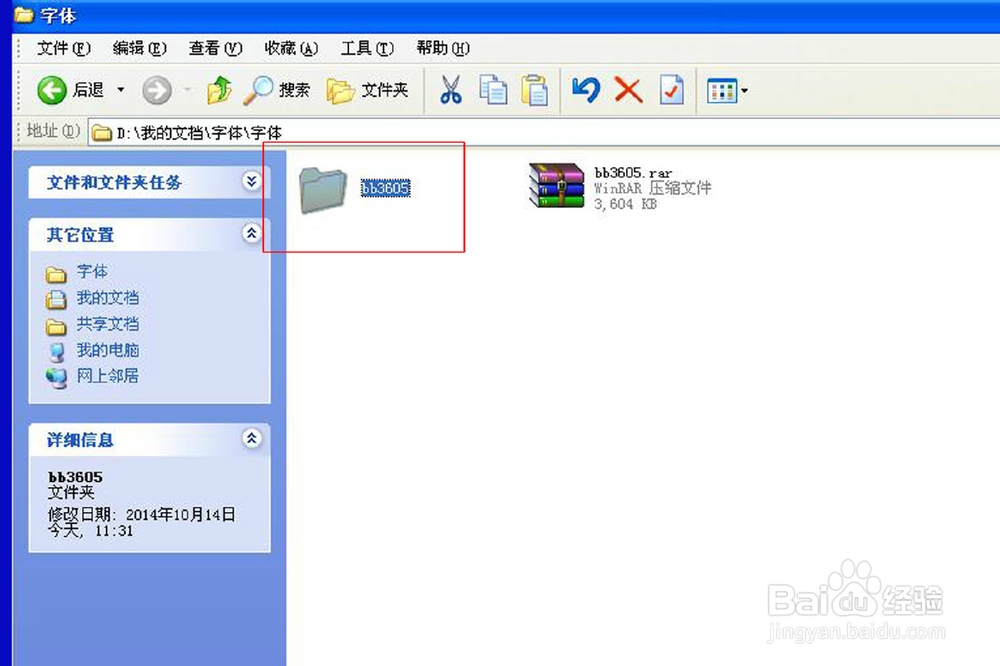
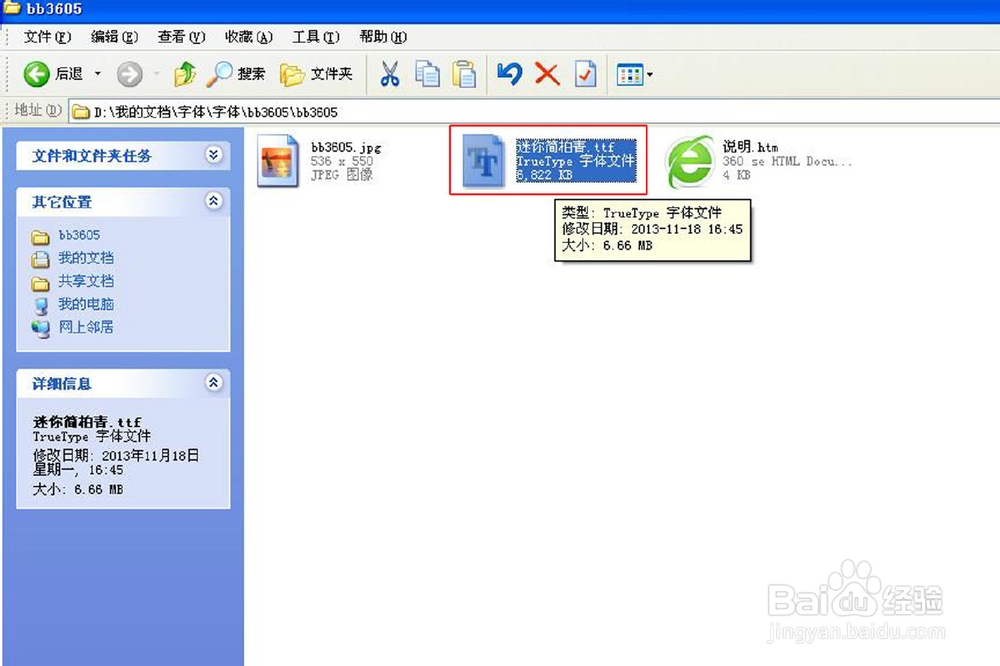
4、我们打开解压后的文件看到一个“.ttf”的文件,这就是我们需要的字体文件:如下图方框中的文件。
 

Windows系统怎么添加字体(XP系统添加字体)

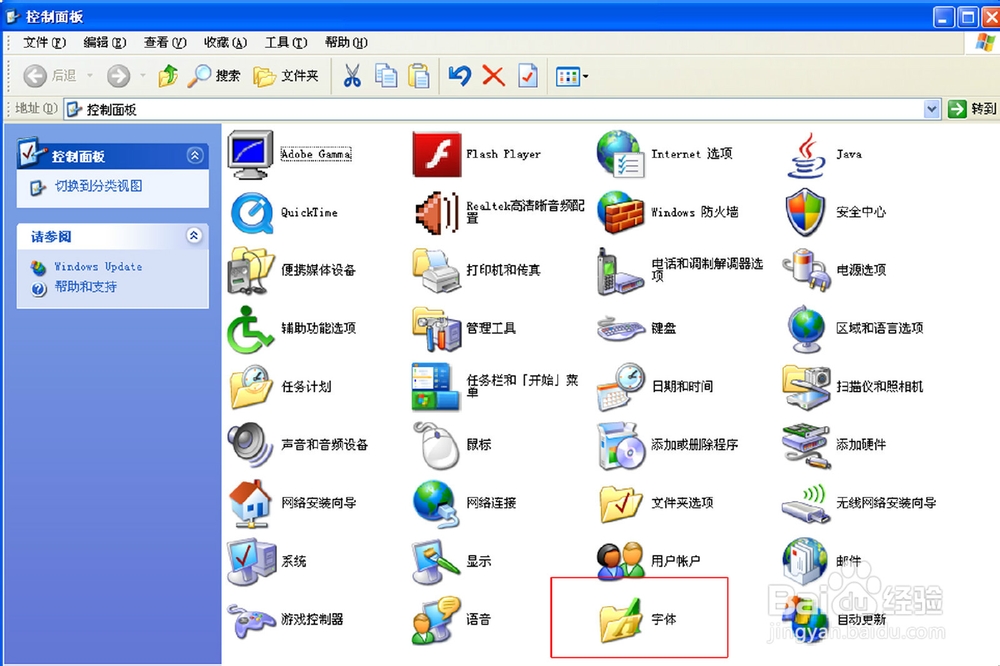
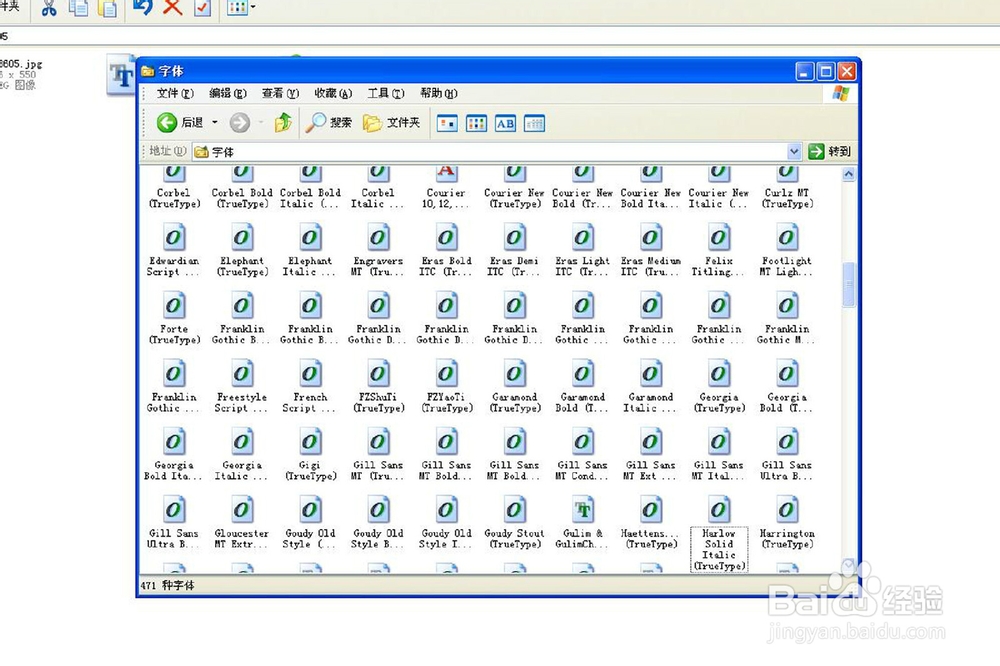
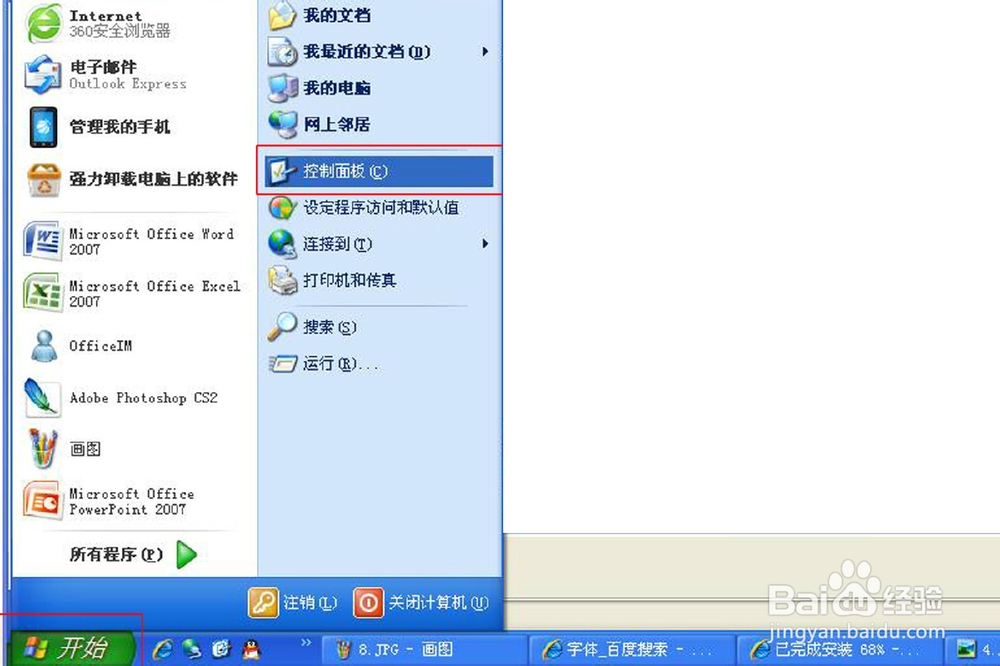
1、我们在系统中打开系统字体文件夹:

点击“开始”——“控制面板”——“字体”
Windows系统怎么添加字体(XP系统添加字体)

Windows系统怎么添加字体(XP系统添加字体)

Windows系统怎么添加字体(XP系统添加字体)

2、我们安装字体有两个方法:

第一是:直接拖拽下载的新字体到系统的字体文件夹中:
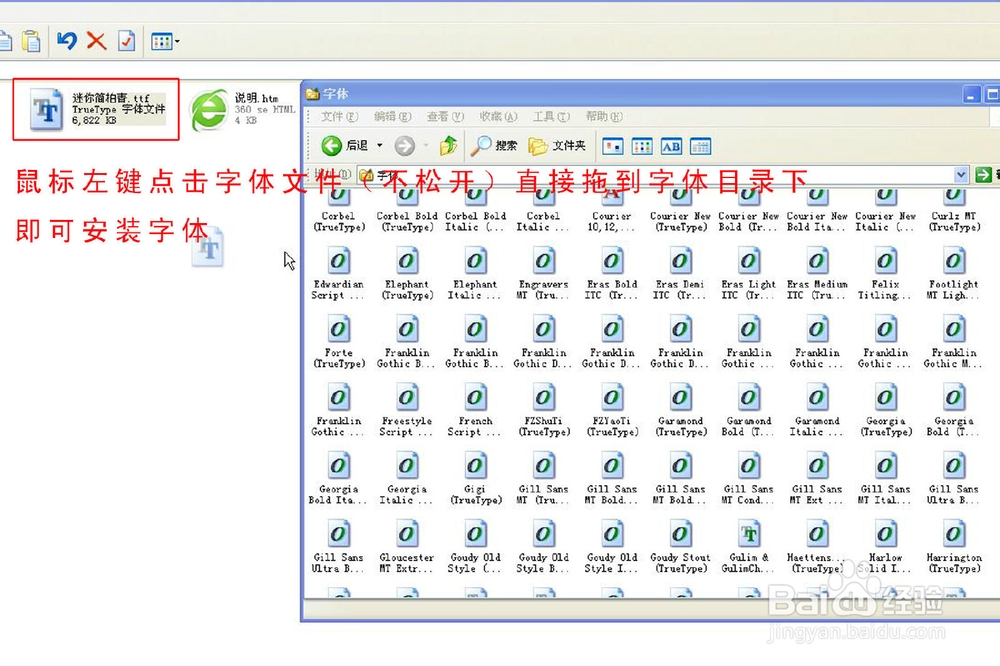
Windows系统怎么添加字体(XP系统添加字体)

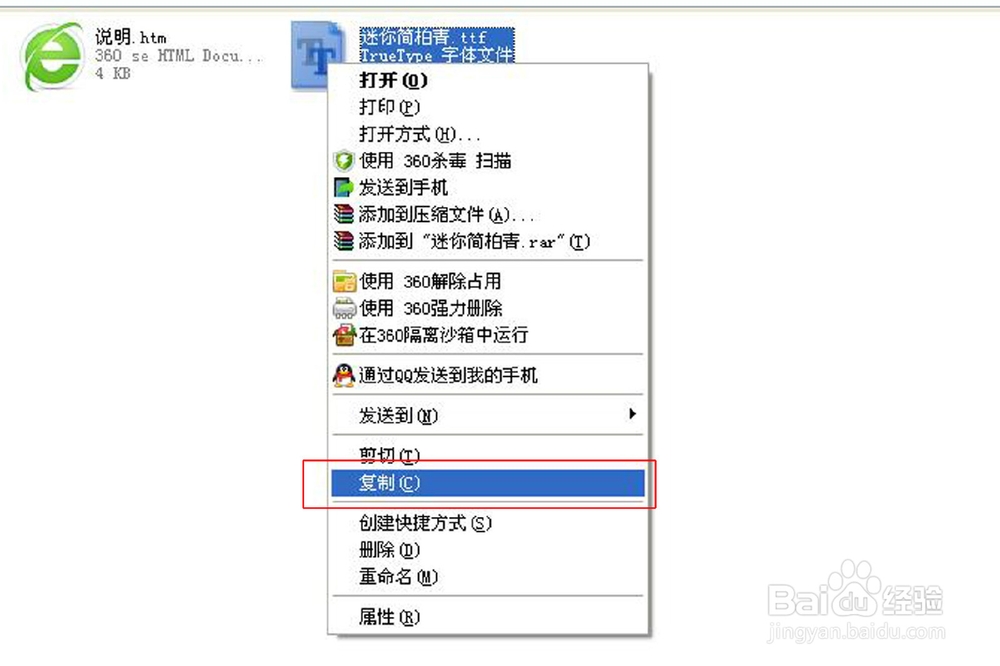
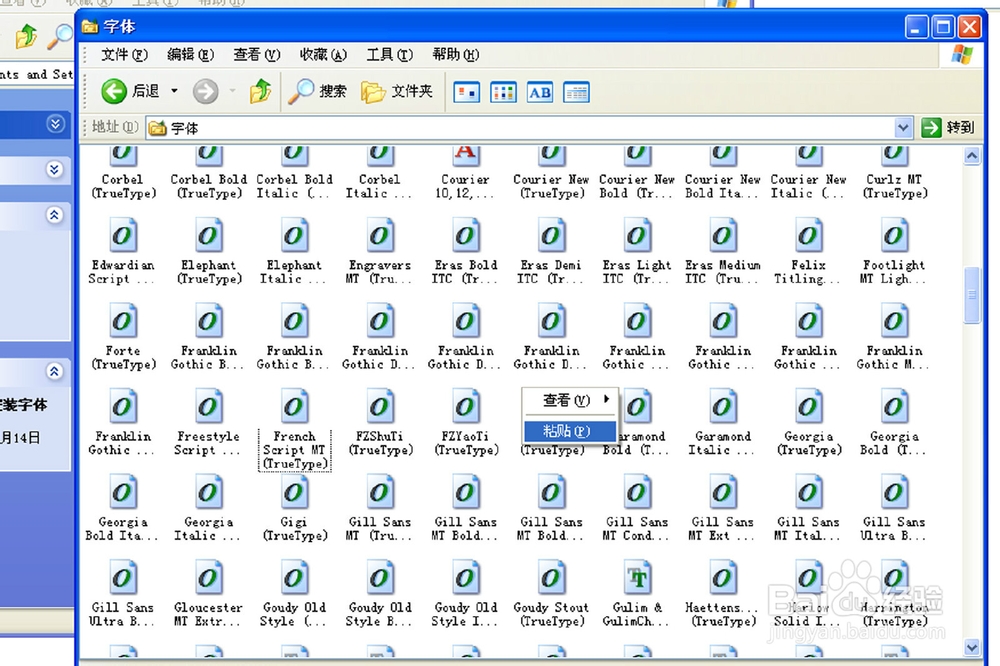
3、第二是:复制下载的新字体,到系统的字体文件夹中粘贴:

Windows系统怎么添加字体(XP系统添加字体)

Windows系统怎么添加字体(XP系统添加字体)

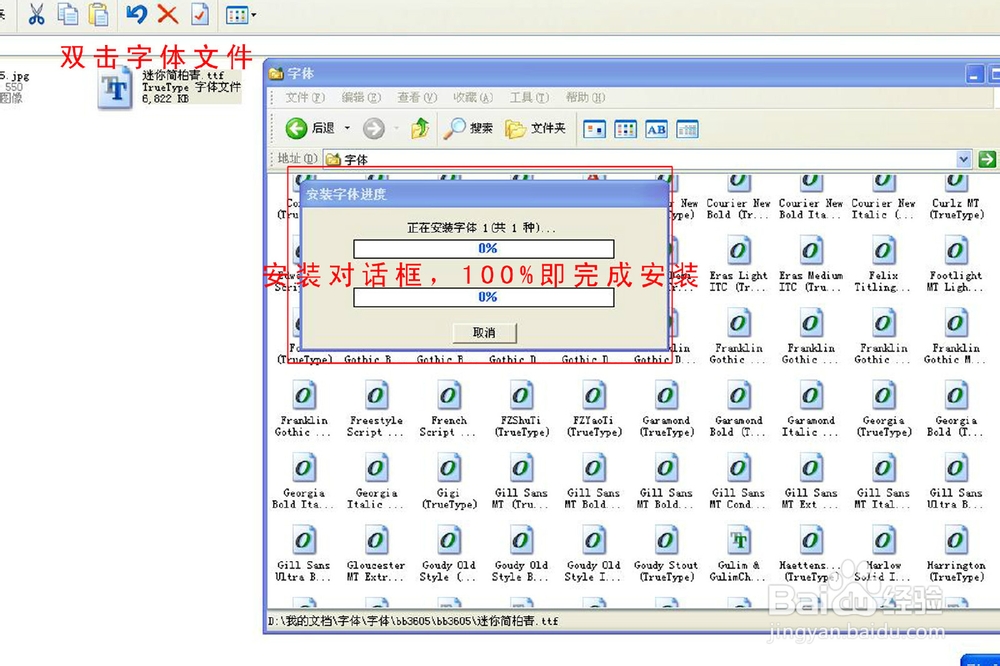
4、最后如果看到下图的弹窗表示安装成功:


Windows系统怎么添加字体(XP系统添加字体)

5、接下来我们就可以感受新字体带来的方便和美观了。

Windows系统怎么添加字体(XP系统添加字体)

  • 怎么更改Word启动方式 Word启动开关参数怎么用
  • win7自带截图工具不见了
  • 如何为XMLSpy程序的工具栏添加工具?
  • CCleaner怎么添加运行选项到回收站右键菜单
  • 如何获得IE浏览器里的文本框
  • 热门搜索
    吸顶灯怎么安装 数学怎么才能学好 口干是怎么回事 初中生怎么瘦腿 痔疮发作怎么办 iphone怎么越狱 电脑出现蓝屏怎么办 凤尾竹怎么养 12306忘记密码怎么办 怎么改照片尺寸