Word怎么输入方框对勾符号

 时间:2024-10-16 13:20:53

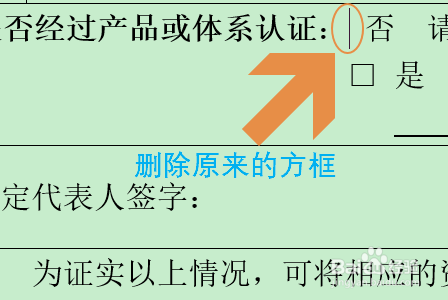
1、比如下图就是一张需要在方框内打勾的Word文档,怎么直接在电脑上操作呢?

Word怎么输入方框对勾符号

2、首先将光标定位在方框后面,然后将方框删除,接着点击Word软件左上方的"插入";
Word怎么输入方框对勾符号Word怎么输入方框对勾符号

3、在插入对应的快速工具栏右侧,我们可以找到“符号”这一项,如图所示

Word怎么输入方框对勾符号

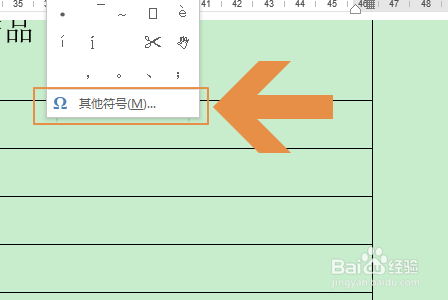
4、点击符号下方的三角形下拉按钮,然后就会在弹出的窗口中看到“其他符号”;
Word怎么输入方框对勾符号

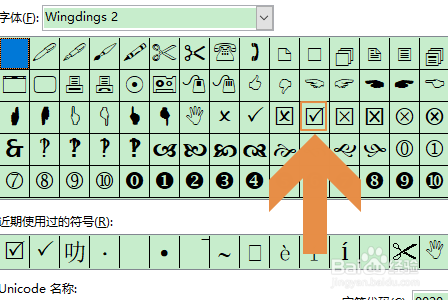
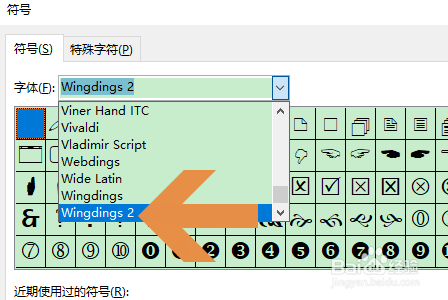
5、接着在符号对话框,我们需要将字体设置为“Wingdings 2”,这样就能在符号列表中看到带方框的对勾符号了,见图二
Word怎么输入方框对勾符号Word怎么输入方框对勾符号

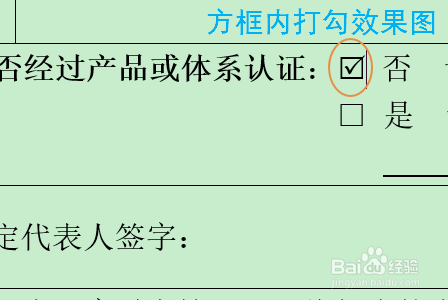
6、点击此符号以后,刚才光标定位的地方就显示这个带有对勾的方框图标,也就相当于在方框内打勾了,效果见下图
Word怎么输入方框对勾符号
  • 英雄联盟手游龙龟辅助出装攻略
  • WPS文档如何制作模锻常用设备图
  • 车间产品生产流程图模板分享
  • 《swalla》lisa火爆全球热辣爵士舞教学
  • 哈利波特魔法觉醒如何领取每日登陆礼
  • 热门搜索
    姝是什么意思 李代桃僵是什么意思 cdr是什么格式 脑洞是什么意思 致运动员 什么是铜版纸 今晚买什么生肖 苟延残喘是什么意思 两个x念什么 自在飞花轻似梦的下一句是什么