win10系统电脑文件夹拒绝访问的解决方法

 时间:2026-02-12 21:52:58

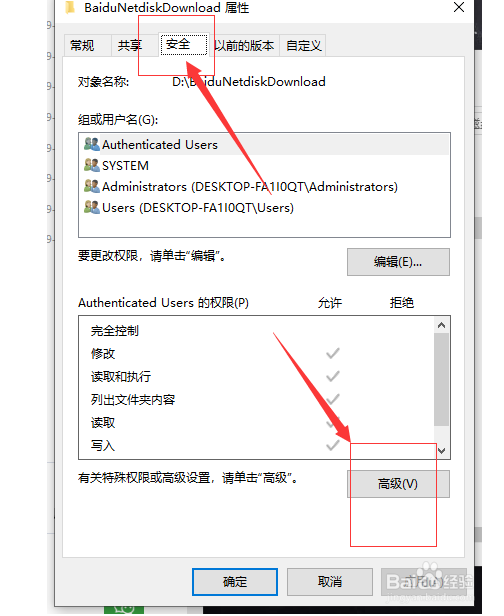
1、右键点击打不开的文件夹,选择属性,点击安全选项卡,在选择高级功能。
win10系统电脑文件夹拒绝访问的解决方法

2、点击所有者后面的更改键

win10系统电脑文件夹拒绝访问的解决方法

3、在弹出的“选择用户和组”窗口中键入管理员账户,然后选择检测名称,确认正确后点击确定。

win10系统电脑文件夹拒绝访问的解决方法

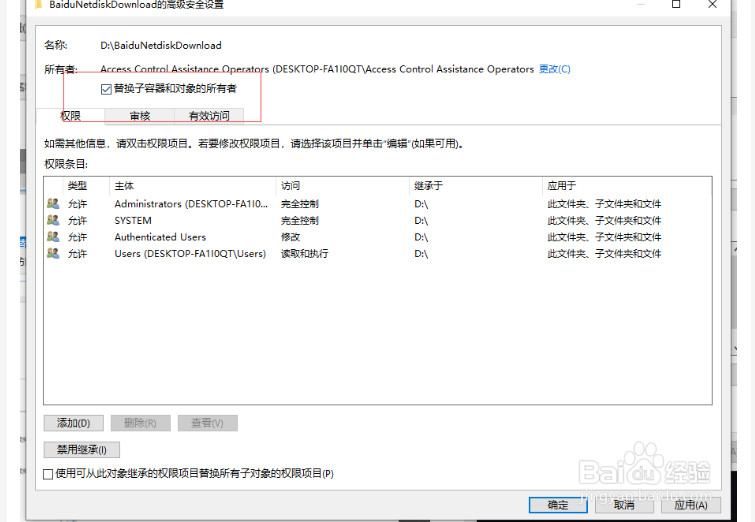
4、重新回到高级安全设置,勾选所有者下面的替换子容器和对象的所有者,再次点击确定。
win10系统电脑文件夹拒绝访问的解决方法

5、这时就会跳出一个“更改所有权”的提示弹窗。

win10系统电脑文件夹拒绝访问的解决方法

1、①、右键点击打不开的文件夹,选择属性,点击安全选项卡,在选择高级功能。

②、点击所有者后面的更改键

③、在弹出的“选择用户和组”窗口中键入管理员账户,然后选择检测名称,确认正确后点击确定。

④、重新回到高级安全设置,勾选所有者下面的替换子容器和对象的所有者,再次点击确定。

⑤、这时就会跳出一个“更改所有权”的提示弹窗。

  • 如何清理电脑存储空间#校园分享#
  • 联想笔记本出现 已接通电源但未充电 解决方法
  • 如何修复“服务器绊倒”错误代码0x801901F7
  • 电脑管家怎么开启电脑开机自动运行
  • Win10在哪里卸载应用
  • 热门搜索
    运动会加油词 广州有什么好吃的 兰州有什么特产 噬菌体是什么 山梨酸钾是什么 买可乐是什么梗 什么叫价值观 fear是什么意思 尿血是什么病引起的 尿性是什么意思