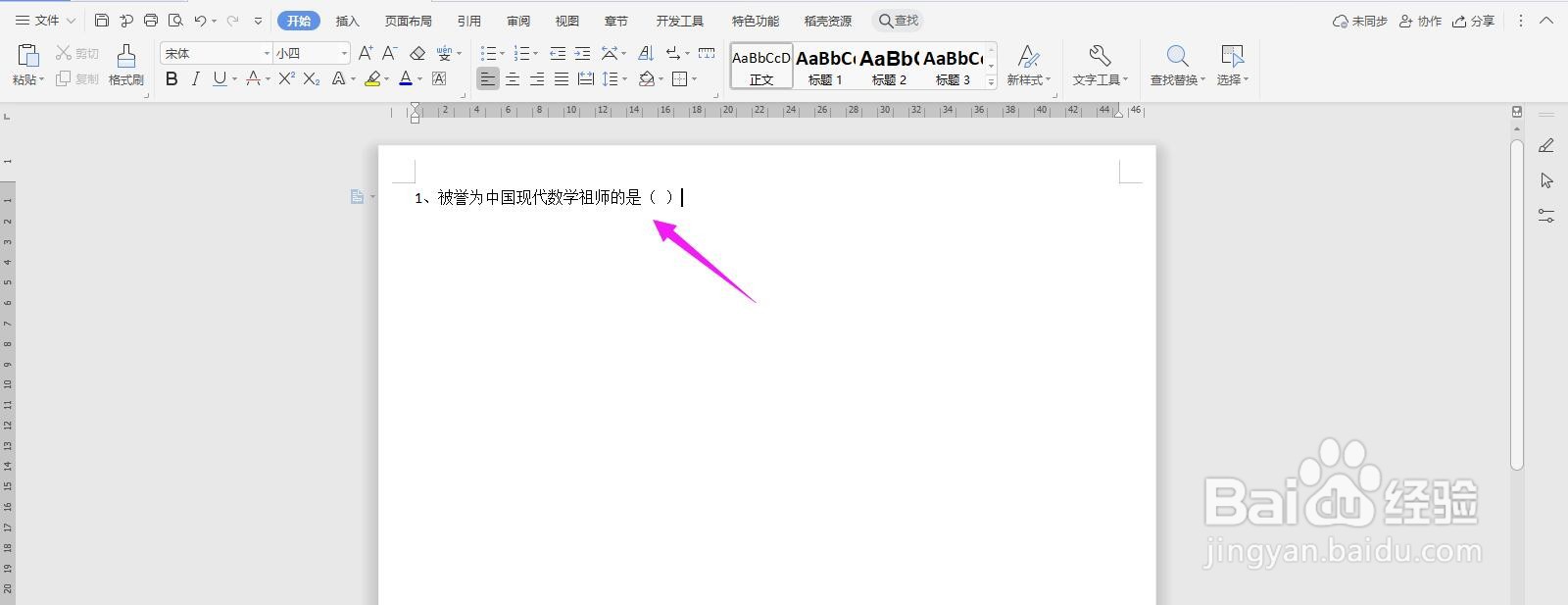
1、首先打开Word文档,输入你要设计的题目,如下图所示
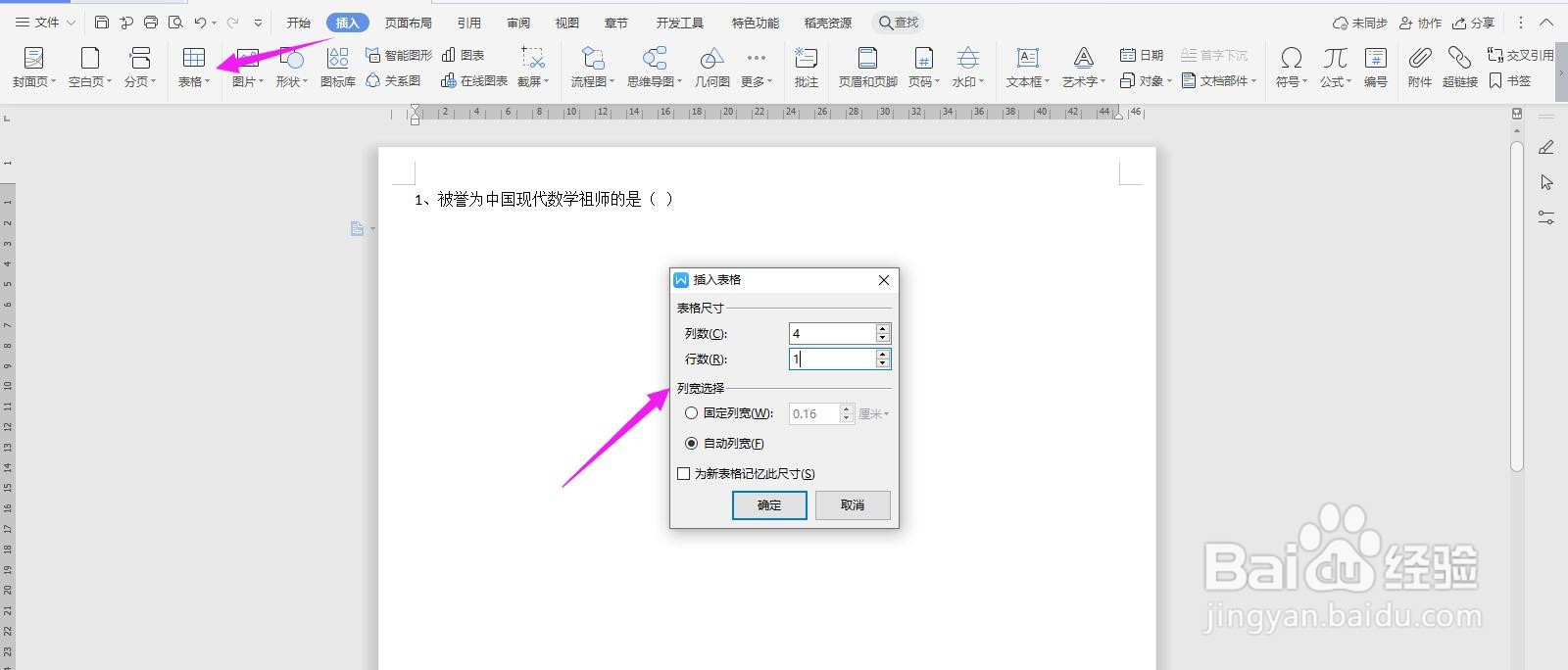
2、然后点击导航栏上的“插入-表格”,插入“4列;1行”
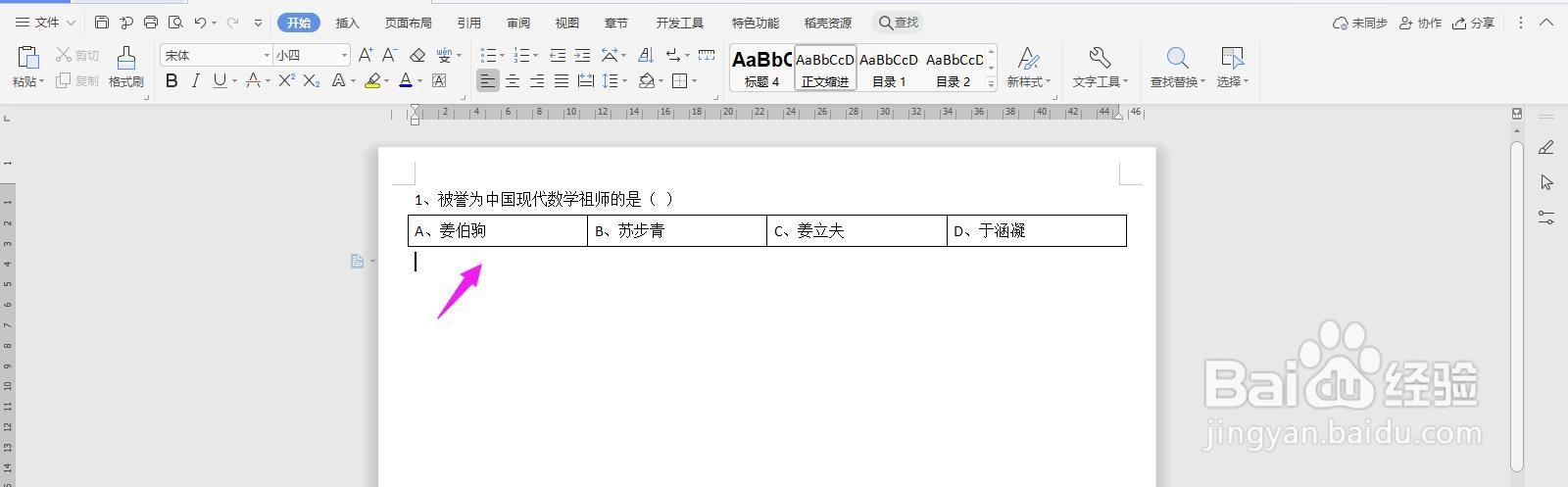
3、然后在对应的列中,输入选项内容,如下图所示
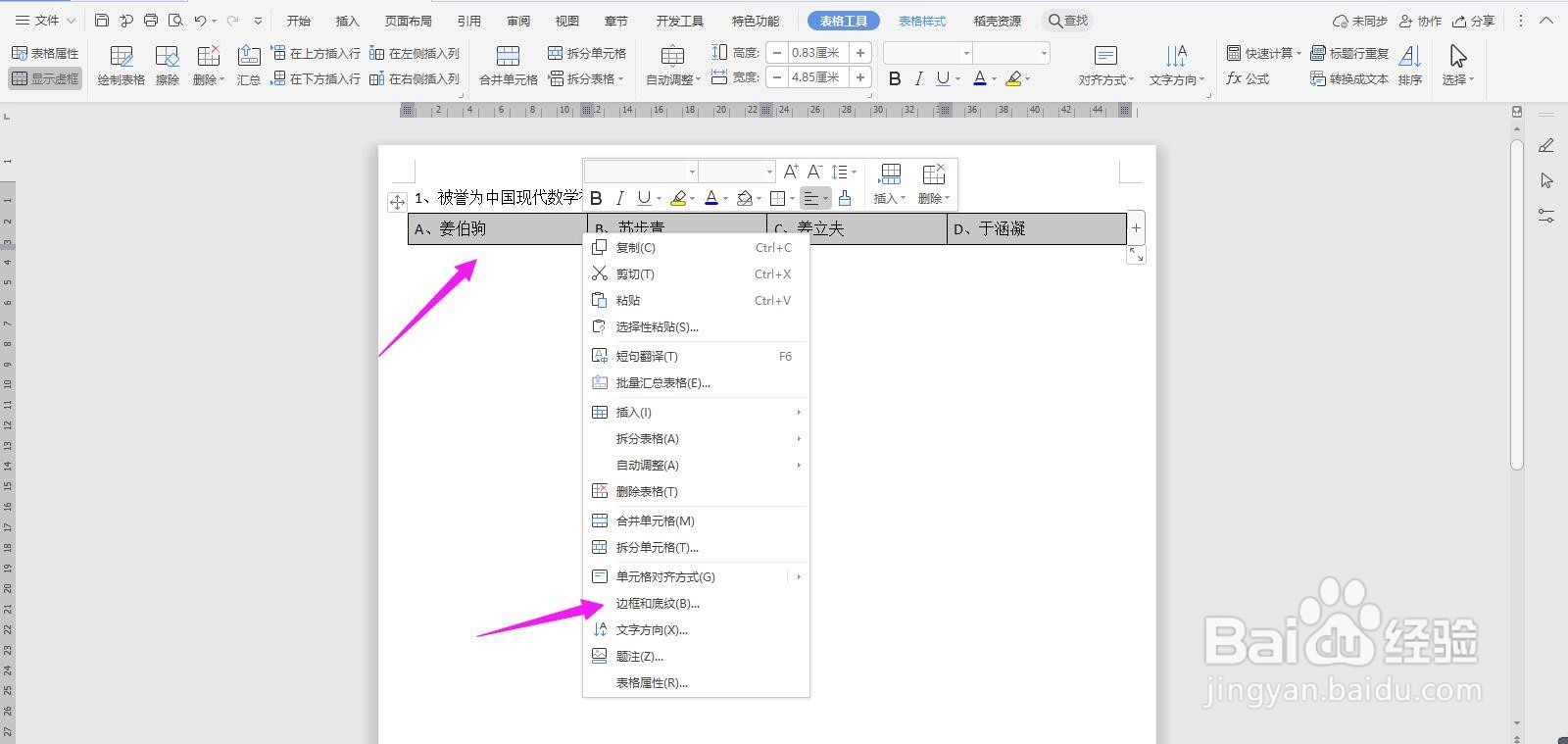
4、然后选中表格,右击选择“边框和底纹”
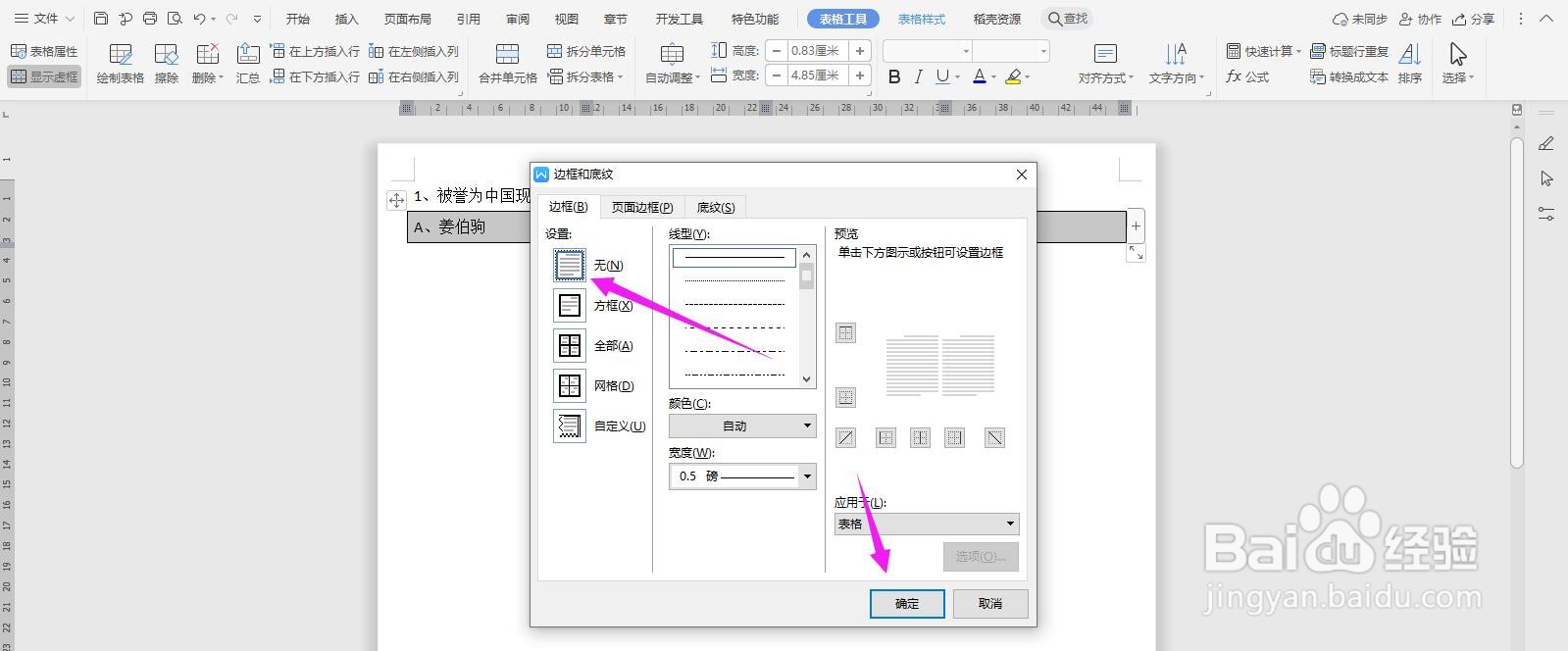
5、选择“无”,点击下面的“确定”
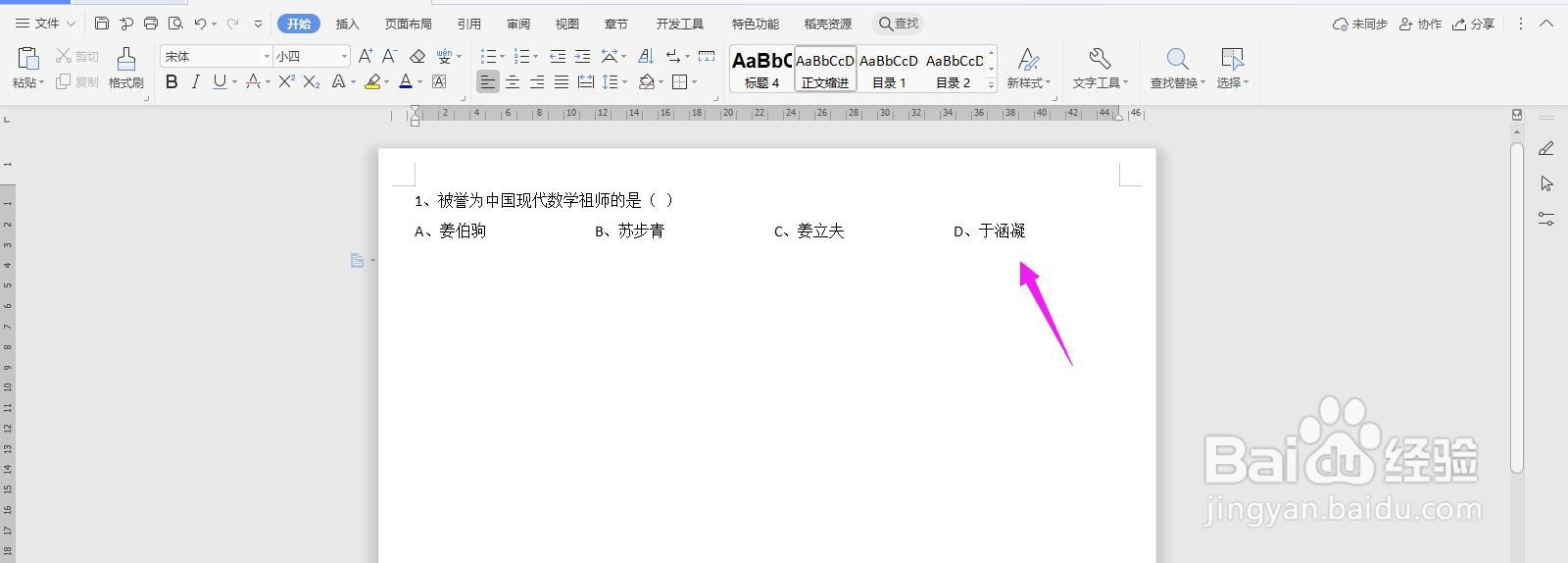
6、这个时候边框就被去掉了,选择题试卷就制作完成了
时间:2026-04-23 21:36:49
1、首先打开Word文档,输入你要设计的题目,如下图所示
2、然后点击导航栏上的“插入-表格”,插入“4列;1行”
3、然后在对应的列中,输入选项内容,如下图所示
4、然后选中表格,右击选择“边框和底纹”
5、选择“无”,点击下面的“确定”
6、这个时候边框就被去掉了,选择题试卷就制作完成了
