如何隐藏Excel表格中的公式且不影响编辑

 时间:2026-02-14 21:04:36

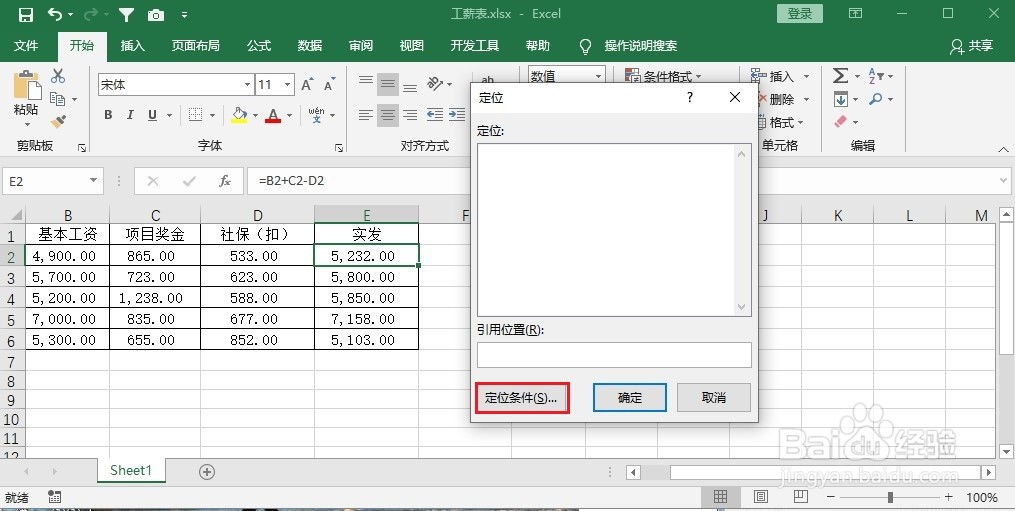
1、首先打开Excel表格,按定位快捷键【ctrl+G】打开定位对话框,然后在弹出的对话框中,点击【定位条件】。
如何隐藏Excel表格中的公式且不影响编辑

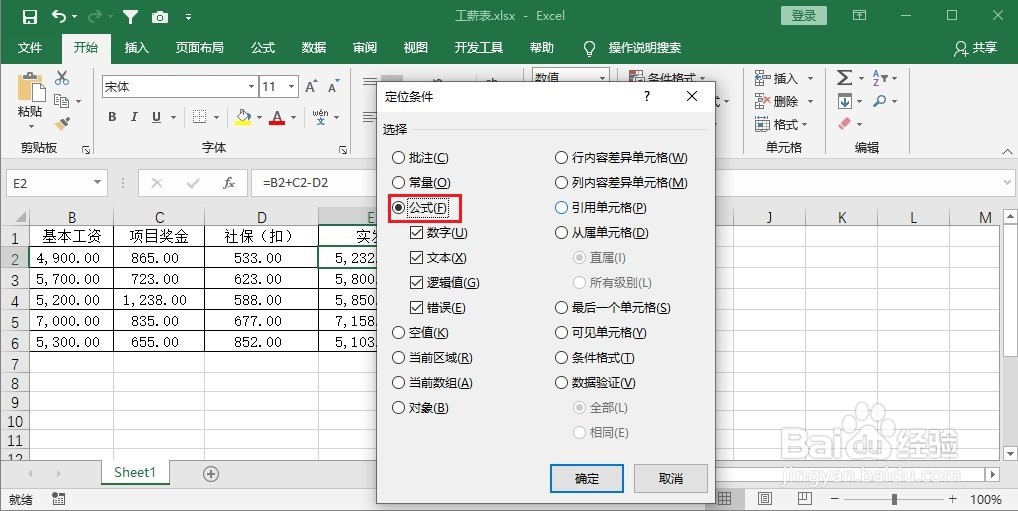
2、在弹出的【定位条件】对话框中,选中【公式】,再点击【确定】。

如何隐藏Excel表格中的公式且不影响编辑

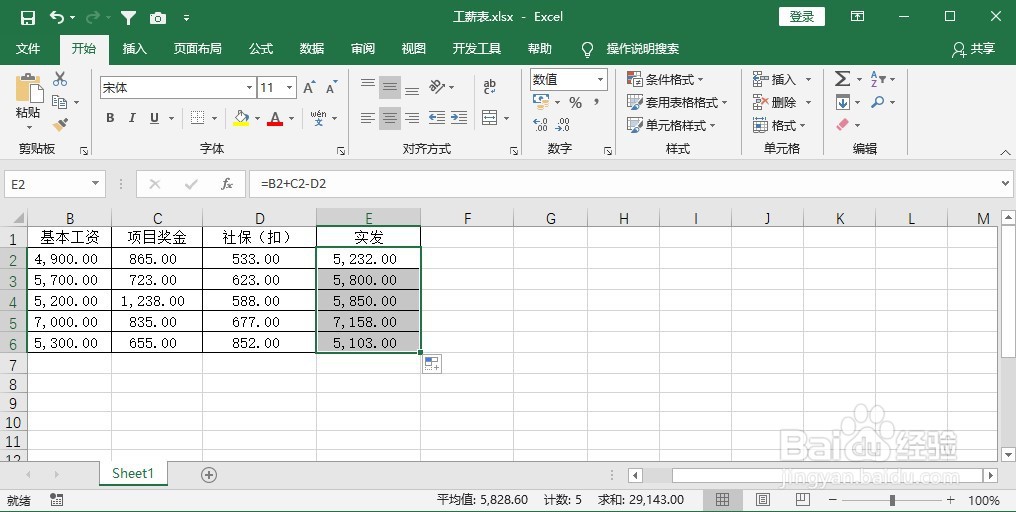
3、点击【确定】以后,可以看到表格中有公式的单元格都被选中了。

如何隐藏Excel表格中的公式且不影响编辑

4、再按快捷键【ctrl+1】,打开【设置单元格格式】对话框,并切换到【保护】选项卡中。

如何隐藏Excel表格中的公式且不影响编辑

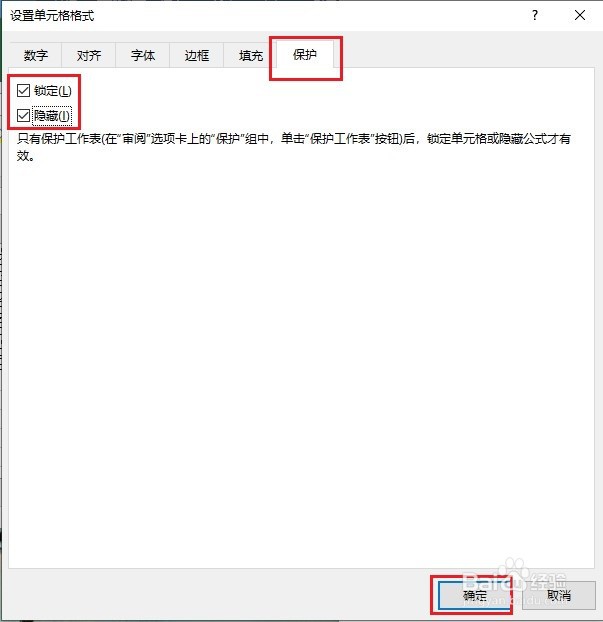
5、同时勾选【保护】选项卡下的【锁定】和【隐藏】,再点击【确定】。

如何隐藏Excel表格中的公式且不影响编辑

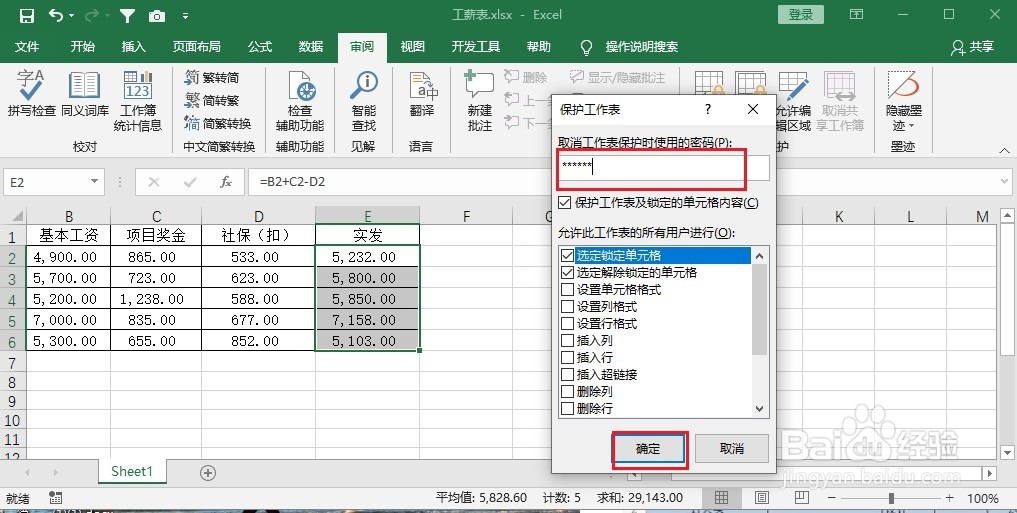
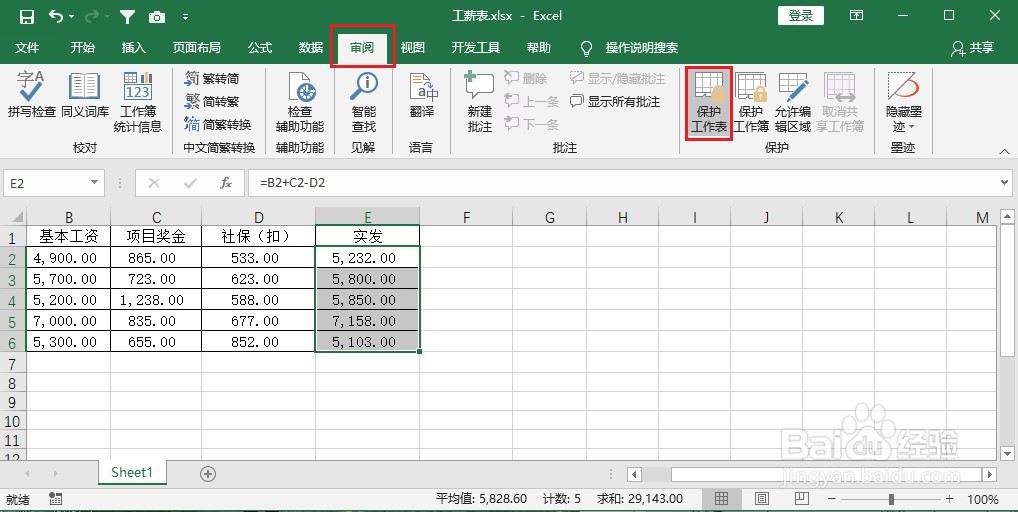
6、最后再点击【审阅】选项卡下的【保护工作表】,然后在弹出的对话框中输入密码,再点击【确定】,就可以看到公式一列编辑栏是空白状态的。
如何隐藏Excel表格中的公式且不影响编辑

如何隐藏Excel表格中的公式且不影响编辑

如何隐藏Excel表格中的公式且不影响编辑

  • Excel中隐藏函数公式但不影响编辑
  • excel隐藏公式又不影响编辑
  • excel工作表中怎么不让别人看到公式?
  • excel如何隐藏公式?
  • 使用EXCEL怎么隐藏公式?
  • 热门搜索
    new是什么意思 观念是什么意思 千什么百什么的成语 头七是什么意思 什么小说好看完结的 83年属什么 姘头是什么意思 buff是什么意思 百无禁忌什么意思 花呗是什么