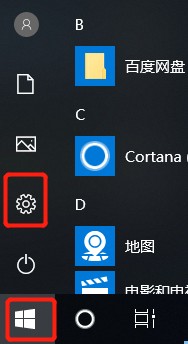
1、鼠标点击电脑左下角开始,才菜单栏里点击齿轮图标的【设置】
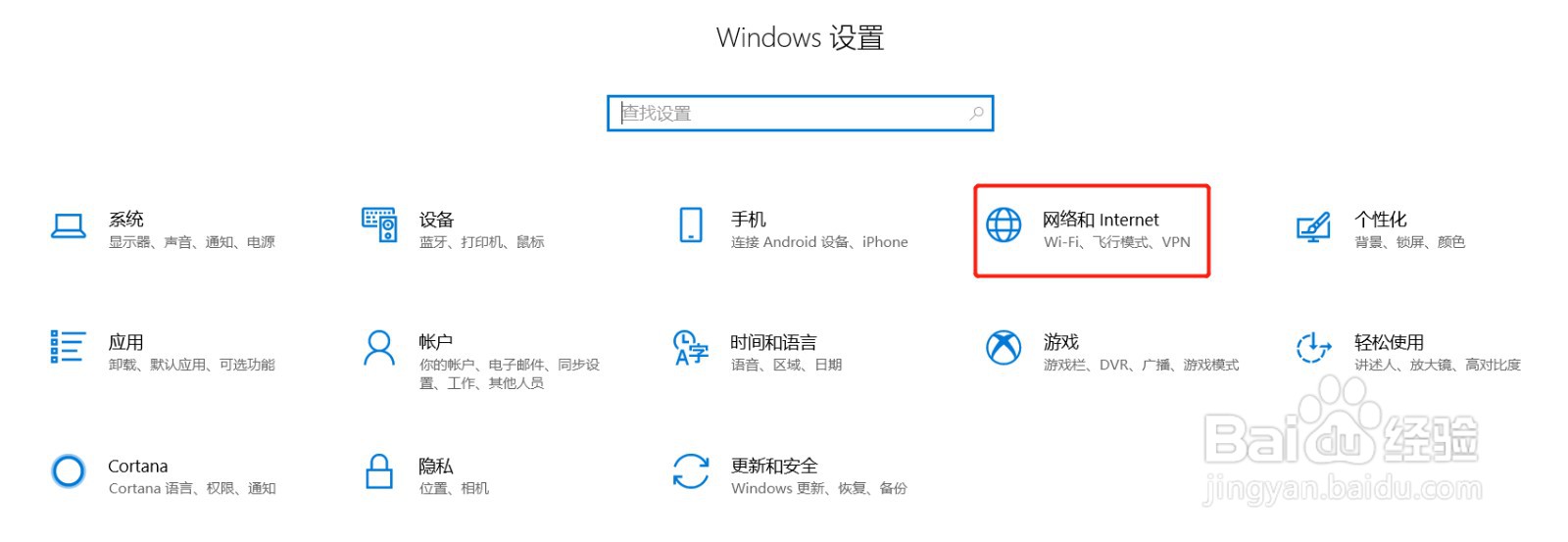
2、在Windows设置界面,点击【网络和Internet】
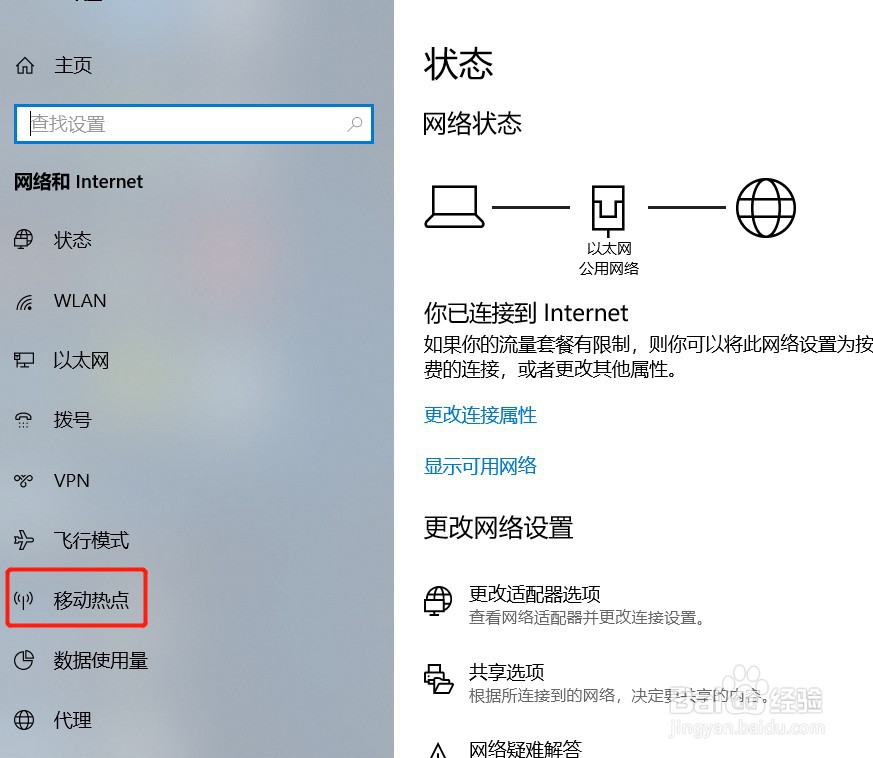
3、点击左边的【移动热点】
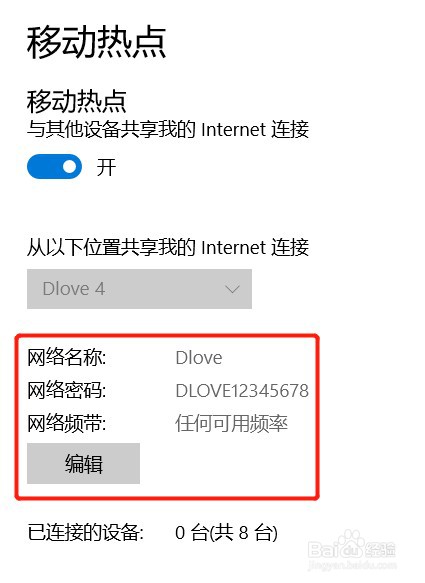
4、在中间一栏有一个移动热点的启动开关,点击打开
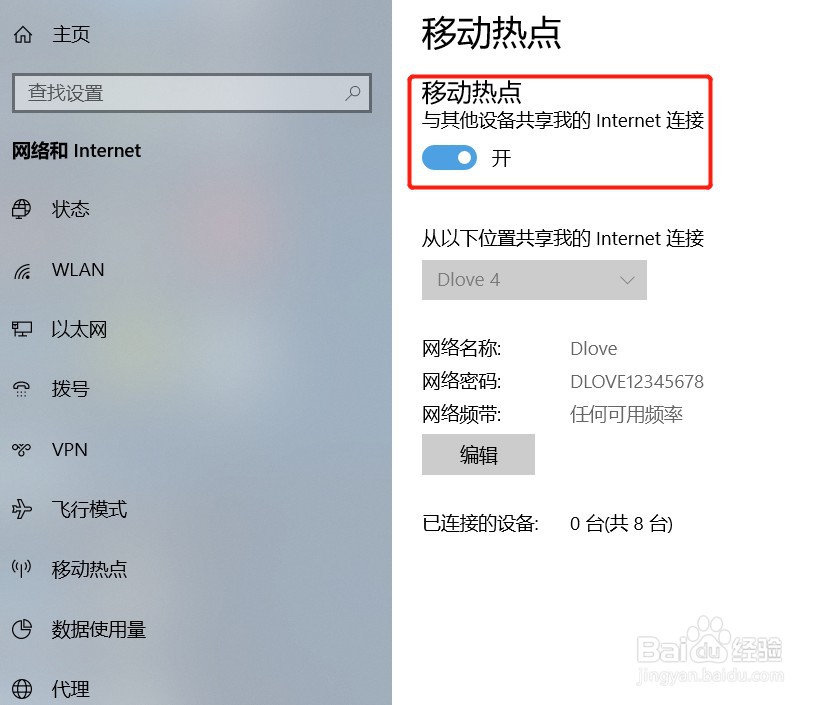
5、点击【编辑】可以设置移动WiFi的名称和密码
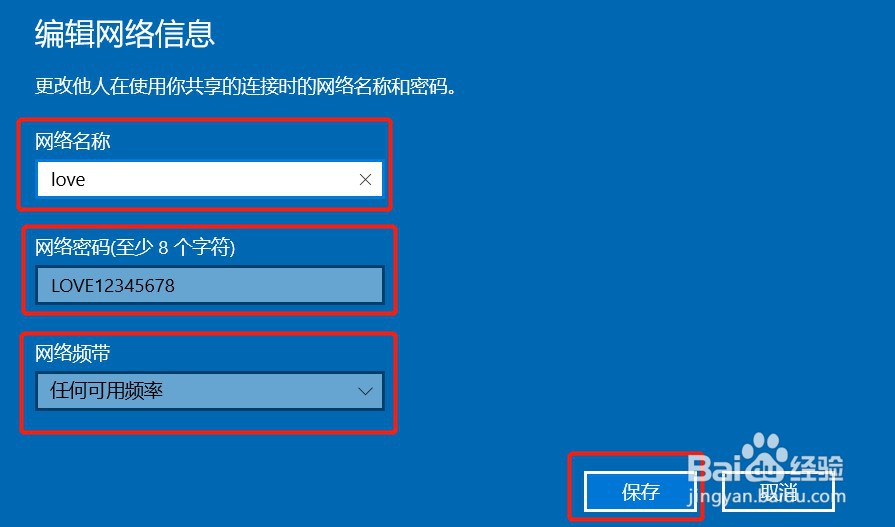
6、在编辑网络信息界面,输入网络名称,网络密码和选择网络频带,最后点击【保存】
7、设置完后就可以用手机直接连接电脑的移动WiFi了
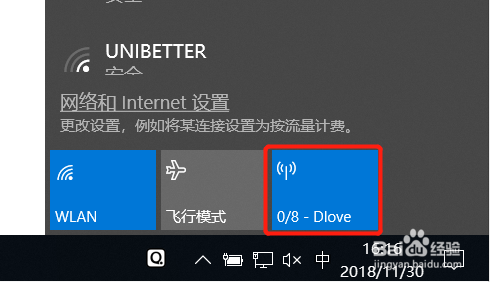
电脑还可以在右下角点击网络图标在里面点击WiFi图标就可以很快的启动关闭移动WiFi热点
时间:2026-04-22 17:17:01
1、鼠标点击电脑左下角开始,才菜单栏里点击齿轮图标的【设置】
2、在Windows设置界面,点击【网络和Internet】
3、点击左边的【移动热点】
4、在中间一栏有一个移动热点的启动开关,点击打开
5、点击【编辑】可以设置移动WiFi的名称和密码
6、在编辑网络信息界面,输入网络名称,网络密码和选择网络频带,最后点击【保存】
7、设置完后就可以用手机直接连接电脑的移动WiFi了
电脑还可以在右下角点击网络图标在里面点击WiFi图标就可以很快的启动关闭移动WiFi热点
