Visual Studio 2019怎么为C#项目添加引用?

 时间:2026-04-29 05:24:08

1、首先,打开Visual Studio 2019软件的界面,在左上角的“文件”菜单中选择“项目”选项,进入项目的创建界面。
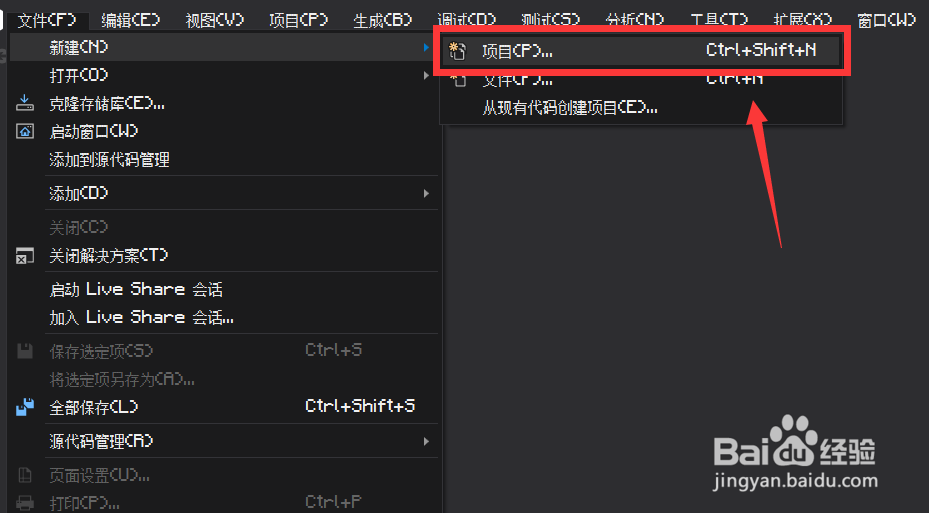
Visual Studio 2019怎么为C#项目添加引用?

2、在创建界面中,选择C#语言,并选择对应语言的操作平台。

Visual Studio 2019怎么为C#项目添加引用?

3、然后,我们需要在下方选择控制台应用(.NET Framework)选项,并点击“下一步”进入创建界面。
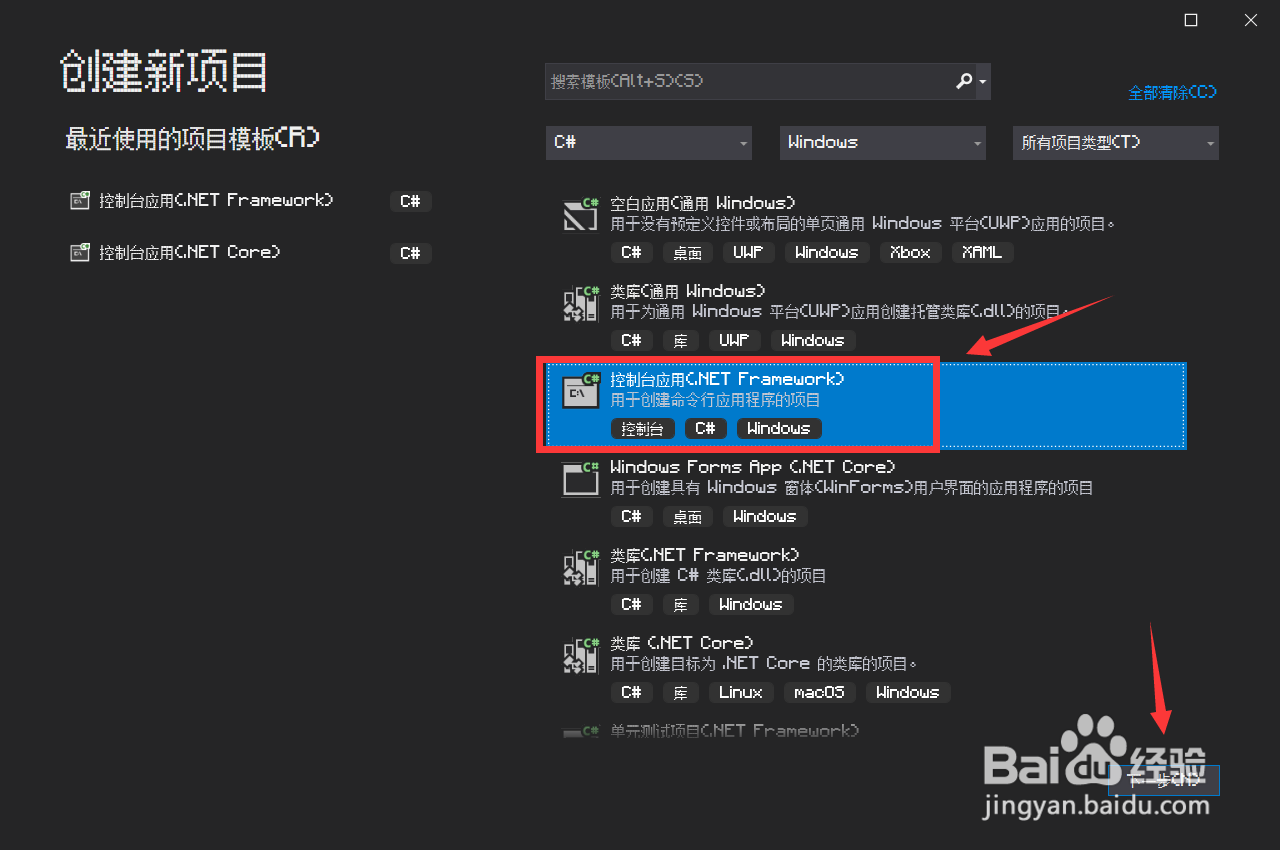
Visual Studio 2019怎么为C#项目添加引用?

4、接着,我们在项目创建界面中,需要输入自己项目的名称和保存位置,输入完成后点击“创建”即可。
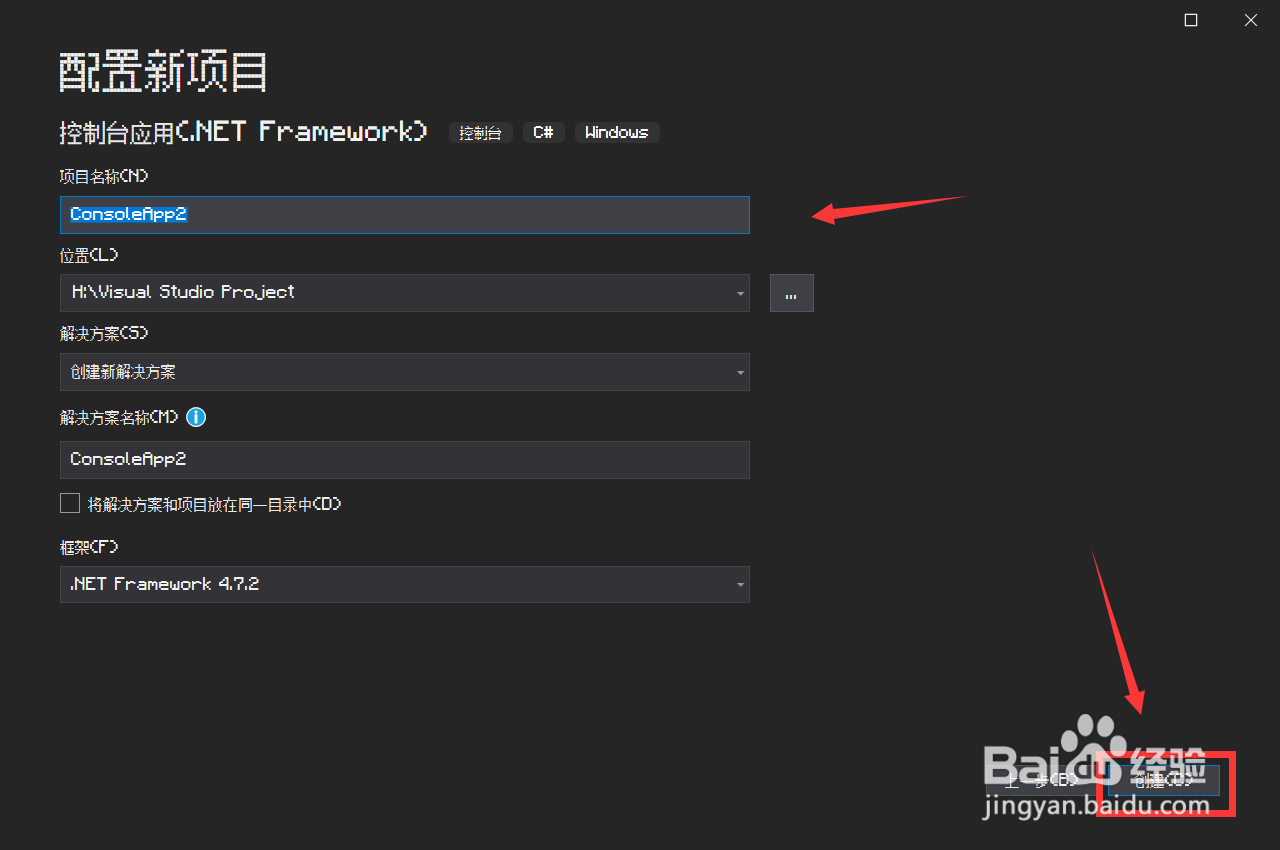
Visual Studio 2019怎么为C#项目添加引用?

5、在项目界面中,如果我们想要添加C#项目的引用,需要右键右侧的“引用”选项卡,进入引用选择界面。

Visual Studio 2019怎么为C#项目添加引用?

6、在引用选择界面中,我们可以在左侧选择引用的类型。

Visual Studio 2019怎么为C#项目添加引用?

7、选择引用类型以后,在右上角的搜索框中输入自己想要引用的名称,并选择相关引用,点击“确定”即可添加该引用。

Visual Studio 2019怎么为C#项目添加引用?

  • js如何改变input内文字的缩进距离
  • Visual Studio 工程文件双击没反应的解决方法
  • 如何使用eclipse创建一个程序包
  • xampp如何自启动(Windows)
  • MyEclipse如何导入本地JDK版本
  • 热门搜索
    初中作文400字大全 我的世界怎么做船 泸定桥简介 怎么取消银行卡 倩女幽魂石之灵大全 天空图片大全 华为手机图片大全 cad怎么设置比例 圣安地列斯任务大全 美女视频黄8频a美女大全软件