PS怎样简单做波普风元素

 时间:2026-04-24 18:36:29

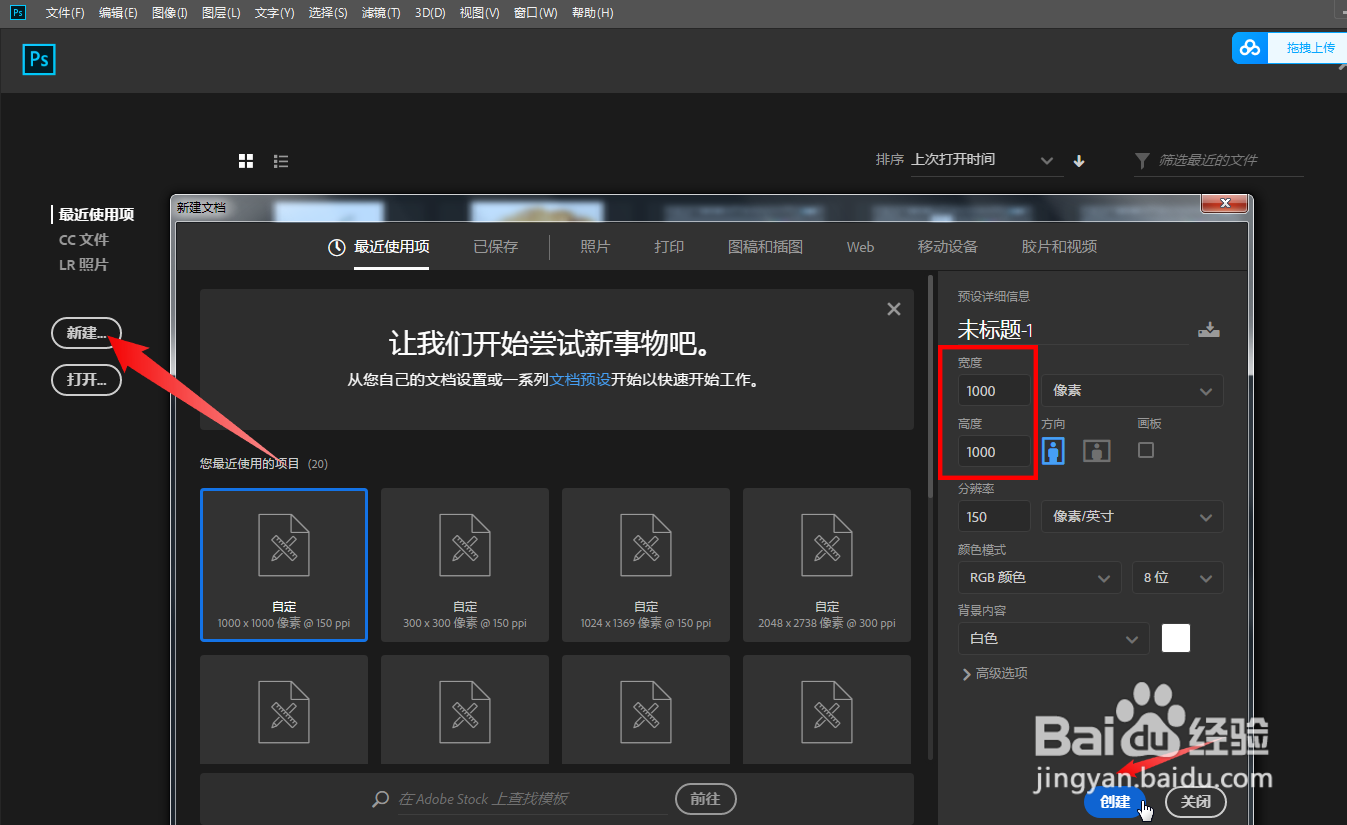
1、打开PS,建立一个“1000px*1000px”的画布,点击创建按钮
PS怎样简单做波普风元素

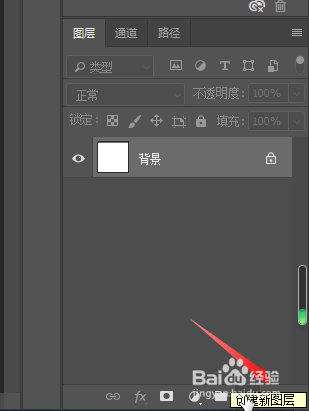
2、点击新建图层按钮新建一个空白图层,也可按ctrl键加alt键加shift键加N键建立
PS怎样简单做波普风元素

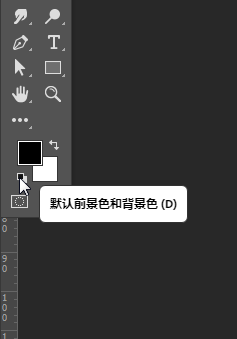
3、按D默认前景色和背景色

PS怎样简单做波普风元素

4、选择渐变工具,渐变选择黑白渐变,渐变类型选择径向渐变

PS怎样简单做波普风元素

PS怎样简单做波普风元素

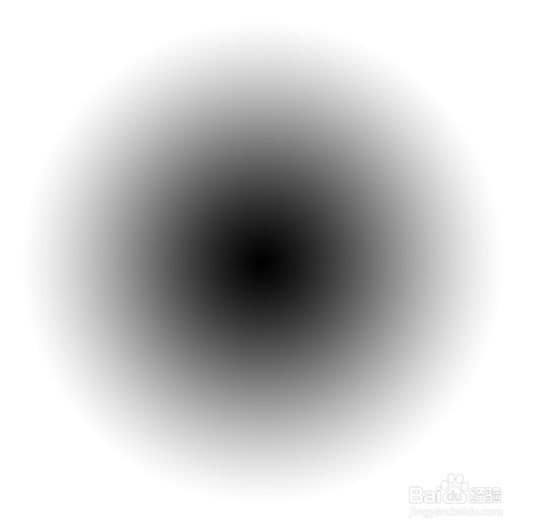
5、从画布里面向外面拖曳出来如下图的渐变

PS怎样简单做波普风元素

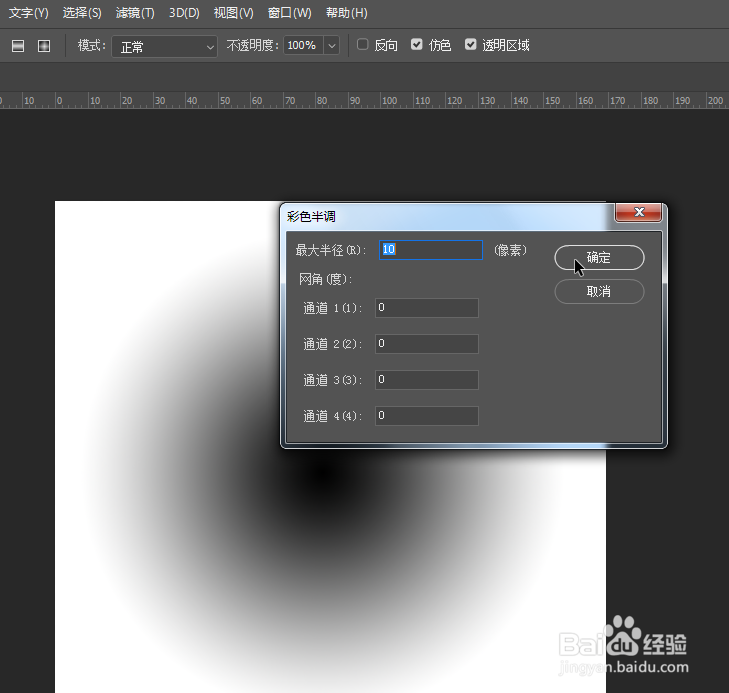
6、选择“滤镜”>“像素化”>“彩色半调”。最大半径选择“10”个像素,也可以是别的参数不小于4,其他参数各输入为0,点击确定按钮

PS怎样简单做波普风元素

PS怎样简单做波普风元素

7、魔棒工具选择黑色的部分,再右击选择“选取相似”,这样子可以把所有黑色的部分选出来,再ctrl+J键复制

PS怎样简单做波普风元素

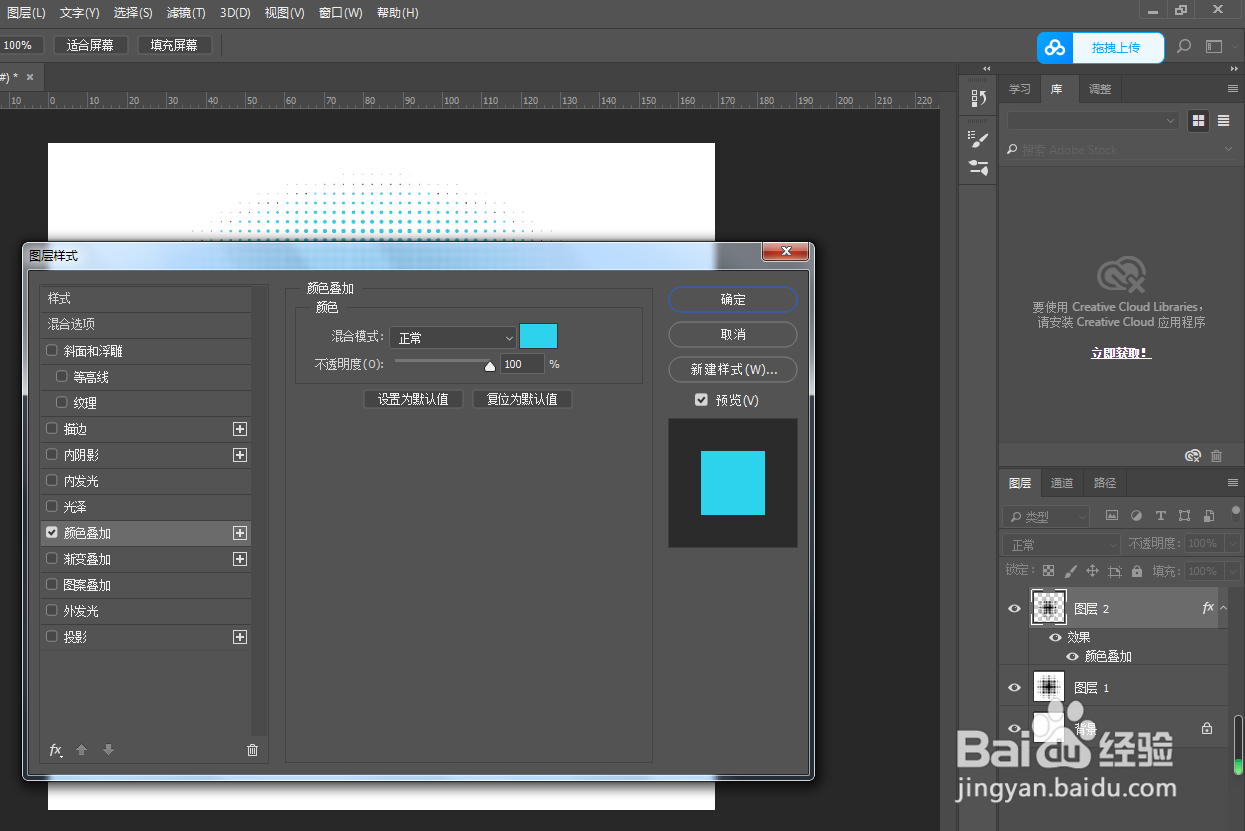
8、对于复制图层,双击图层后进入图层样式,添加颜色叠加,选择想要的颜色就会变成彩色的波普风元素了
PS怎样简单做波普风元素

9、得到如图下的效果。大家可以练习一下,方法也是非常简单的

PS怎样简单做波普风元素

  • 如何用PS制作3D球体
  • 如何用PS让照片变成波普风?
  • PS如何使用渐变工具创建角度渐变?
  • PS修改中心点的位置怎么操作
  • 怎样在photoshop中勾勒出花的轮廓
  • 热门搜索
    脸色暗黄怎么办 草莓的英文怎么写 lol怎么提高fps 桃花姬阿胶糕怎么样 背心裙怎么搭配 qq空间怎么发视频 华安保险怎么样 鼻子上长脓包型痘痘怎么办 怎么折戒指 阿兰若梦境是怎么回事