Word文档中怎么输入分数,打出分数数值?

 时间:2026-04-24 01:10:55

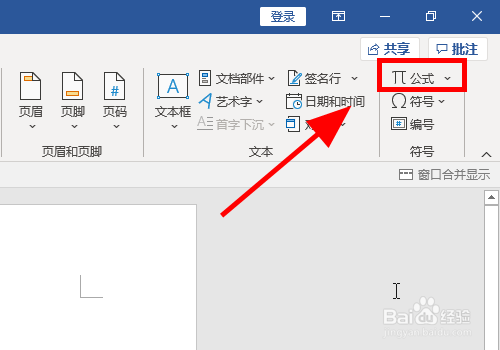
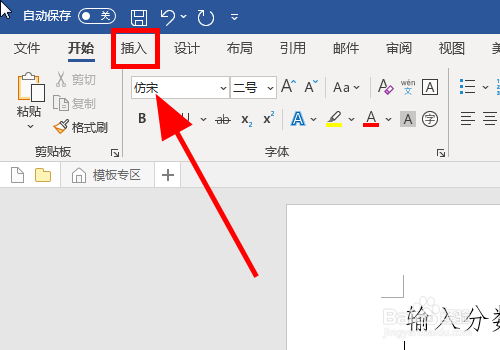
1、打开Word文档,点击工具栏中的【插入】选项卡;
Word文档中怎么输入分数,打出分数数值?

2、在插入选项卡中找到并点击【公式】选项;

Word文档中怎么输入分数,打出分数数值?

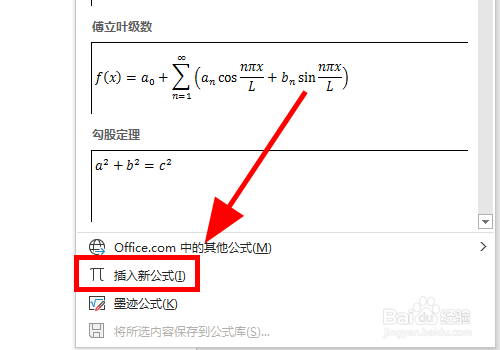
3、在公式选项的下拉列表中点击【输入新公式】项目

Word文档中怎么输入分数,打出分数数值?

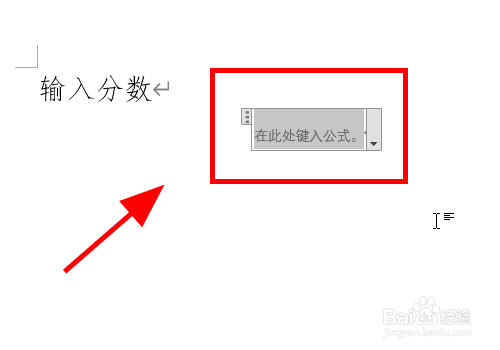
4、这个时候正文中会出现【输入新公式】的公式输入框;;

Word文档中怎么输入分数,打出分数数值?

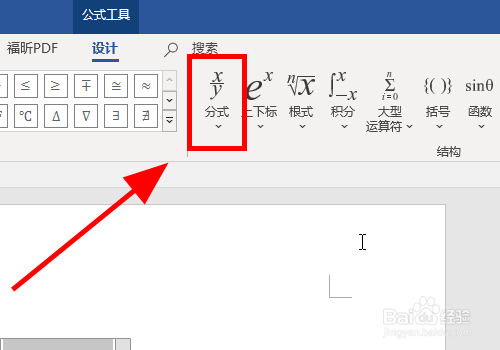
5、点击工具栏中的【设计】选项卡,并点击【分式】选项;

Word文档中怎么输入分数,打出分数数值?

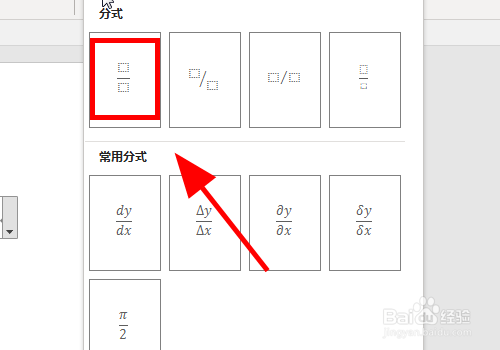
6、在分式选项中选择一个需要的【分数格式】并点击此格式;

Word文档中怎么输入分数,打出分数数值?

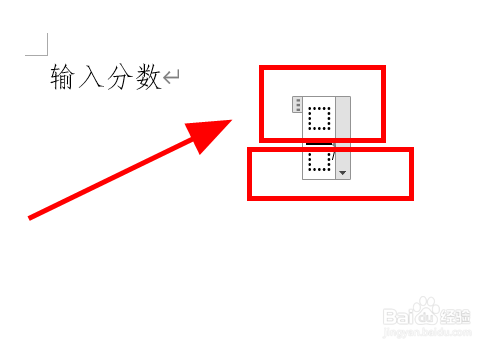
7、正文中会出现分数输入公式;

Word文档中怎么输入分数,打出分数数值?

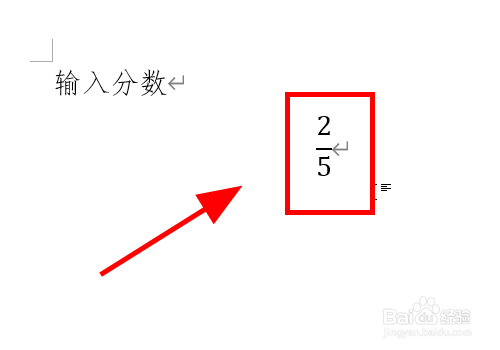
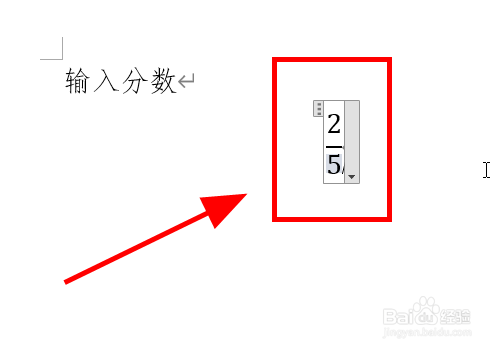
8、点击公式中的虚线框,并输入【分母和分子】,例如输入5分之2,回车完成输入分数;
Word文档中怎么输入分数,打出分数数值?

Word文档中怎么输入分数,打出分数数值?

9、以上就是Word文档中怎么输入分数,打出分数数值的步骤,感谢阅读。

  • WPS怎么设置三栏样式
  • Excel创建数据透视表
  • Excel文字怎么放大到48号
  • 怎样在word文档中设置左框线?
  • word办公很轻松之查找替换:[1]删除空白区域
  • 热门搜索
    空调怎么拆 德邦物流怎么样 热汤面条怎么做好吃 年平均增长率怎么算 奖状怎么画 北京联合大学怎么样 腰围怎么算 石斛怎么吃最好 可转债转股怎么操作 怎么学好数学