PowerPoint怎么避免不小心修改演示文稿的内容?

 时间:2026-02-16 12:28:43

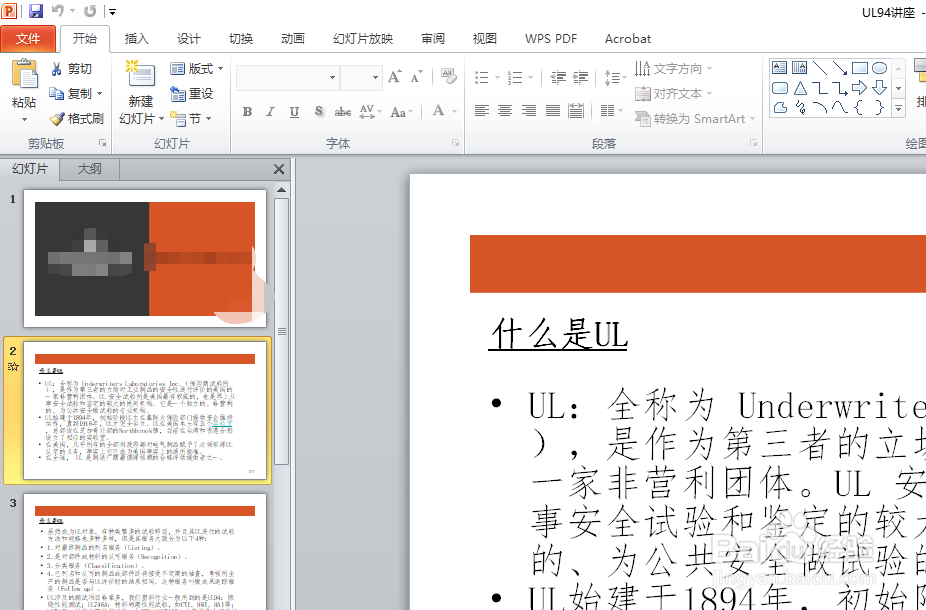
1、打开PowerPoint演示文稿.

PowerPoint怎么避免不小心修改演示文稿的内容?

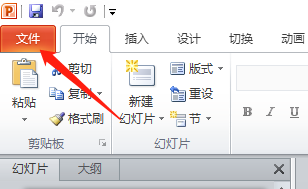
2、单击“文件”按钮,如下图所示.

PowerPoint怎么避免不小心修改演示文稿的内容?

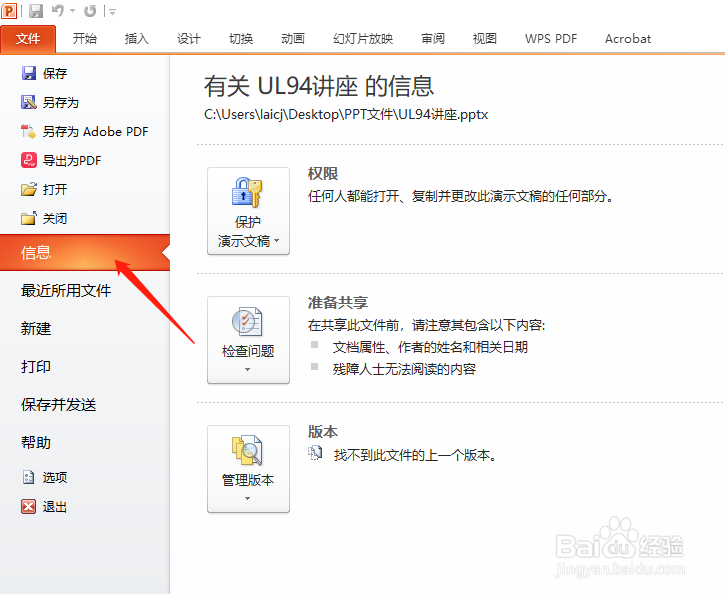
3、在弹出菜单中选择“信息”命令

PowerPoint怎么避免不小心修改演示文稿的内容?

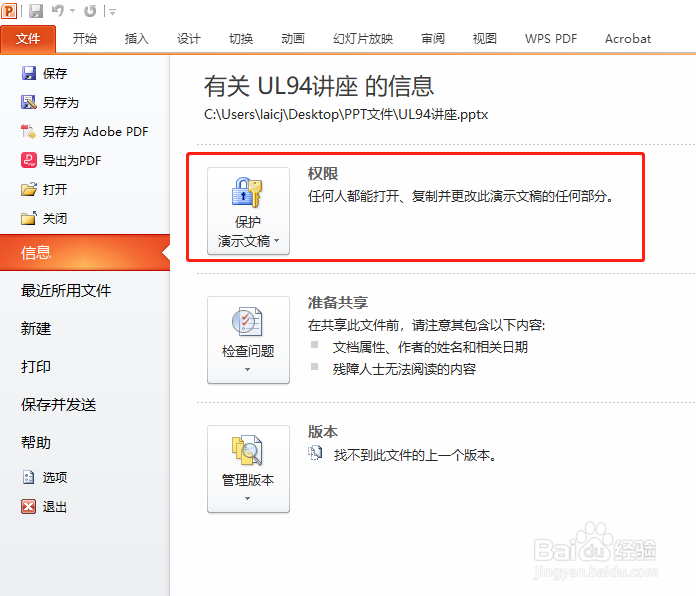
4、单击“保护演示文稿”按钮

PowerPoint怎么避免不小心修改演示文稿的内容?

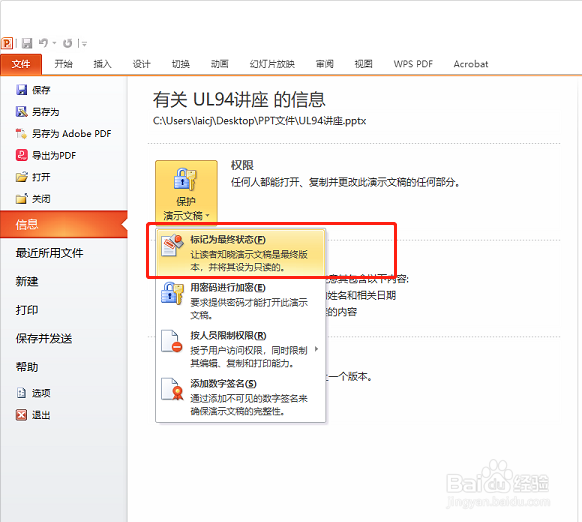
5、在弹出菜单中选择“标记为最终状态”命令

PowerPoint怎么避免不小心修改演示文稿的内容?

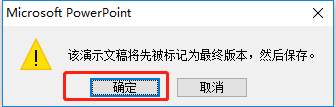
6、在弹出的对话框,单击“确定”按钮。

PowerPoint怎么避免不小心修改演示文稿的内容?

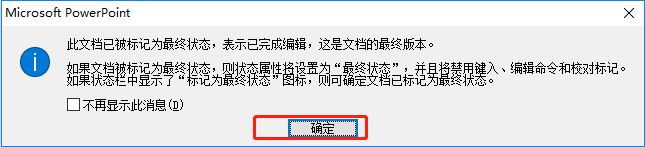
7、打开如图13-11所示的对话框,提示已将当前演示文稿标记为最终状态,单击“确定”按钮。
PowerPoint怎么避免不小心修改演示文稿的内容?

8、返回WPS演示编辑窗口,在状态栏中可以看到最终状态标记,并且在功能区下方会显示如下图所示的信息栏,提示用户当前演示文稿已被标记为最终状态,可随时通过单击“仍然编辑”来启用编辑功能。

PowerPoint怎么避免不小心修改演示文稿的内容?

  • 如何防止自己的PPT被别人修改?
  • 如何在PPT演示文稿中插入音乐图形?
  • 莲子怎么传播种子的
  • WPS如何设计喇叭图标
  • 如何将PPT中的图片做成一个心形的?
  • 热门搜索
    怎么做饼 拥戴的近义词 雀斑怎么去掉 国字脸发型 巴望的近义词 绵延的近义词 长直发发型图片 小米账号怎么注销 钙片吃多了会怎么样 争执的近义词