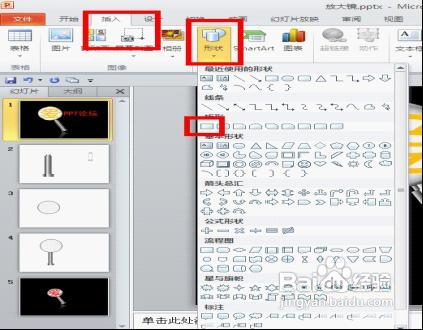
1、新建一张空白的演示文稿并插入图形,插入三个矩形:
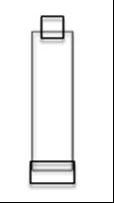
2、调整图形的大小以及位置,使其出现如下图所示的效果:
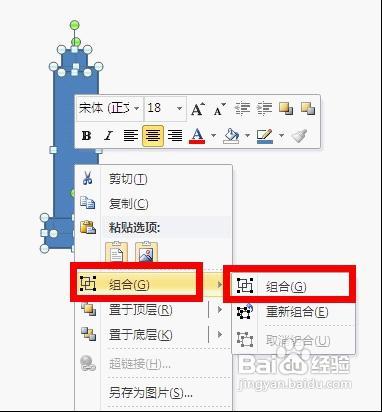
3、组合图形并设置设置镜柄的颜色及效果:
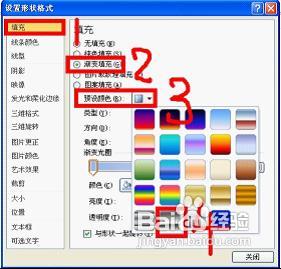
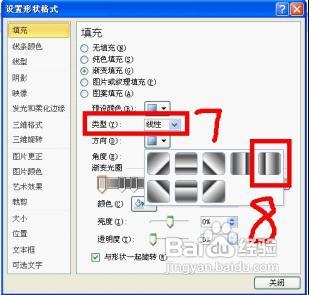
4、摁住shift键,绘制镜面,填充镜面的颜色以及效果,镜边4.5磅粗:
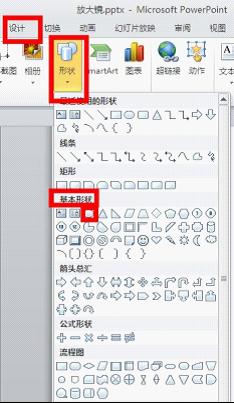
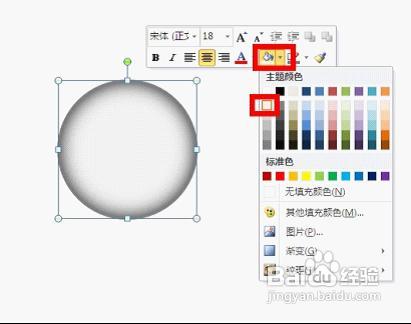
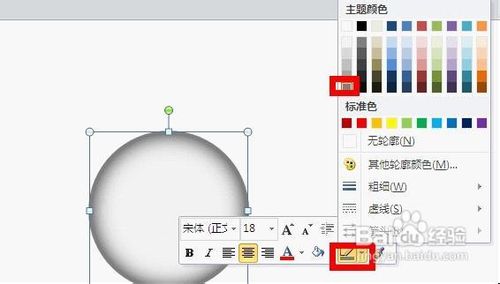
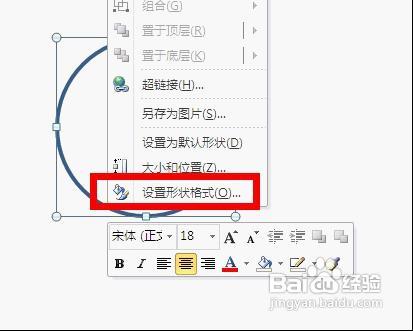
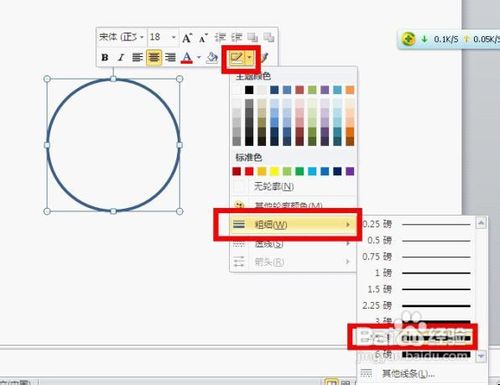
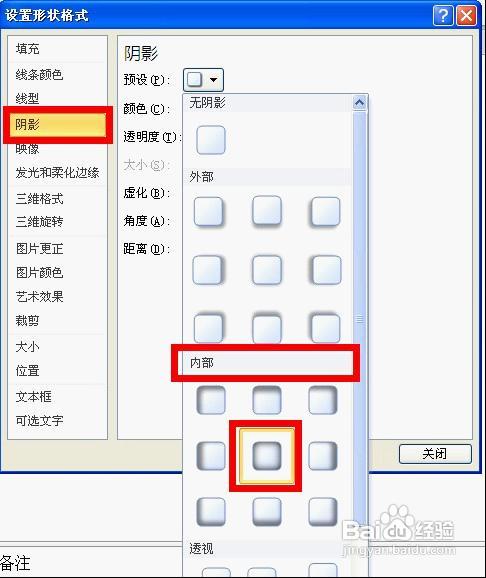
5、设置镜面的阴影效果:
6、组合镜柄以及镜面:

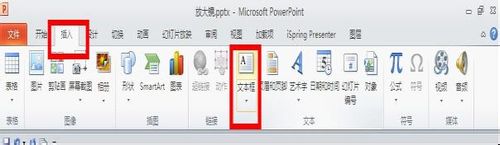
7、插入所需放大的文字并设置放大字体的艺术效果:

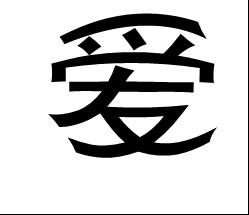
8、放大字体的图层以及位置设置,字体放在顶层,旋转整个效果:
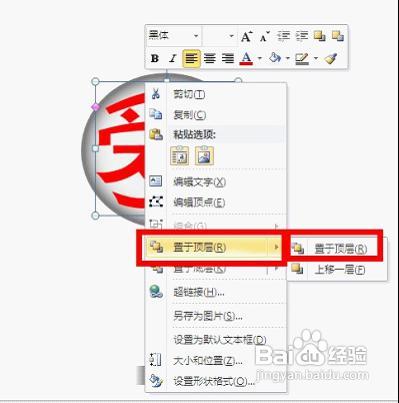
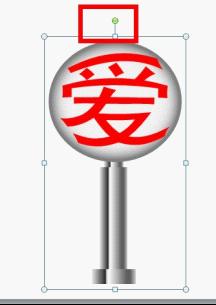
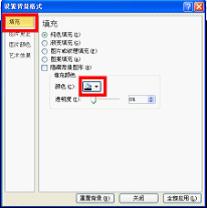
9、放大字体的背景以及阴影效果设置
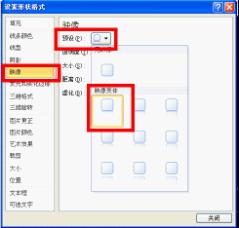
时间:2026-04-30 04:30:13
1、新建一张空白的演示文稿并插入图形,插入三个矩形:
2、调整图形的大小以及位置,使其出现如下图所示的效果:
3、组合图形并设置设置镜柄的颜色及效果:
4、摁住shift键,绘制镜面,填充镜面的颜色以及效果,镜边4.5磅粗:
5、设置镜面的阴影效果:
6、组合镜柄以及镜面:
7、插入所需放大的文字并设置放大字体的艺术效果:
8、放大字体的图层以及位置设置,字体放在顶层,旋转整个效果:
9、放大字体的背景以及阴影效果设置
