BiglyBT怎么设置开启添加任务时自动开始下载

 时间:2024-10-16 14:36:23

以下是“BiglyBT怎么设置开启添加任务时自动开始下载”的经验教程

BiglyBT怎么设置开启添加任务时自动开始下载

工具/原料

软件版本:BiglyBT 2.5.0.0

系统版本:Windows 10

1.打开选项

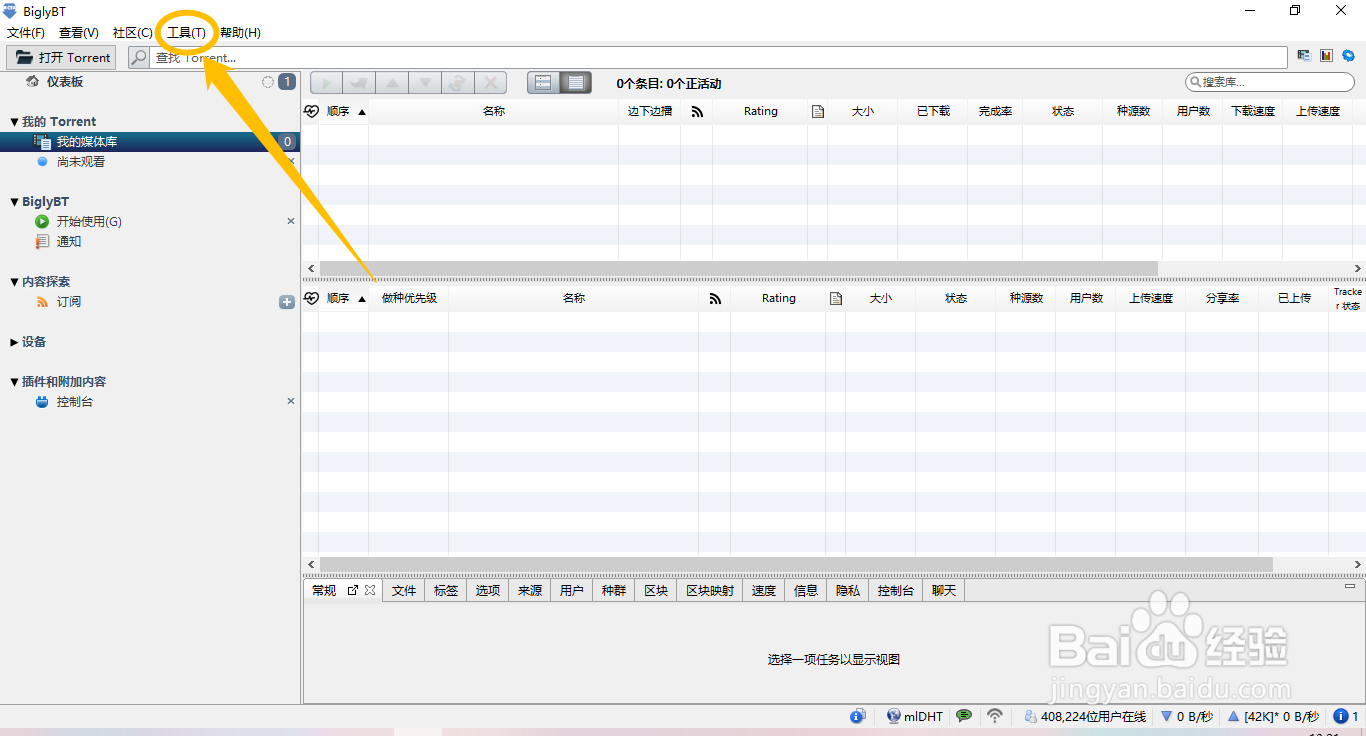
1、在“BiglyBT”主界面中,点击上方的“工具(T)”菜单项。
BiglyBT怎么设置开启添加任务时自动开始下载

2、点击上方的“工具(T)”菜单项后,在展开的下拉框中选择“选项(O)...”列表项。

BiglyBT怎么设置开启添加任务时自动开始下载

2.设置开启添加任务时自动开始下载

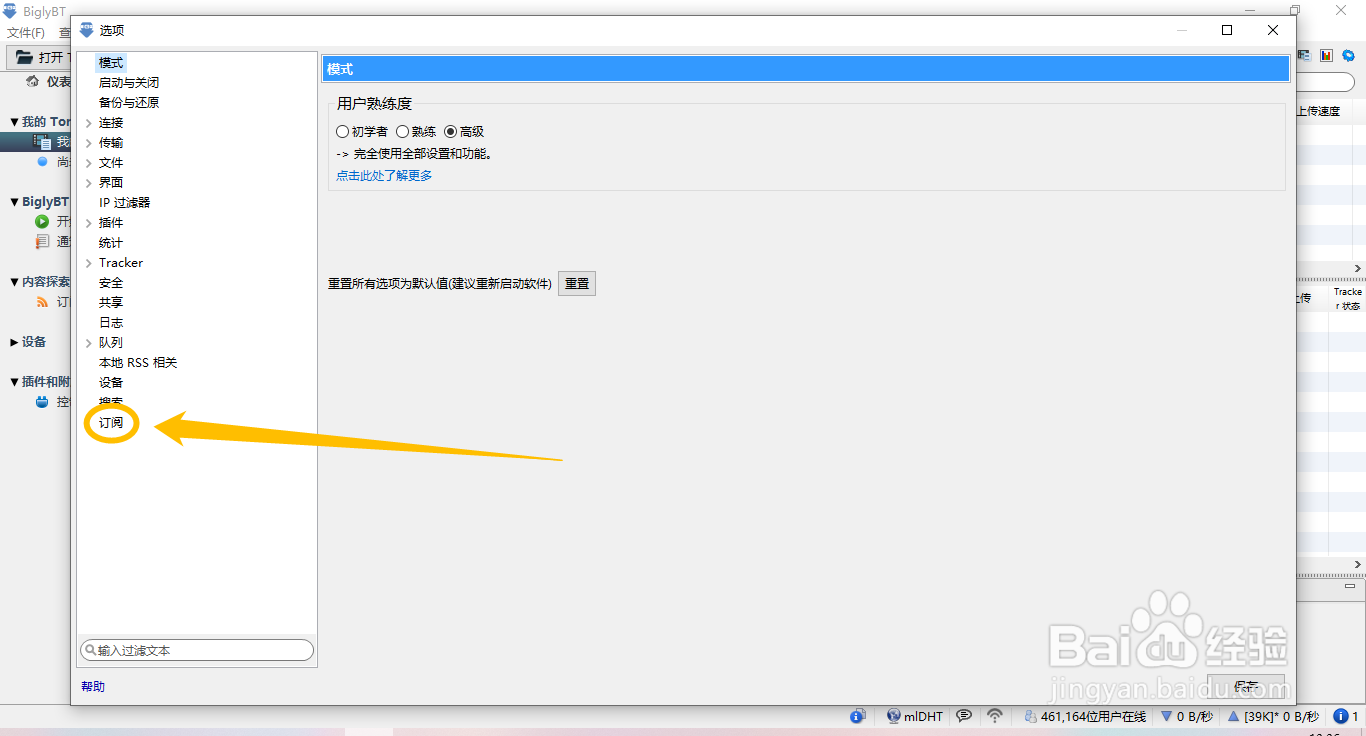
1、在“选项”界面中,点击左侧的“订阅”选项。
BiglyBT怎么设置开启添加任务时自动开始下载

2、在“订阅”选项中,勾选“添加时自动开始下载(而不是设为停止状态)”选项的勾选开关。

BiglyBT怎么设置开启添加任务时自动开始下载

3、勾选“添加时自动开始下载(而不是设为停止状态)”选项的勾选开关后,点击右下方的“保存”按钮。

BiglyBT怎么设置开启添加任务时自动开始下载
  • 虚拟光驱如何安装
  • MDF碎片提取的做法
  • 构建JAVA的安卓开发环境
  • drupal 7如何安装Theme(主题)?
  • 如何将Server2003开始菜单中的控制面板删除掉?
  • 热门搜索
    水银温度计打碎了怎么处理 那么爱你为什么gl twice怎么读 闾怎么读 滚用英语怎么说 华为怎么截屏 嗥怎么读 烫伤后怎么处理 实习经历怎么写 珐琅怎么读