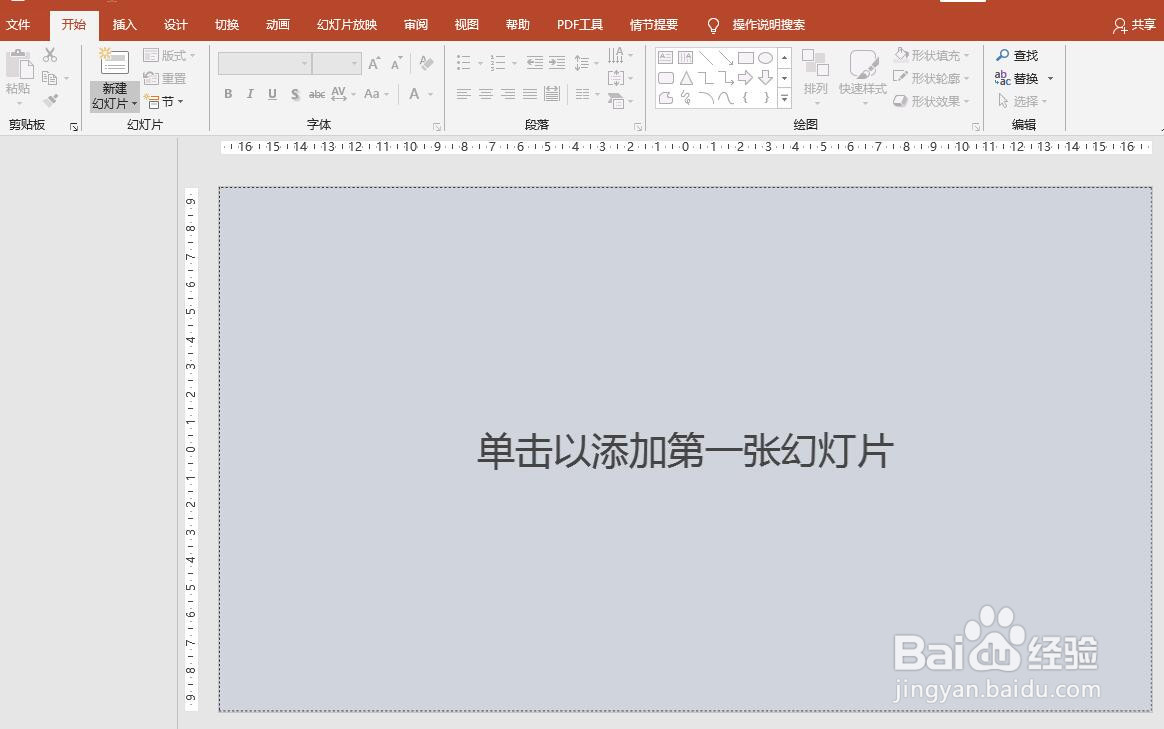
1、新建一个PPT2016文档,打开后如图所示。
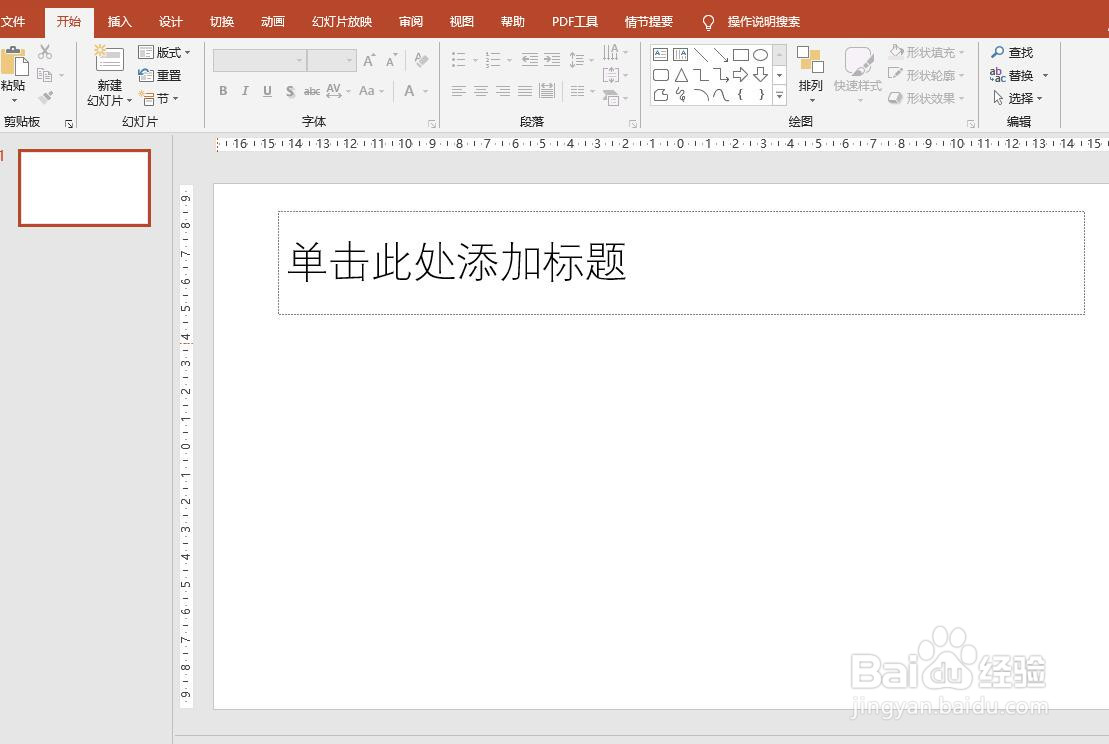
2、在文档中新建一个空白幻灯片。
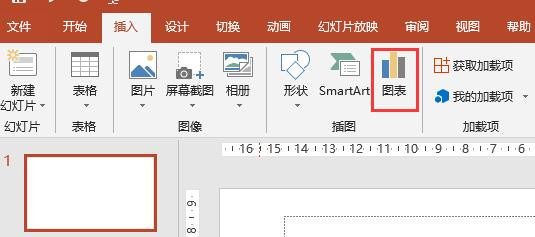
3、选中幻灯片,点击菜单栏【插入】,在插入选项卡中点击“图表”。
4、弹出插入图表窗口,点击左侧的“散点图”,右侧点击选择“带平滑线和数据标记的散点图”,点击确定按钮。

5、此时幻灯片中即可插入一个我们选择的带平滑线和数据标记的散点图,如图所示。
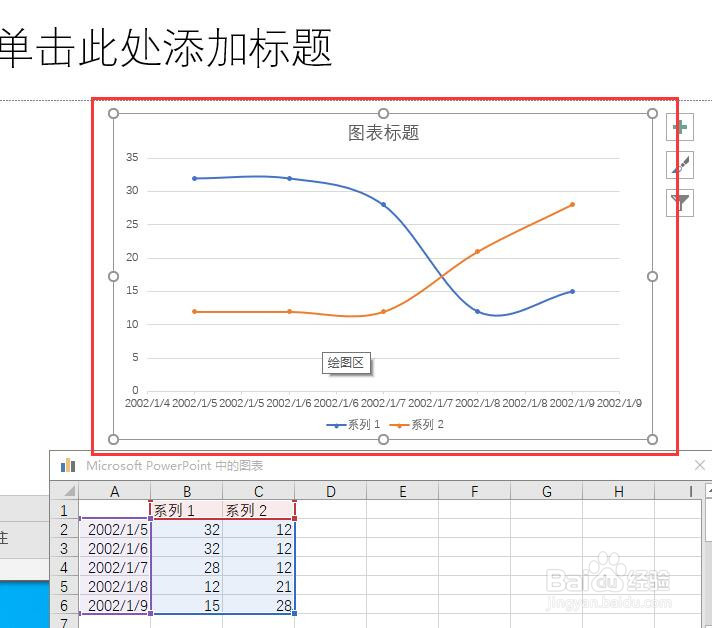
6、在图表关联的数据表中我们可以设置数据名称和数值等信息,图表会根据数据表数据信息自动更新,如图所示。

时间:2026-04-22 11:53:53
1、新建一个PPT2016文档,打开后如图所示。
2、在文档中新建一个空白幻灯片。
3、选中幻灯片,点击菜单栏【插入】,在插入选项卡中点击“图表”。
4、弹出插入图表窗口,点击左侧的“散点图”,右侧点击选择“带平滑线和数据标记的散点图”,点击确定按钮。
5、此时幻灯片中即可插入一个我们选择的带平滑线和数据标记的散点图,如图所示。
6、在图表关联的数据表中我们可以设置数据名称和数值等信息,图表会根据数据表数据信息自动更新,如图所示。
