windows10 任务栏安全中心如何关闭的设置方法

 时间:2026-02-14 11:49:57

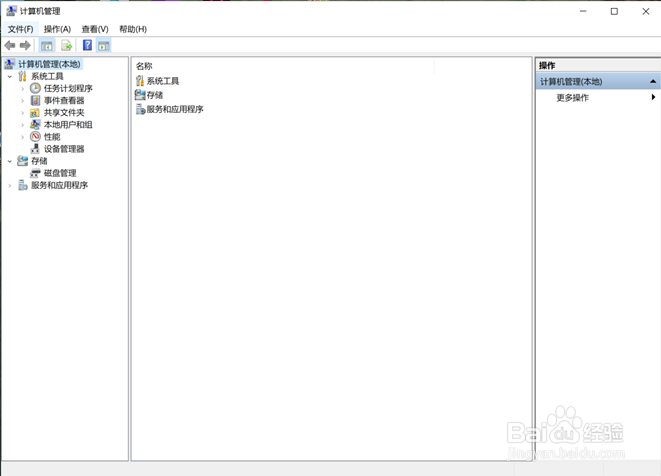
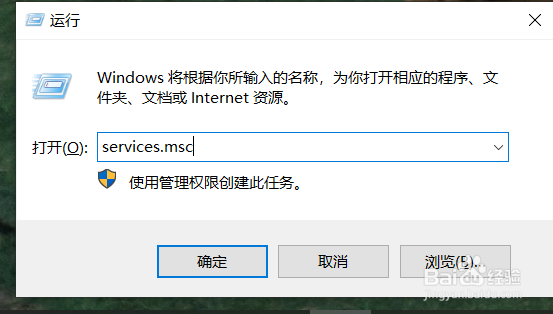
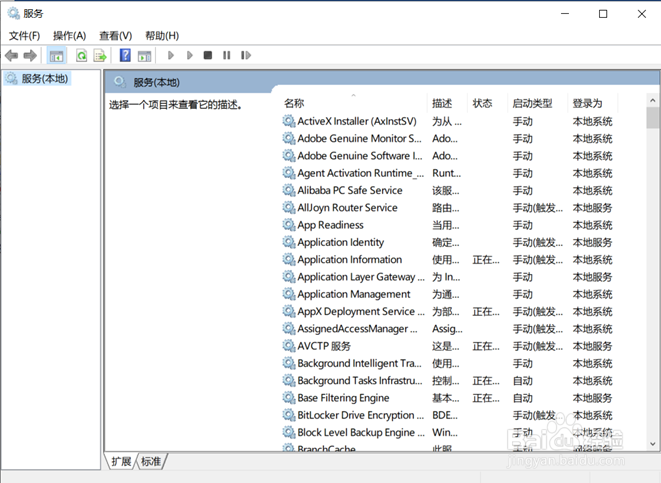
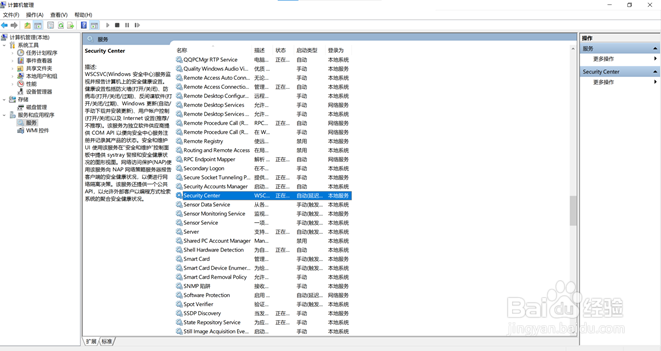
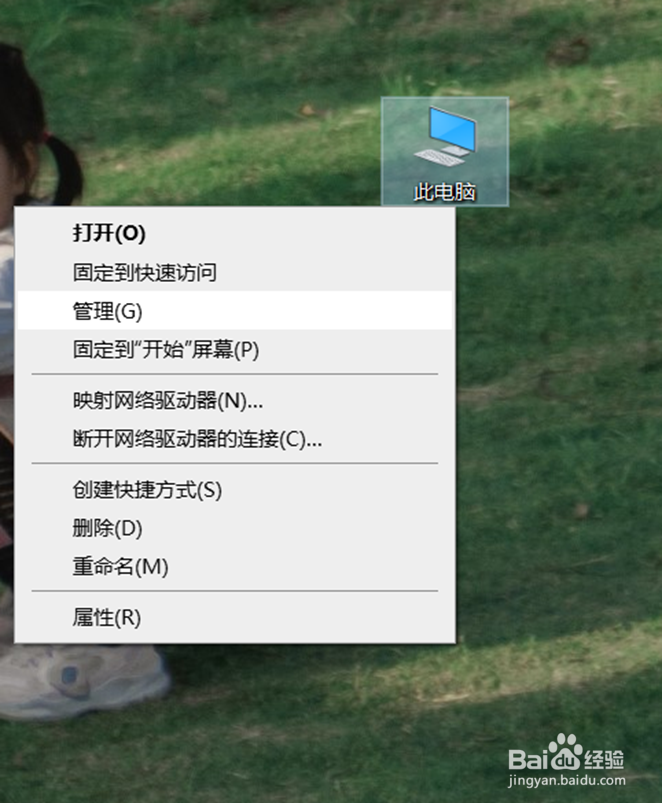
1、右键我的电脑图标,选择管理选项打开或者按windows+r键打开运行窗口,输入service.msc打开服务窗口;           
windows10 任务栏安全中心如何关闭的设置方法

windows10 任务栏安全中心如何关闭的设置方法

windows10 任务栏安全中心如何关闭的设置方法

windows10 任务栏安全中心如何关闭的设置方法

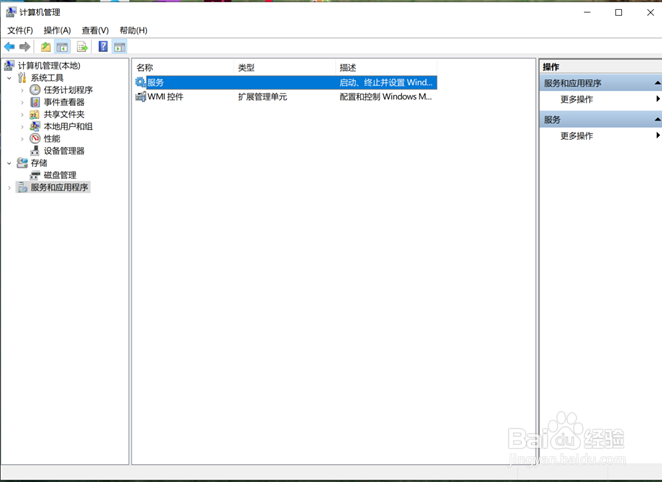
2、选择计算机管理选项下的服务和应用程序选项里的服务打开;          

windows10 任务栏安全中心如何关闭的设置方法

3、找到服务选项下的security center安全中心选项打开;        

windows10 任务栏安全中心如何关闭的设置方法

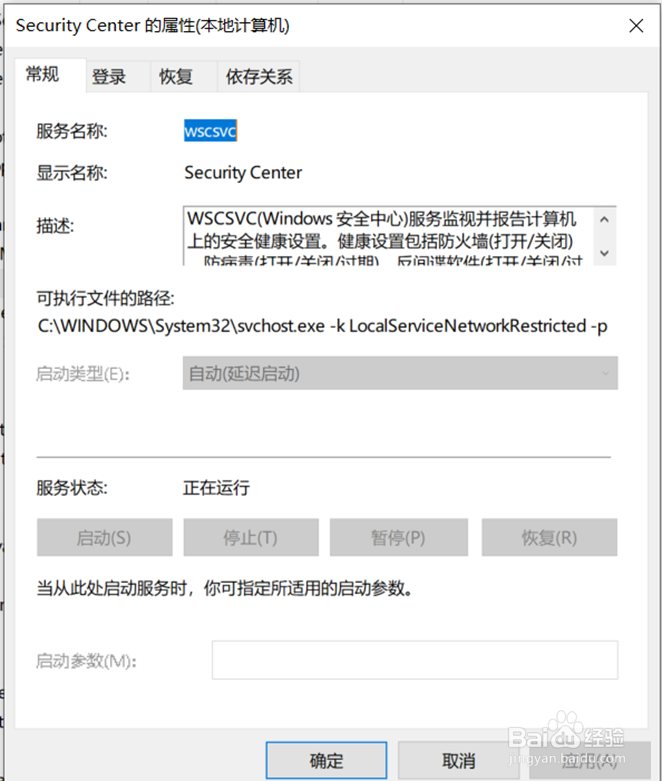
4、打开安全中心选项后,发现此时并不能进行关闭,先关闭此窗口;       

windows10 任务栏安全中心如何关闭的设置方法

windows10 任务栏安全中心如何关闭的设置方法

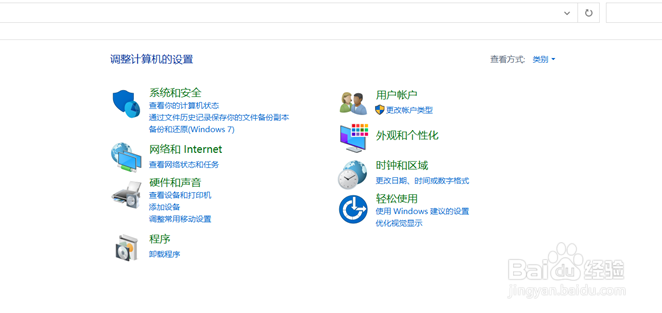
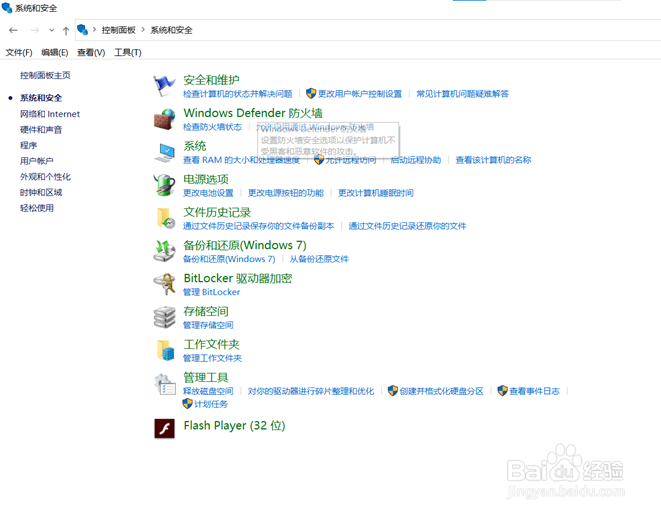
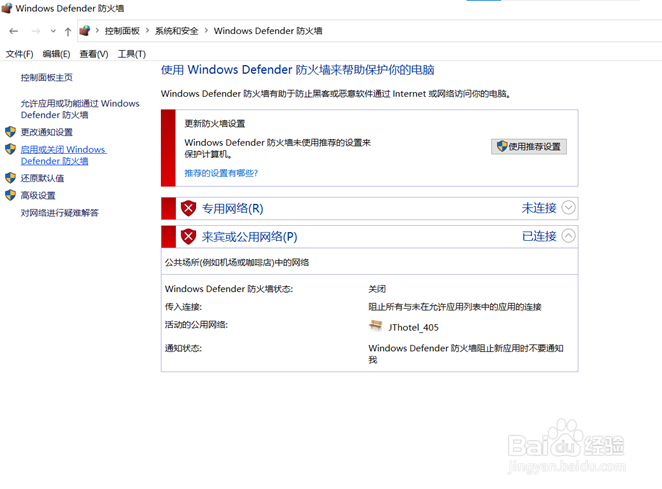
5、打开控制面板下的防火墙选项;                           

windows10 任务栏安全中心如何关闭的设置方法

windows10 任务栏安全中心如何关闭的设置方法

windows10 任务栏安全中心如何关闭的设置方法

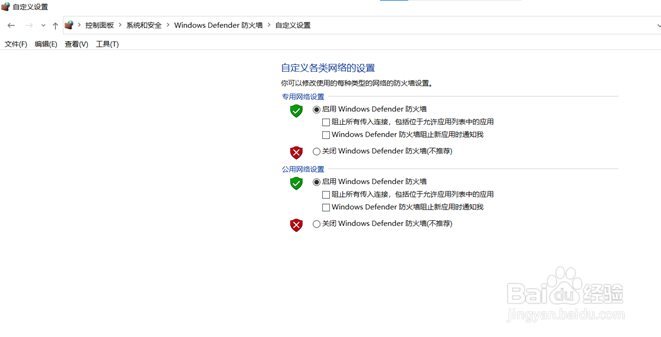
6、把启用防火墙选项设置为关闭,之后进行退出即可关闭任务栏下的安全中心选项的消息提示。
windows10 任务栏安全中心如何关闭的设置方法

windows10 任务栏安全中心如何关闭的设置方法

windows10 任务栏安全中心如何关闭的设置方法

  • 怎么安装Win10影子系统
  • 如何查看电脑装的是机械还是固态硬盘?
  • win10怎么设置启动引导的超时时间?
  • Win10系统怎么删除我的自定义电源计划
  • 怎么判断计算机引导超时是否可以设置0秒
  • 热门搜索
    心如止水的意思 嬴政和赢稷什么关系 极目远眺是什么意思 龙马精神的意思 ago是什么意思 入职背景调查都查什么 旅行箱什么材质好 风平浪静是什么意思 厦门什么时候去最好 广漠的意思