如何在pr的效果控件中添加缩放效果关键帧

 时间:2026-02-16 02:11:56

1、如下图,先往时间轴窗口中导入一段视频,如下图所示。
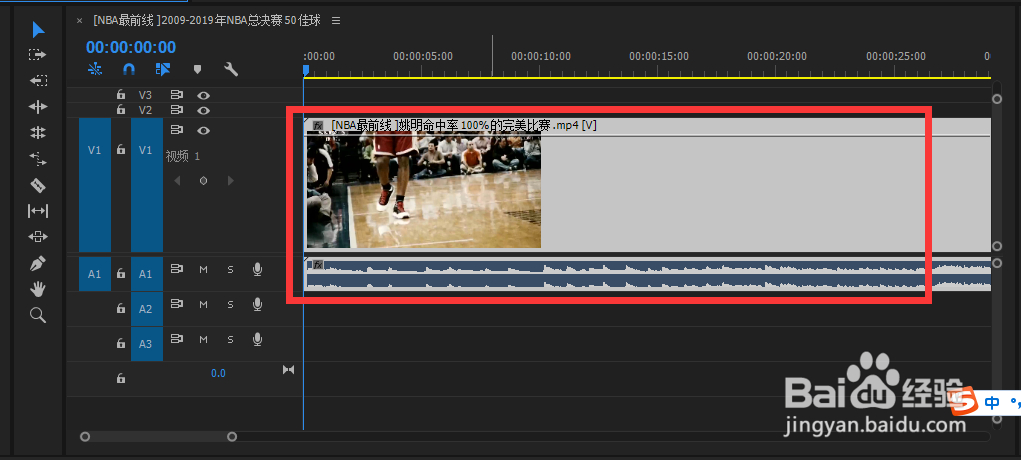
如何在pr的效果控件中添加缩放效果关键帧

2、单击视频素材,然后在【源】窗口右侧单击【效果控件】,得到如下图的状态。
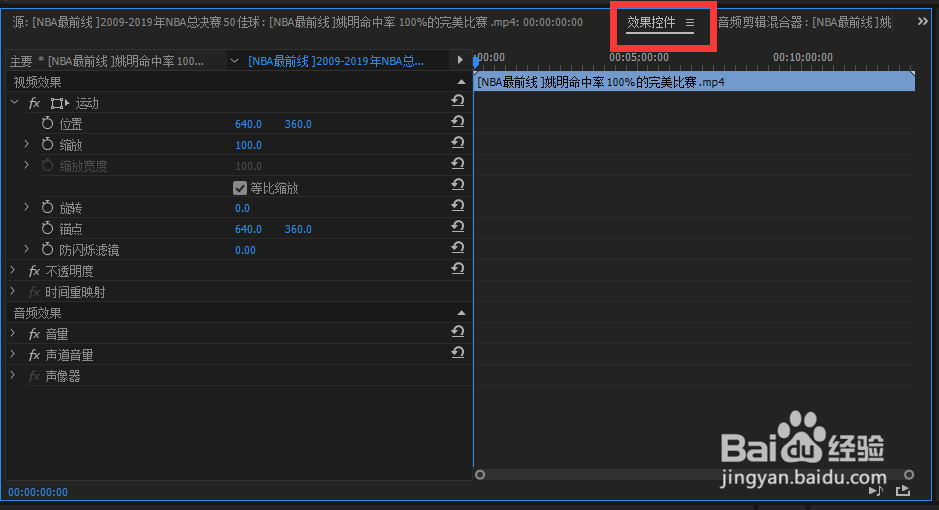
如何在pr的效果控件中添加缩放效果关键帧

3、单击【缩放】附近的秒表样式的图标,第一帧附近就出现了一个关键帧,并拖动窗口下方的轴往右,将时间线拉长,如下图所示。
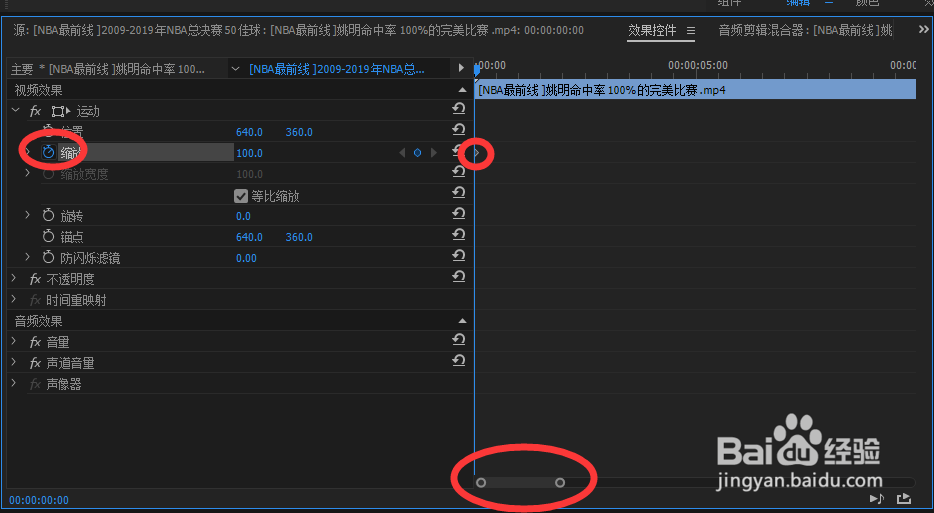
如何在pr的效果控件中添加缩放效果关键帧

4、将时间线移动到大概5S的位置,再次添加关键帧,并将缩放数值改为60,如下图所示。
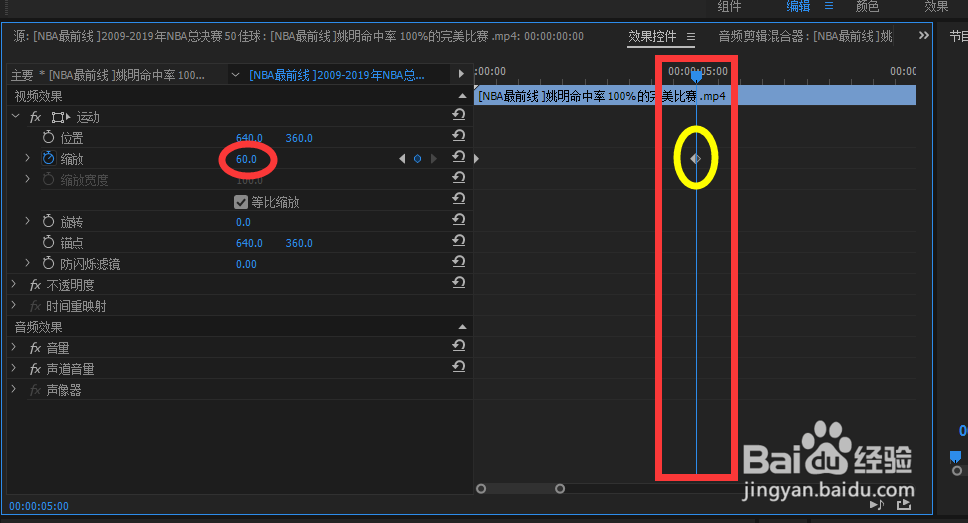
如何在pr的效果控件中添加缩放效果关键帧

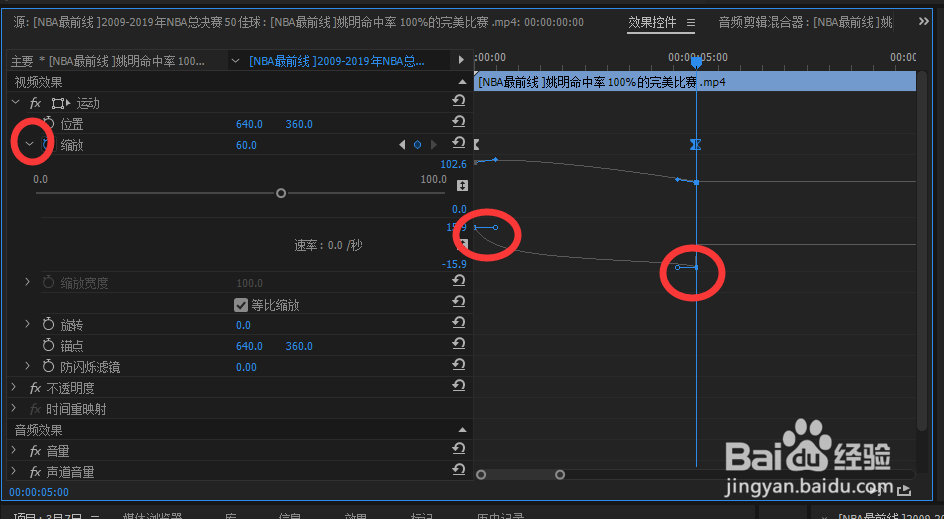
5、如果想要调整视频播放的速度或者想要调整缩放速度的快慢变化,就单击【位置】左侧的箭头,然后你就会发现在两个关键帧的位置都出现了辅助箭头,如下图所示,我们可以将下方一开始的速率调高一些。
如何在pr的效果控件中添加缩放效果关键帧

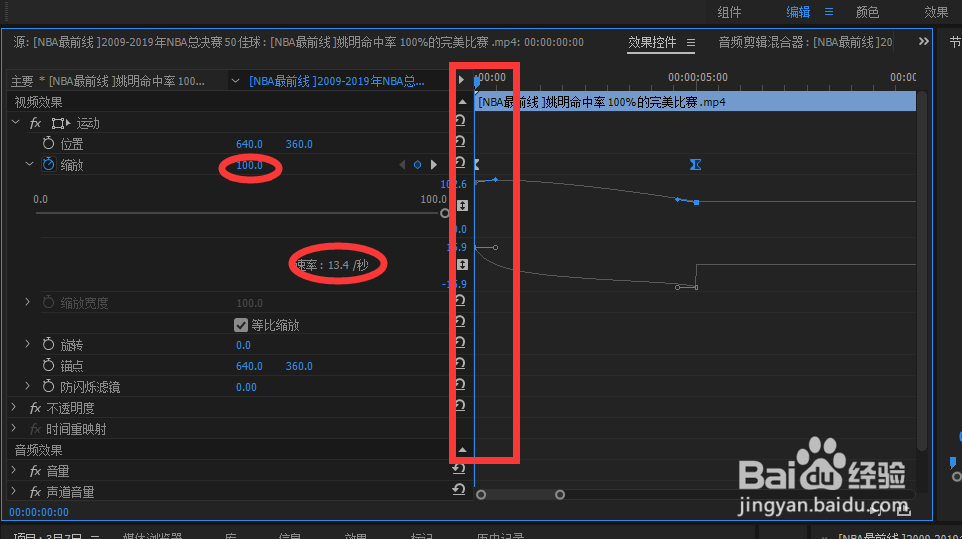
6、将时间线拉回到第一帧,你会发现他们的缩放比例为100,播放速度为13.4帧/秒,如下图。
如何在pr的效果控件中添加缩放效果关键帧

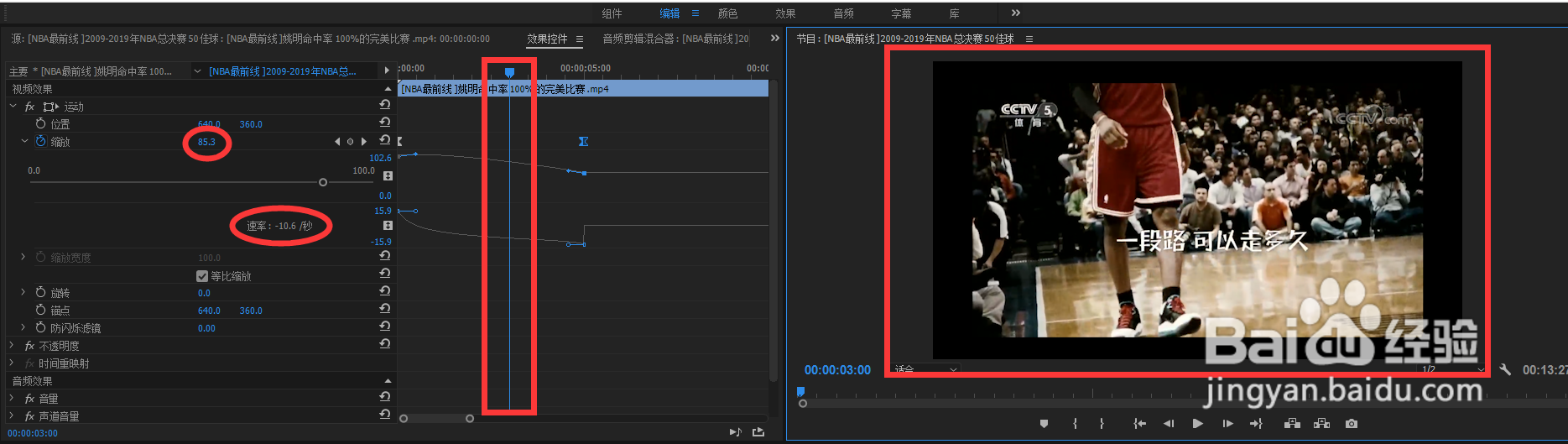
7、在节目窗口单击播放按钮,就可感受到我们的调整和变化,如下图所示,你学会了吗?
如何在pr的效果控件中添加缩放效果关键帧

  • pr画面翻页效果怎么设置
  • PR如何修改帧速率
  • pr教学-如何使用轨道遮罩键
  • pr效果面板不见了
  • pr贝塞尔曲线如何使用?
  • 热门搜索
    惠普电脑怎么进入bios 怎么画人物 晶弘冰箱质量怎么样 炸鸡腿怎么做 微信群怎么拍一拍 欢乐斗地主怎么开好友房 王者荣耀花木兰怎么玩 手机空间不足怎么清理 大黄花鱼怎么做好吃 怎么瘦胳膊