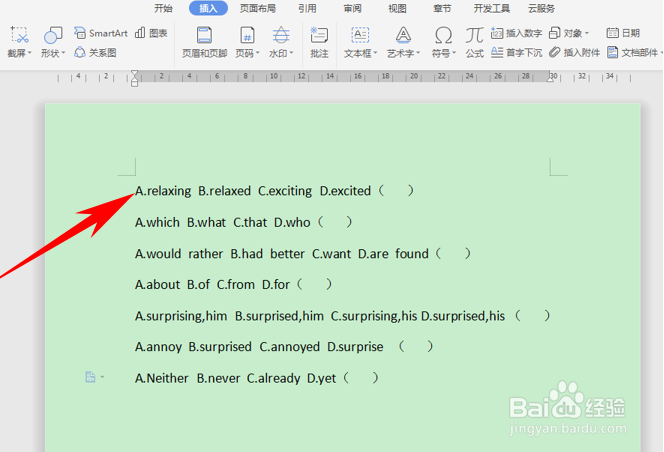
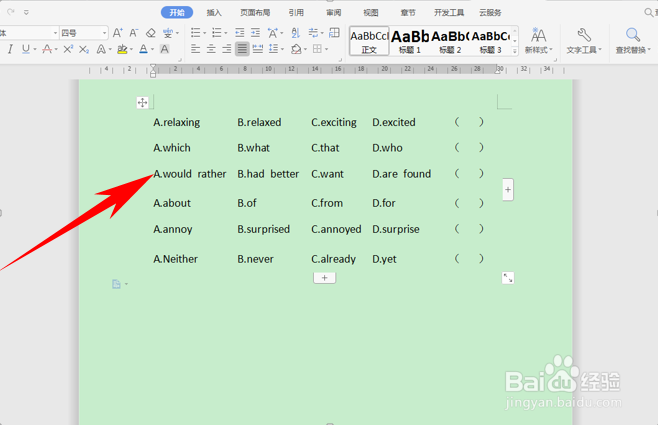
1、用wps打开word文档,可以看到文档中的选项,排列不整齐。我们想要让选项排列整齐。
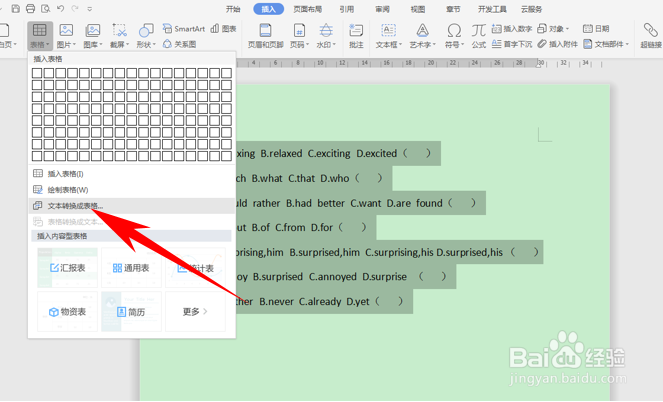
2、选中所有文本,单击工具栏插入下的表格,在表格的下拉菜单当中选择文本转换成表格。
3、然后弹出对话框,列数设置为5,在文字分隔位置处选择空格,单击确定。

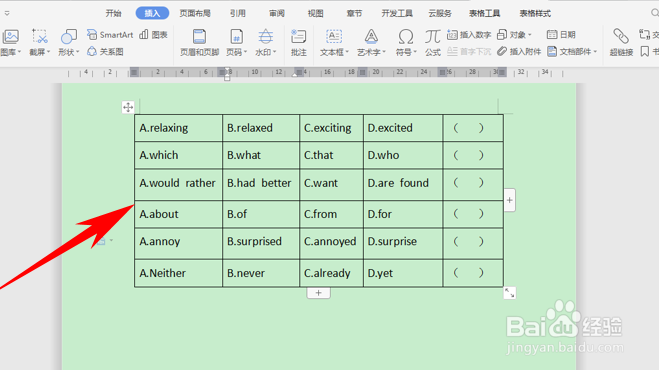
4、然后我们看到文本就已经转换为表格了。
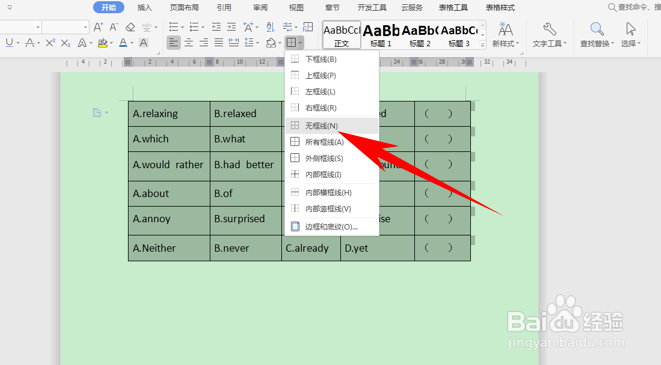
5、然后我们选中所有表格数据,单击开始下的边框,在下拉菜单下选择无框线。
6、那么,我们看到答题卡选项就已经实现对齐了,如下图所示。
时间:2026-05-06 03:06:58
1、用wps打开word文档,可以看到文档中的选项,排列不整齐。我们想要让选项排列整齐。
2、选中所有文本,单击工具栏插入下的表格,在表格的下拉菜单当中选择文本转换成表格。
3、然后弹出对话框,列数设置为5,在文字分隔位置处选择空格,单击确定。
4、然后我们看到文本就已经转换为表格了。
5、然后我们选中所有表格数据,单击开始下的边框,在下拉菜单下选择无框线。
6、那么,我们看到答题卡选项就已经实现对齐了,如下图所示。
