CAD2014 如何绘制球轴承图

 时间:2024-10-14 04:07:59

1、双击打开桌面上的AutoCAD 2014软件。

CAD2014 如何绘制球轴承图

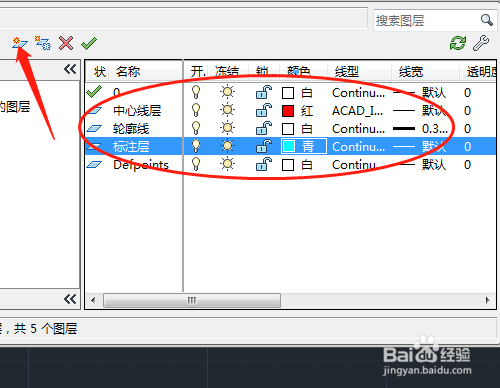
2、单击图层特性,如图新建图层,设置颜色、线型、线宽。

CAD2014 如何绘制球轴承图CAD2014 如何绘制球轴承图

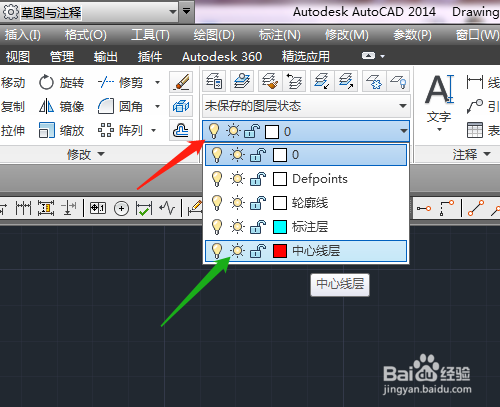
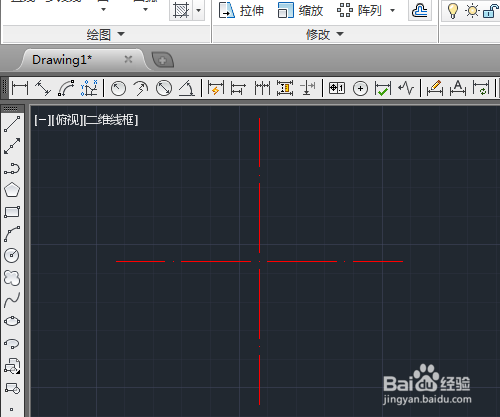
3、选定中心线层,绘制出辅助直线。

CAD2014 如何绘制球轴承图CAD2014 如何绘制球轴承图

4、选轮廓线层,以直线相交点为圆心,按半径绘制出多个圆。

CAD2014 如何绘制球轴承图CAD2014 如何绘制球轴承图

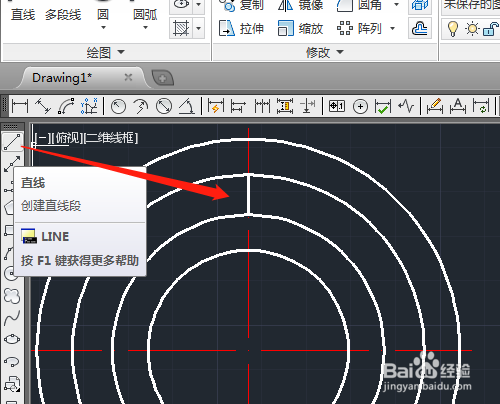
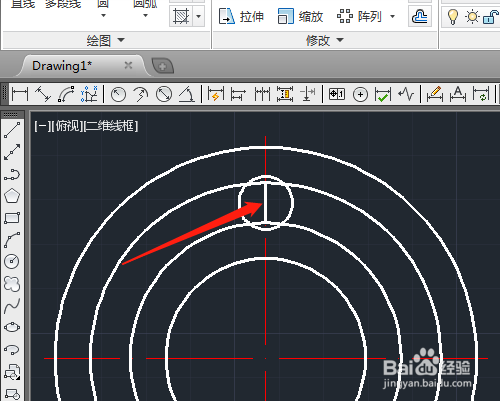
5、用直线工具如图绘制一条直线,以直线中心为圆心绘制一个半径为6的圆。

CAD2014 如何绘制球轴承图CAD2014 如何绘制球轴承图

6、选修剪工具,修剪小圆。

CAD2014 如何绘制球轴承图

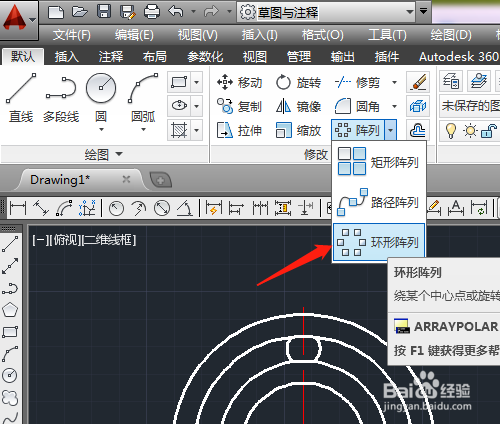
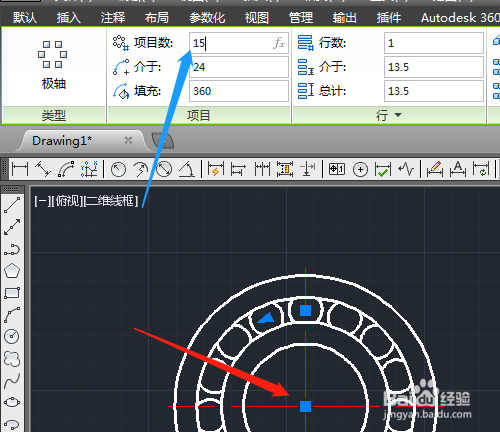
7、选环形阵列,选定对象小圆的两个部分,以直线相交点为基点,项目数为15,确定。
CAD2014 如何绘制球轴承图CAD2014 如何绘制球轴承图

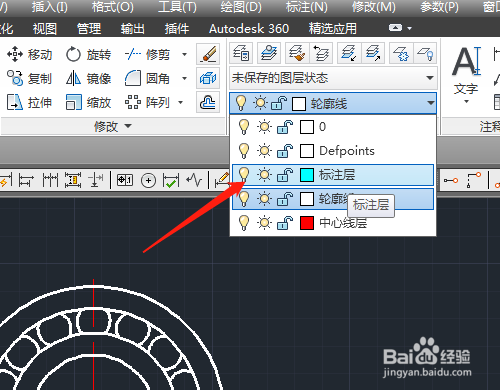
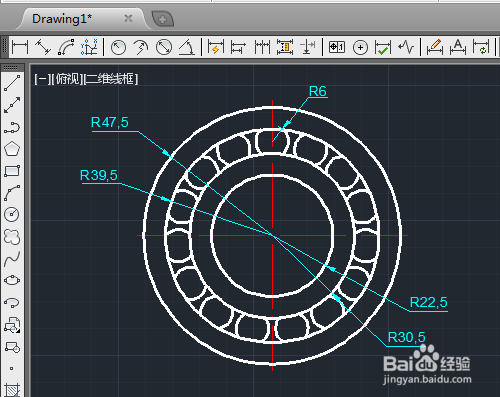
8、选择标注层,设置标注样式为ISO,全局比例为1.5,标注圆的半径。

CAD2014 如何绘制球轴承图CAD2014 如何绘制球轴承图
  • cad公差怎么标注上下偏差
  • cad剖面线怎么画方向相反
  • 如何用CAD标注公差
  • cad中配合公差标注怎么标注?
  • cad二维弹簧如何画?
  • 热门搜索
    怎么用键盘代替鼠标 新鲜天麻怎么吃 咸鸭蛋怎么做 怎么算利息 焦虑怎么办 百度经验怎么赚钱 腊肉怎么吃 斗鱼怎么直播 分号怎么打 拍立得怎么用