photoshop怎么制作背景色变化的文字效果?

 时间:2026-02-19 09:21:18

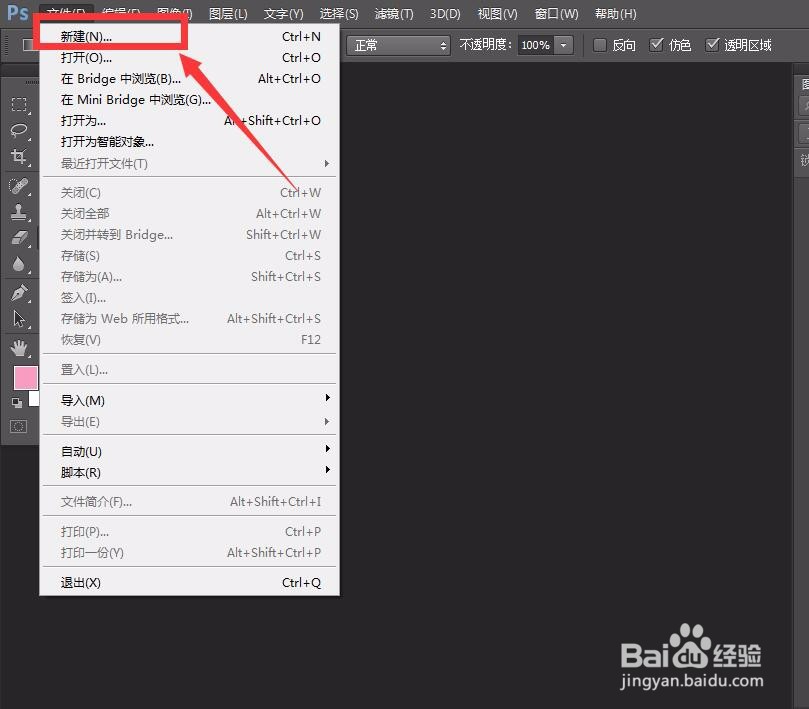
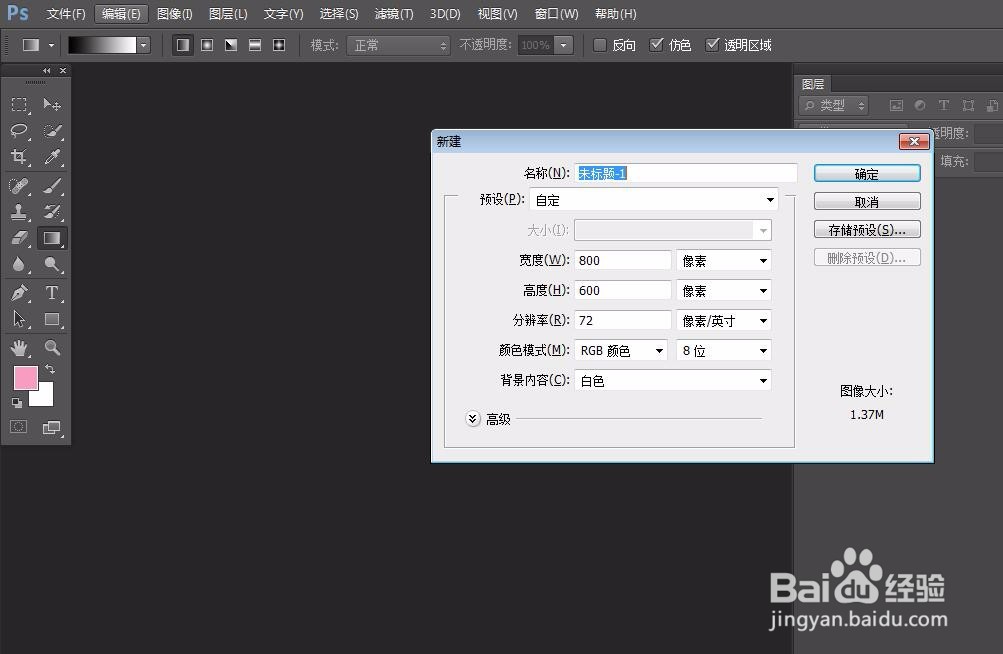
1、首先,我们打开photoshop,点击左上角的【文件】——【新建】,创建空白画布。
photoshop怎么制作背景色变化的文字效果?

photoshop怎么制作背景色变化的文字效果?

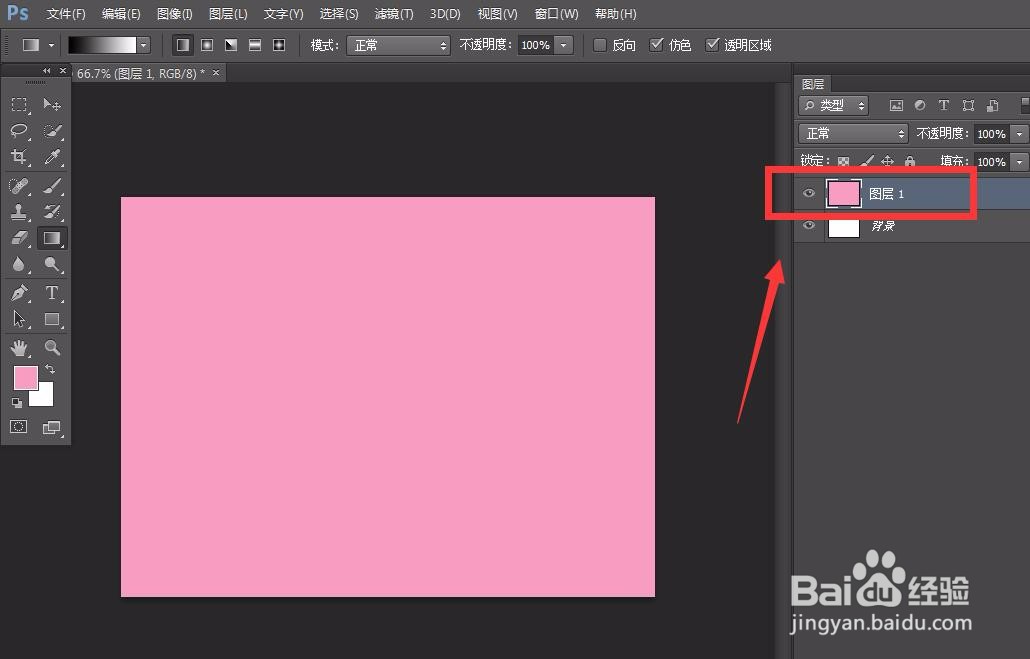
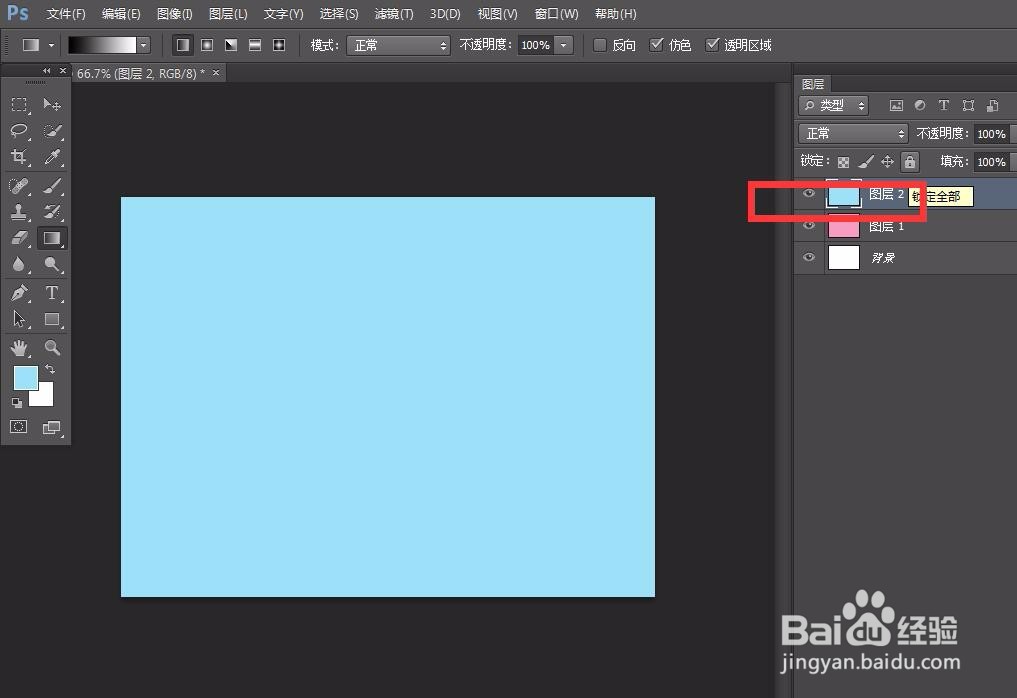
2、新建两个图层,分别填充不同的颜色。

photoshop怎么制作背景色变化的文字效果?

photoshop怎么制作背景色变化的文字效果?

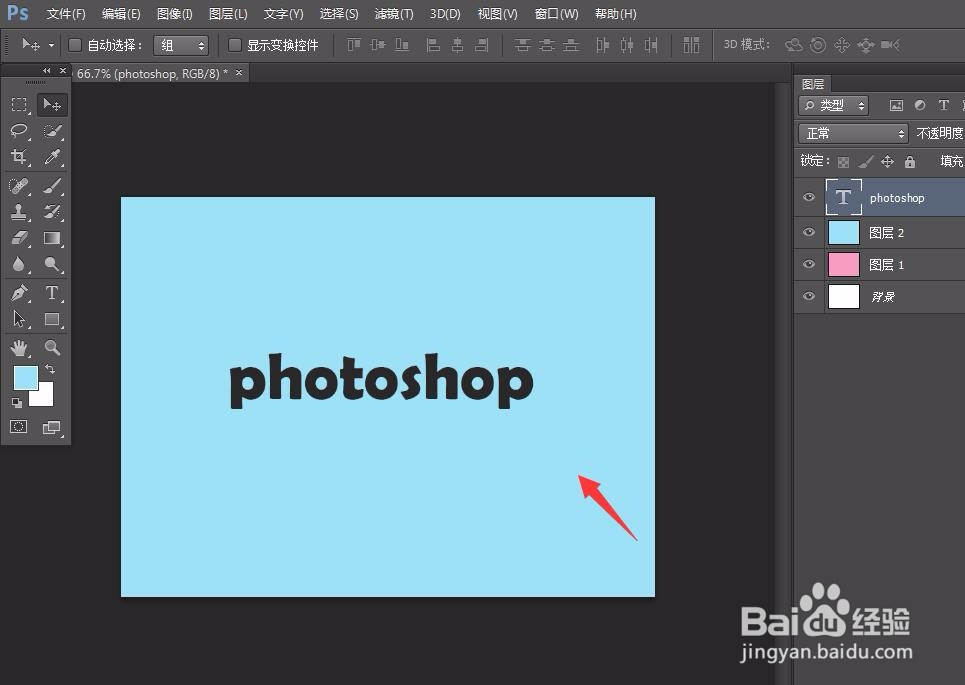
3、输入文字,调整好字体、字号、颜色,如下图。

photoshop怎么制作背景色变化的文字效果?

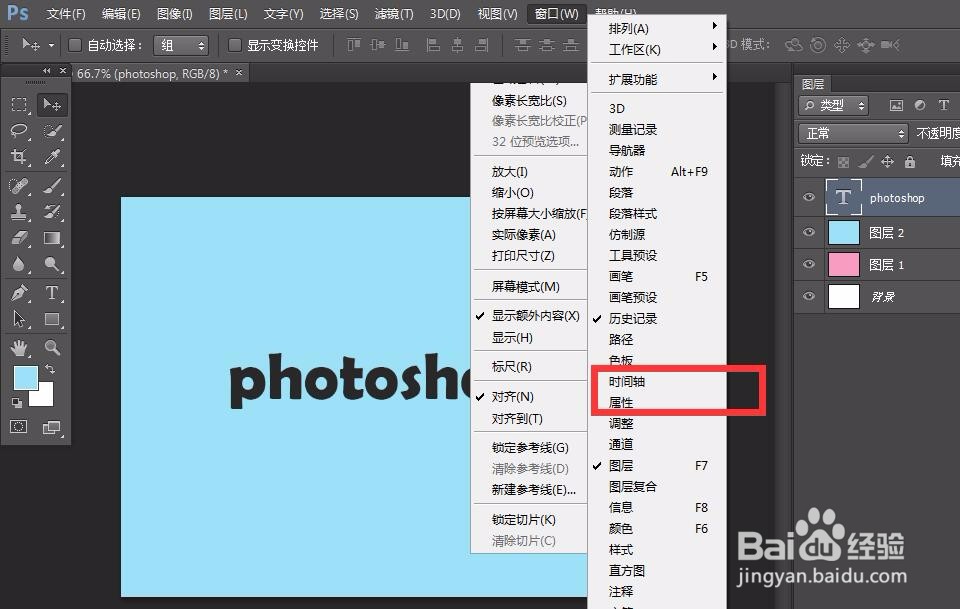
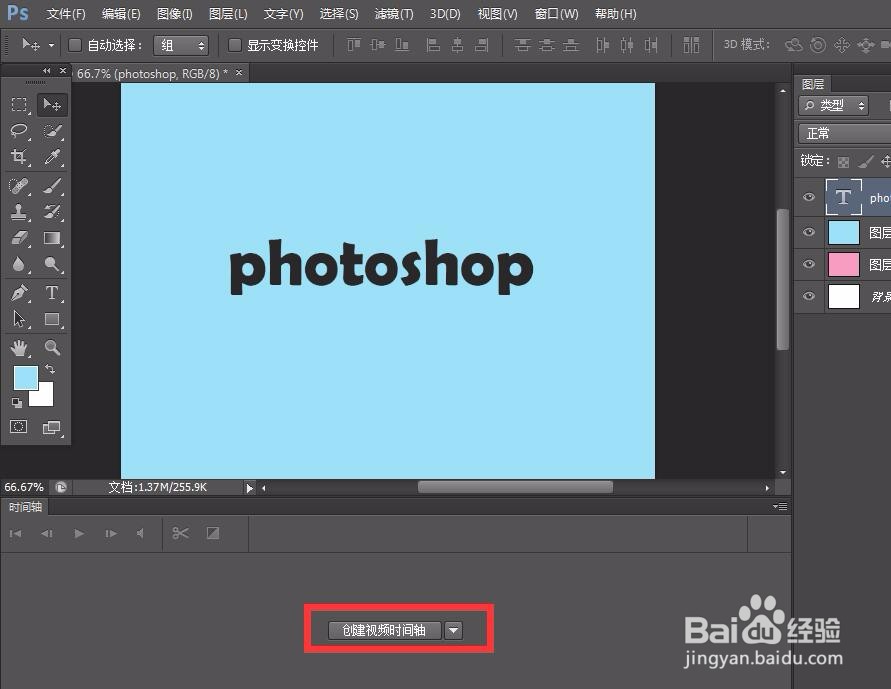
4、点击菜单栏【窗口】——【时间轴】——【创建时间轴】。

photoshop怎么制作背景色变化的文字效果?

photoshop怎么制作背景色变化的文字效果?

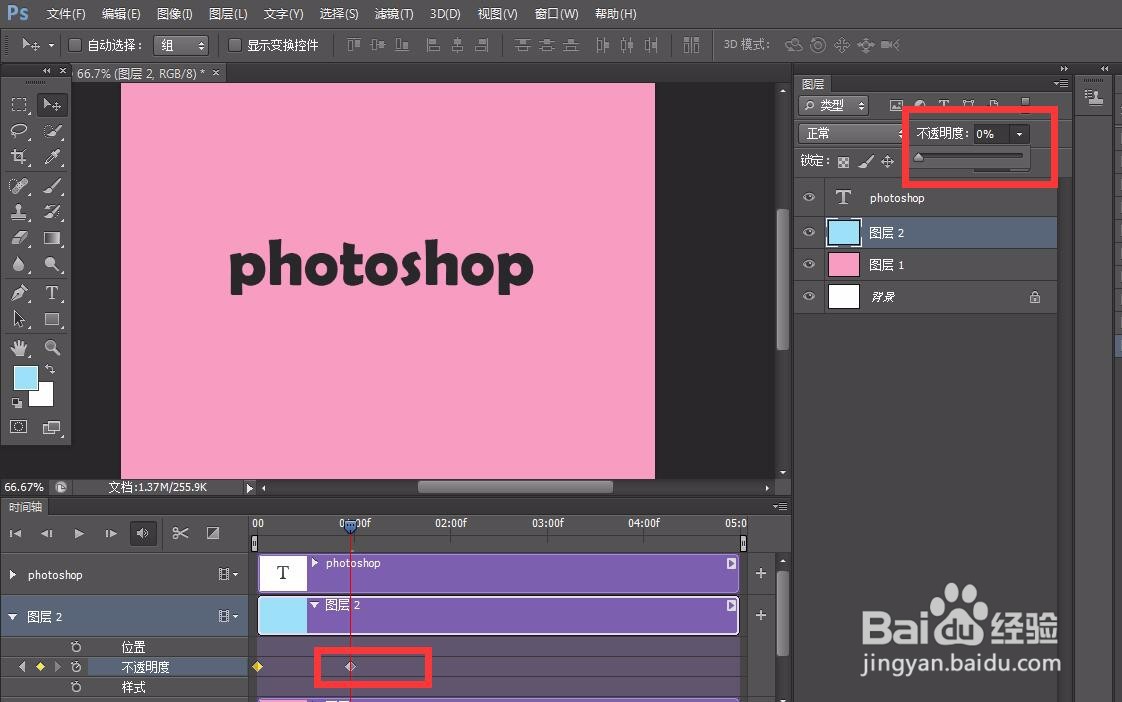
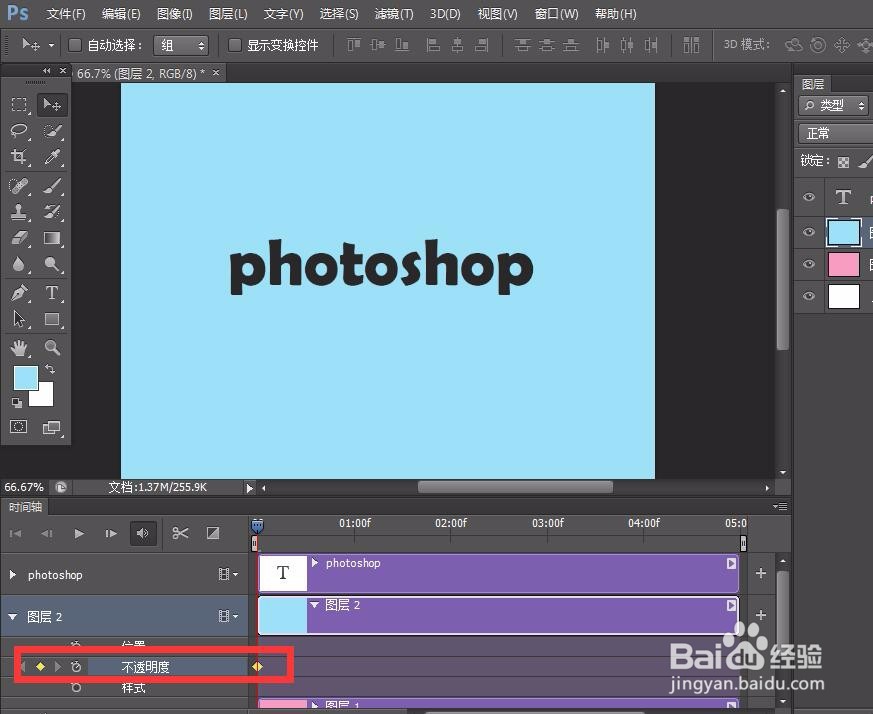
5、点开图层2【不透明度】前方的闹钟图标,定下第一个标记点,然后移动时间轴滑块到后方,将图层二不透明度改为0,如下图,自动记录第二个变化点。
photoshop怎么制作背景色变化的文字效果?

photoshop怎么制作背景色变化的文字效果?

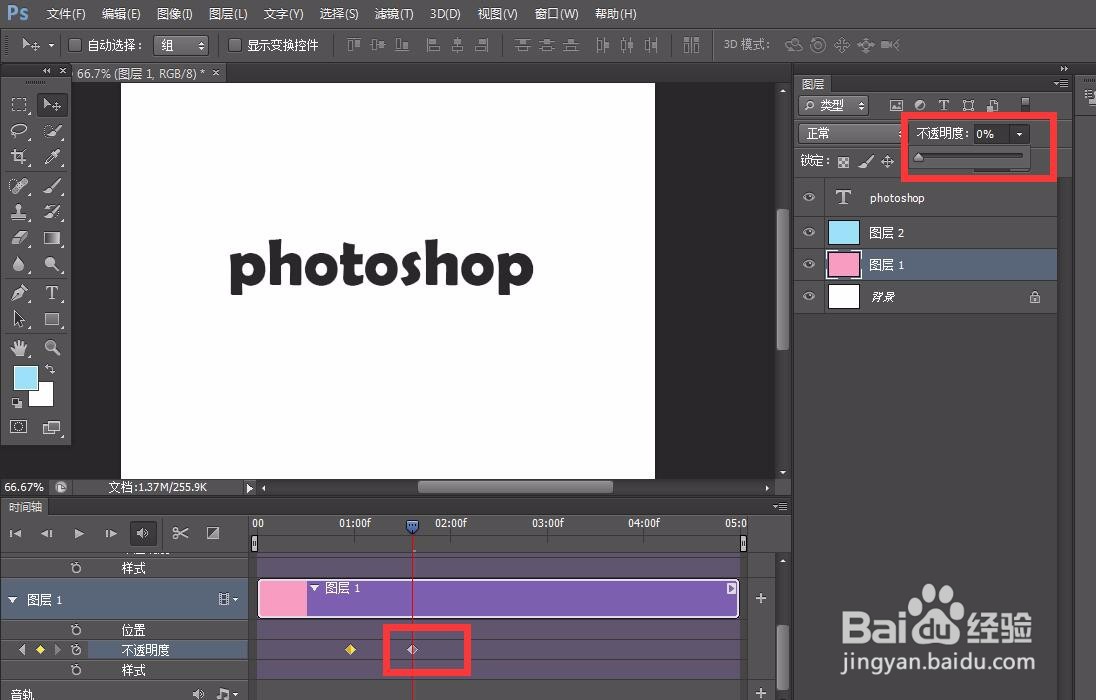
6、同时,我们点击图层1不透明度前方的小闹钟图标,定下第一个标记点,然后移动时间轴滑块到后方,设置图层1不透明度为0 ,自动记录第二个标记点。

photoshop怎么制作背景色变化的文字效果?

photoshop怎么制作背景色变化的文字效果?

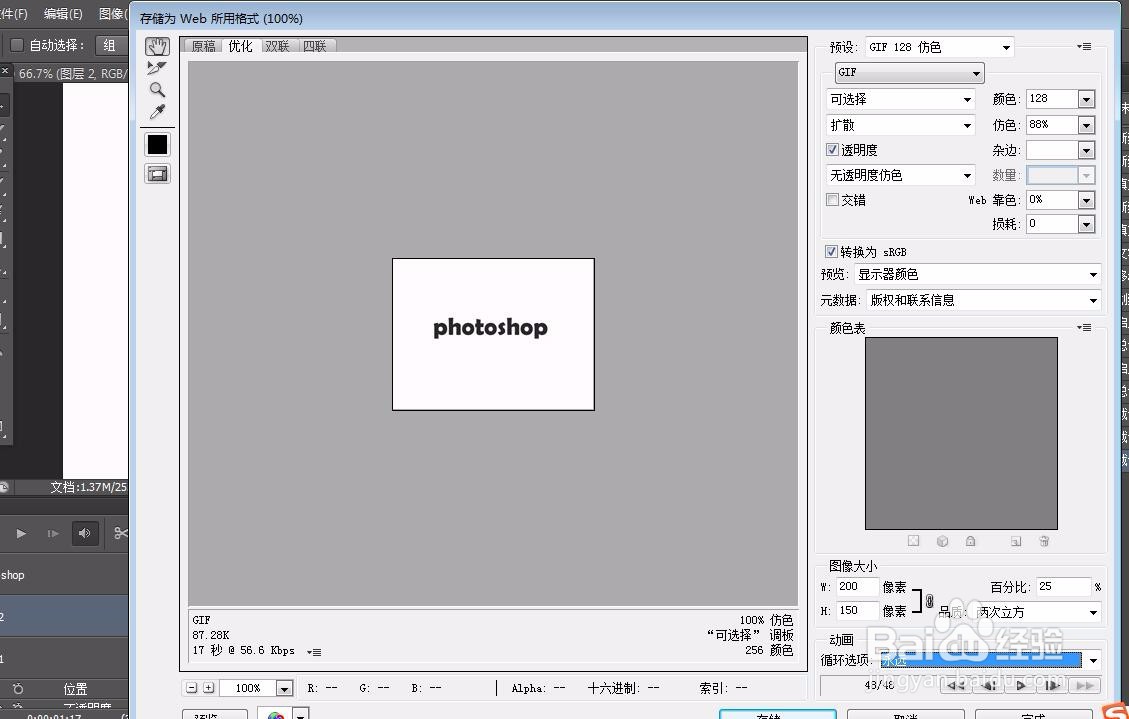
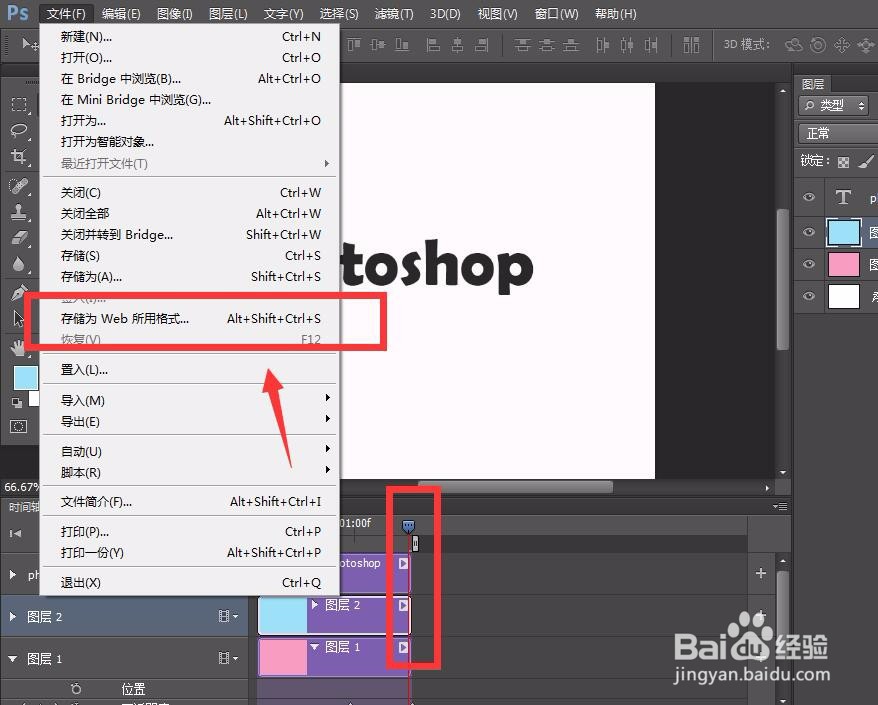
7、最后,我们点击左上角【存储为web所用格式】,如下图,设置循环次数为永远,这样,我们就获得了背景色变化的文字效果啦。
photoshop怎么制作背景色变化的文字效果?

photoshop怎么制作背景色变化的文字效果?

photoshop怎么制作背景色变化的文字效果?

  • PS中的修复画笔工具如何使用?
  • ps图层蒙版抠图的步骤
  • ps字体颜色怎么改
  • PS中修补工具的使用方法
  • ps怎么改字体
  • 热门搜索
    毛孔大怎么办 我的世界怎么合成 头皮屑很多怎么办 dnf公会副本怎么进 一次函数图像怎么画 睡莲怎么养 包拯怎么死的 月平均工资怎么算 怎么折蝴蝶结 怎么测试网速