如何批量删除Excel单元格中包含的空格

 时间:2026-02-13 06:06:29

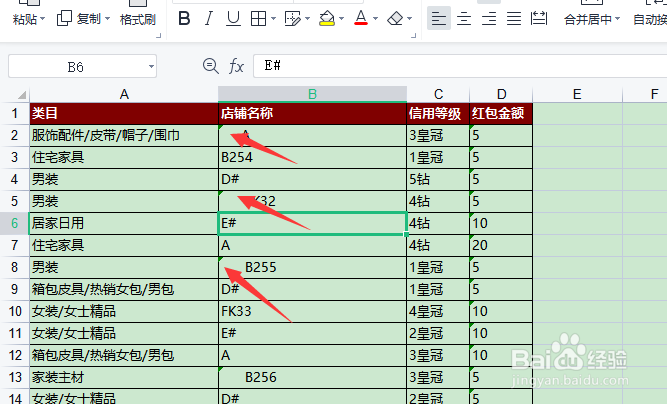
1、打开如图所示的表格,其中的单元格中包含空格问题,对此可以通过以下方法进行删除。
如何批量删除Excel单元格中包含的空格

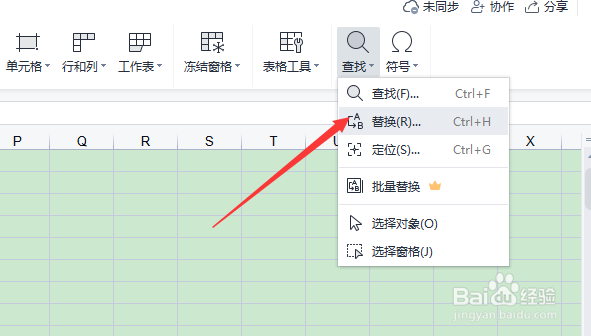
2、方法二:切换到”编辑“功能区,点击”查找”下拉列表中的“替换”项。

如何批量删除Excel单元格中包含的空格

3、之后在打开的“替换”界面中,在“查找”输入框中输入一个“空格”,点击“全部替换”按钮。

如何批量删除Excel单元格中包含的空格

4、此时将自动完成单元格中所有空格操作。效果如图所示:

如何批量删除Excel单元格中包含的空格

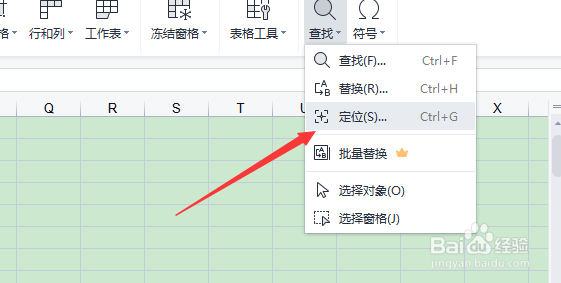
5、方法二:如果单元格中包含空白字符,则无法通过以上方法删除。对此可以打开“定位”功能。
如何批量删除Excel单元格中包含的空格

6、我们在其“定位”界面中,勾选“空值”选项,点击“定位”按钮。

如何批量删除Excel单元格中包含的空格

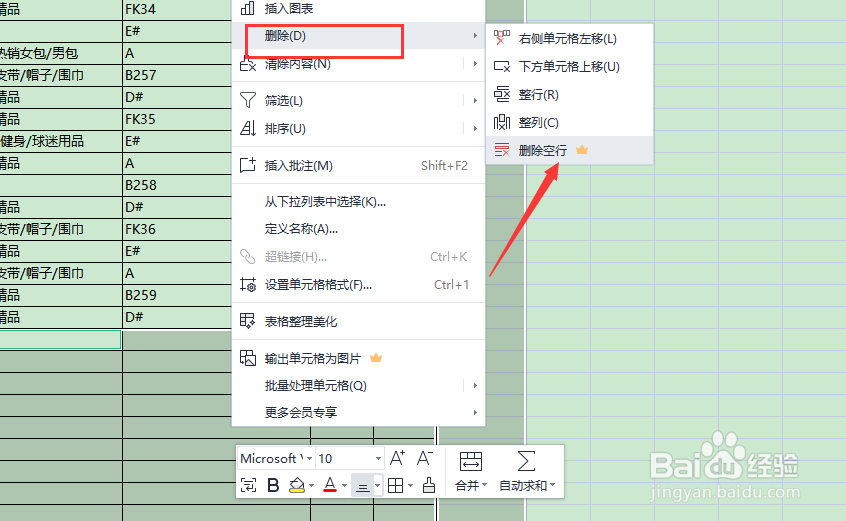
7、最后将自动定位并选中所有空白单元格,右击对应的单元格区域后,选择“删除”列表中的“所有空白行”选项即可,完成相关空白单元格的删除操作。
如何批量删除Excel单元格中包含的空格

  • excel如何快速批量的删除空格
  • 如何用Excel批量删除空格
  • 如何用Excel批量删除单元格中的空格
  • Excel怎样批量去除空格?
  • 怎么批量删除Excel单元格中的空格
  • 热门搜索
    交通安全知识手抄报 地震小知识 初一下册历史知识点 桃胶的作用 香薷的功效与作用 通辽有什么好玩的地方 胡柚的功效与作用 六月雪的功效与作用 初三政治知识点 肝泰乐的功效与作用