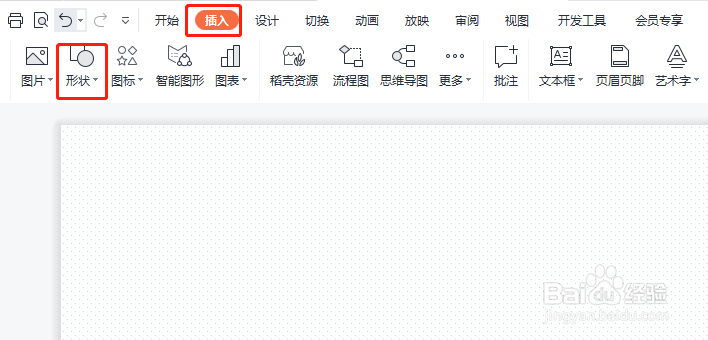
1、新建一个PPT,单击插入选项卡,选择形状,如图所示。
2、形状下拉菜单中选择基础图形,选择心形。

3、返回PPT,拖动鼠标,画出心形形状。

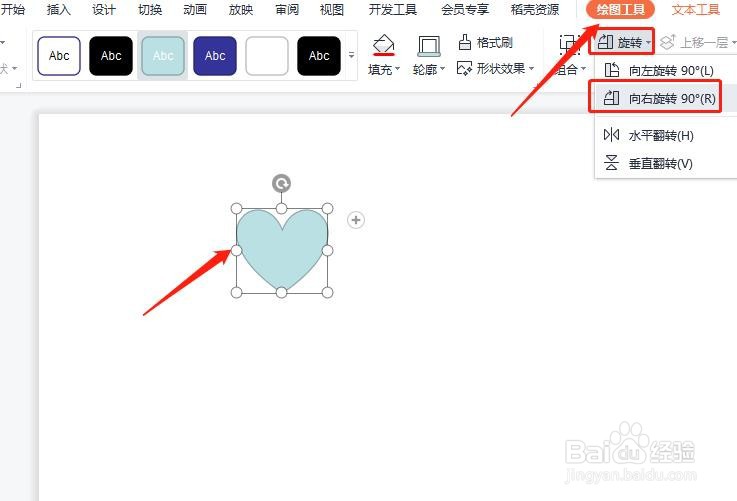
4、选中画出的心形,单击绘图工具,旋转下拉菜单中选择向右翻转90度。
5、选中翻转后的心形,按住Ctrl键,复制一个心形。

6、选中复制后的心形,单击旋转下拉菜单中的水平翻转。

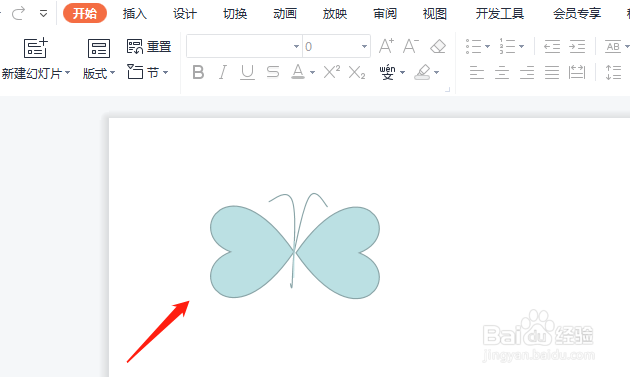
7、在为图形画出两根曲线,最后设置完成,如下图所示。
时间:2026-04-30 00:44:38
1、新建一个PPT,单击插入选项卡,选择形状,如图所示。
2、形状下拉菜单中选择基础图形,选择心形。
3、返回PPT,拖动鼠标,画出心形形状。
4、选中画出的心形,单击绘图工具,旋转下拉菜单中选择向右翻转90度。
5、选中翻转后的心形,按住Ctrl键,复制一个心形。
6、选中复制后的心形,单击旋转下拉菜单中的水平翻转。
7、在为图形画出两根曲线,最后设置完成,如下图所示。
