1、第一步,右键选择打开我的电脑,选择管理

2、第二步,选择磁盘管理

3、第三步,点击“windows 10”

4、第四步,右键C盘,选择压缩卷

5、第五步,选择要压缩的空间(自定义),点击压缩

6、第六步,然后在分出来的未分配的分区中选择新建简单卷

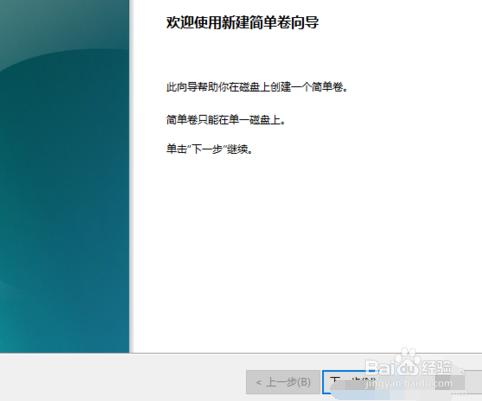
7、第七步,选择下一步
8、第八步,选择分分配以下驱动器号

9、第九步,选择分配空间,点击下一步

10、第十步,选择NTFS格式,点击下一步

11、第十一步,等待操作后,选择完成

12、第十二步,然后皆可以看到硬盘成功分出了一个区

时间:2026-04-22 23:37:10
1、第一步,右键选择打开我的电脑,选择管理
2、第二步,选择磁盘管理
3、第三步,点击“windows 10”
4、第四步,右键C盘,选择压缩卷
5、第五步,选择要压缩的空间(自定义),点击压缩
6、第六步,然后在分出来的未分配的分区中选择新建简单卷
7、第七步,选择下一步
8、第八步,选择分分配以下驱动器号
9、第九步,选择分配空间,点击下一步
10、第十步,选择NTFS格式,点击下一步
11、第十一步,等待操作后,选择完成
12、第十二步,然后皆可以看到硬盘成功分出了一个区
